



Восстановление схем и файлов Gerber
Восстановление доступа к коду MCU/CPLD и резервное копирование
Точная аппаратная репликация 1:1
Беспроводные решения BLE и Classic BT
Точное управление ПИД и терморегулирование
Высокоэффективное управление приводом двигателя
Промышленная связь RS485/RTU
Пользовательская прошивка и аппаратное обеспечение STM32/ESP32
Оптимизация затрат и доходности
Многослойная высокоскоростная цифровая схема
Быстрая проверка образцов
Полный цикл производства печатных плат и поставка компонентов
Экспертиза в области технологии поверхностного монтажа
Поиск основных причин дефектов микросхем
Восстановление платы на уровне компонентов
Тестирование на термические и электрические нагрузки
Откройте для себя инженерные решения, лежащие в основе высокоточных микрозондов
Рассчитайте ширину дорожки печатной платы на основе повышения температуры, тока и толщины меди (IPC-2152).

MPLAB X IDE — это бесплатная интегрированная среда разработки последнего поколения от Microchip. Она включает в себя мощный и практичный набор функций, которые позволяют легко разрабатывать приложения для микроконтроллеров PIC® и цифровых сигнальных контроллеров dsPIC® от Microchip. Она основана на IDE NetBeans от Oracle и работает в операционных системах Windows®, Linux® и Mac OS X®. Ее унифицированный графический интерфейс пользователя (GUI) помогает интегрировать программные и аппаратные средства разработки Microchip и сторонних производителей, обеспечивая высокую производительность разработки приложений и богатые возможности отладки.
MPLAB X IDE предоставляет единую интегрированную «среду» для разработки кода для встроенных микроконтроллеров. Ниже приводится простое руководство по использованию MPLAB X IDE для разработки программ для микроконтроллеров.
Сначала загрузите установочный пакет MPLAB X IDE с официального сайта MICROCHIP:
https://www.microchip.com/en-us/tools-resources/develop/mplab-x-ide#tabs
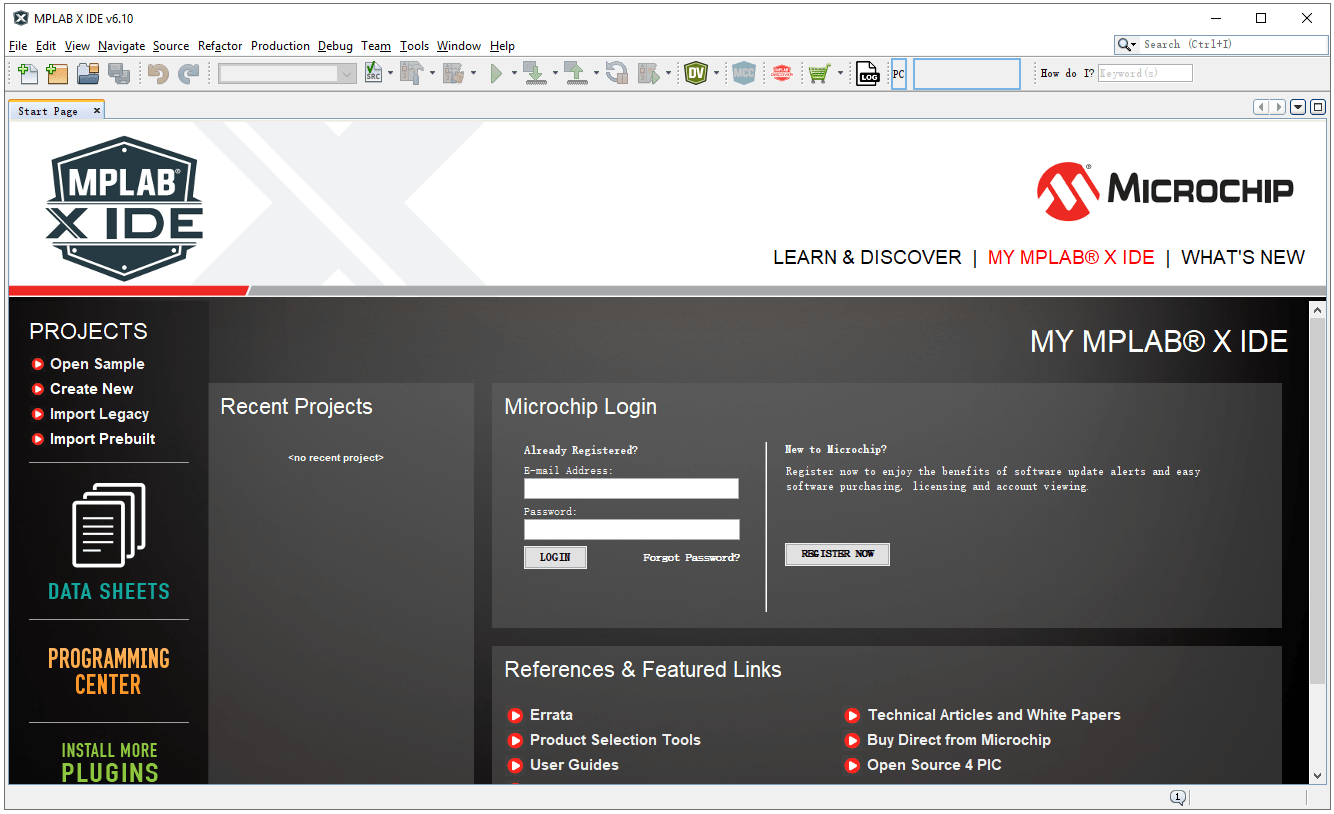
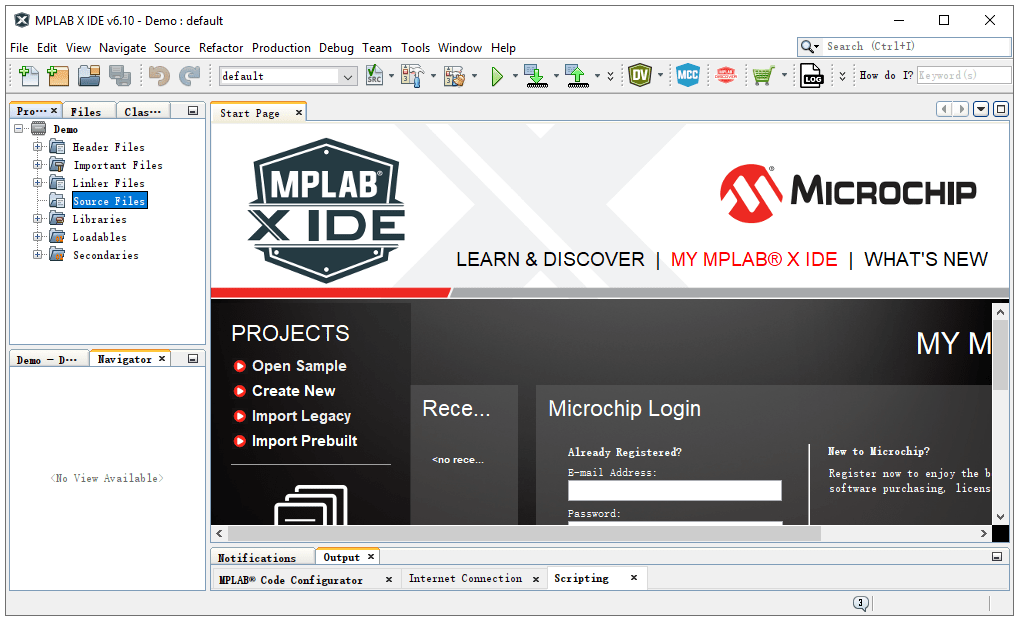
После установки программного обеспечения MPLAB X IDE вы можете открыть его и увидеть обзор:
В сочетании с компилятором MPLAB XC вы можете ускорить процесс разработки вашего проекта. Загрузите компилятор, подходящий для вашего проекта, по следующей ссылке:
https://www.microchip.com/en-us/tools-resources/develop/mplab-xc-compilers
Версия XC8 подходит для 8-разрядных микроконтроллеров PIC, версия XC16 поддерживает 16-разрядные микроконтроллеры PIC, а версия XC32 поддерживает 32-разрядные микроконтроллеры PIC.
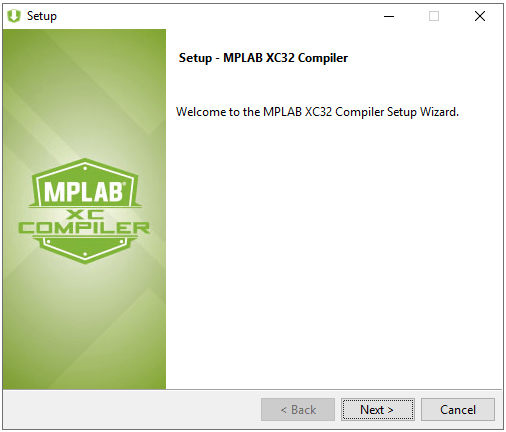
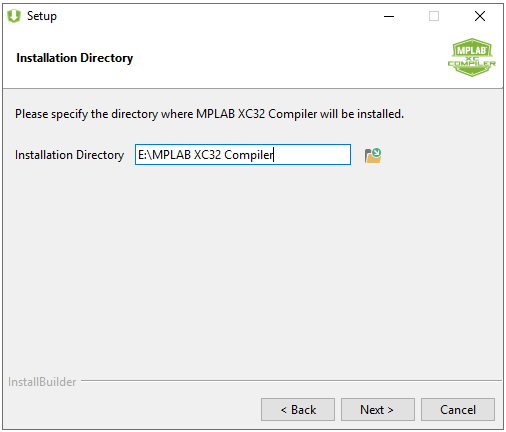
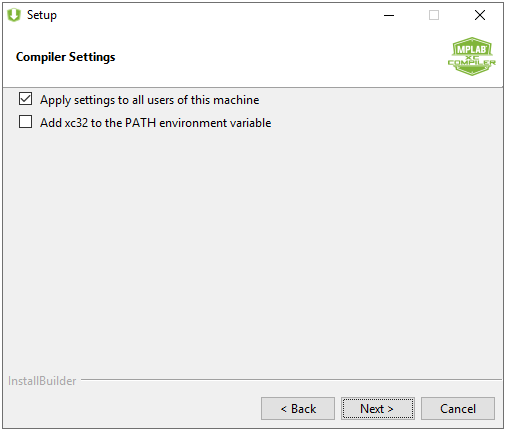
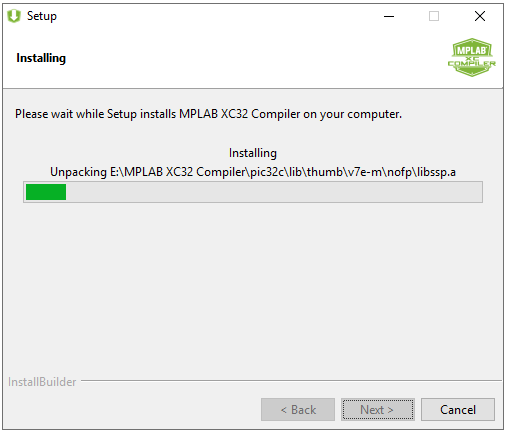
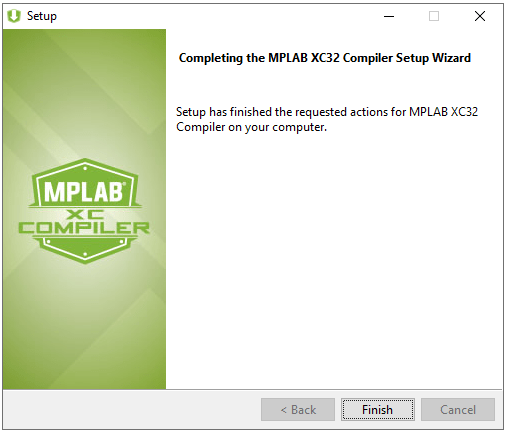
Процесс установки компилятора MPLAB:
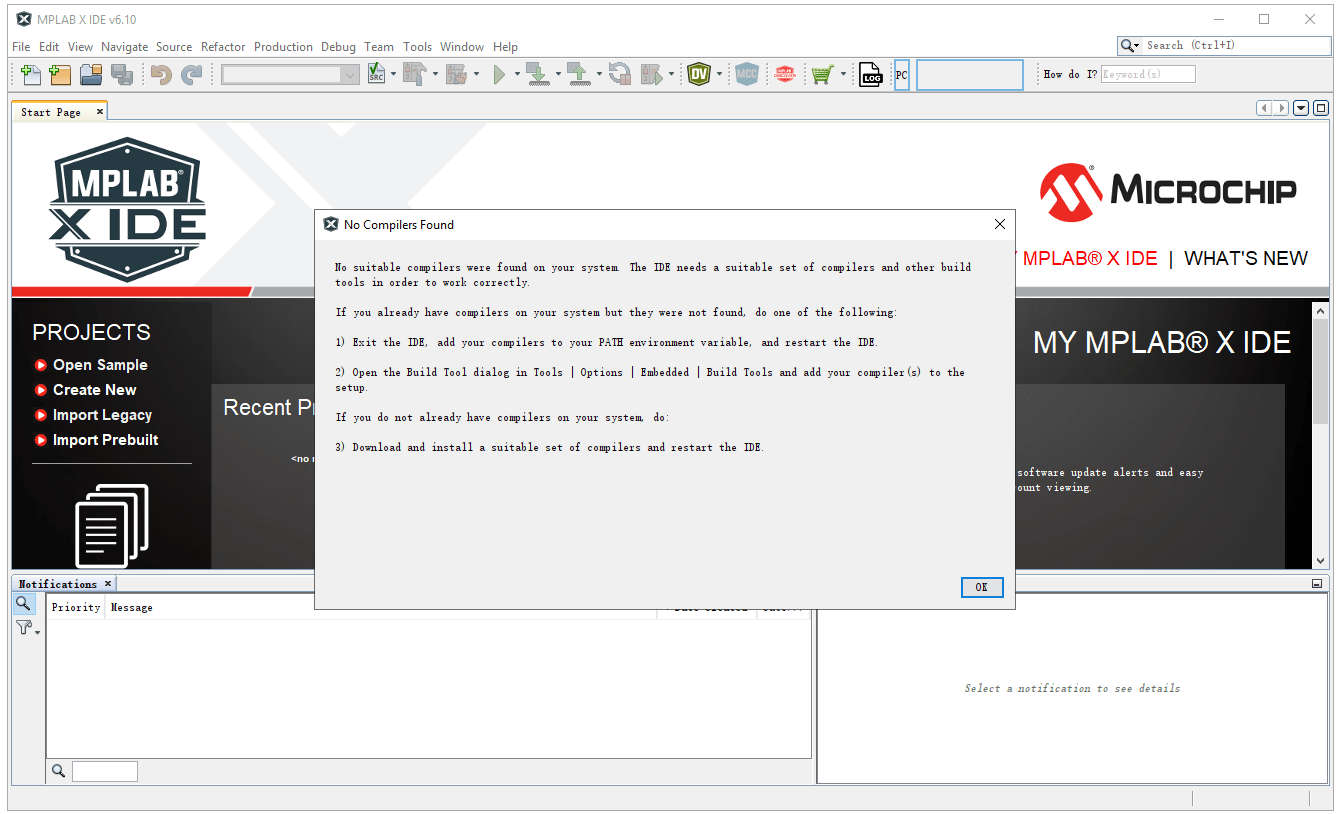
Откройте программное обеспечение MPLAB X IDE, как показано на рисунке ниже, с сообщением «No Compilers Found» (Компиляторы не найдены). После установки компилятора MPLAB XC его необходимо добавить в программное обеспечение MPLAB X IDE, прежде чем его можно будет использовать.
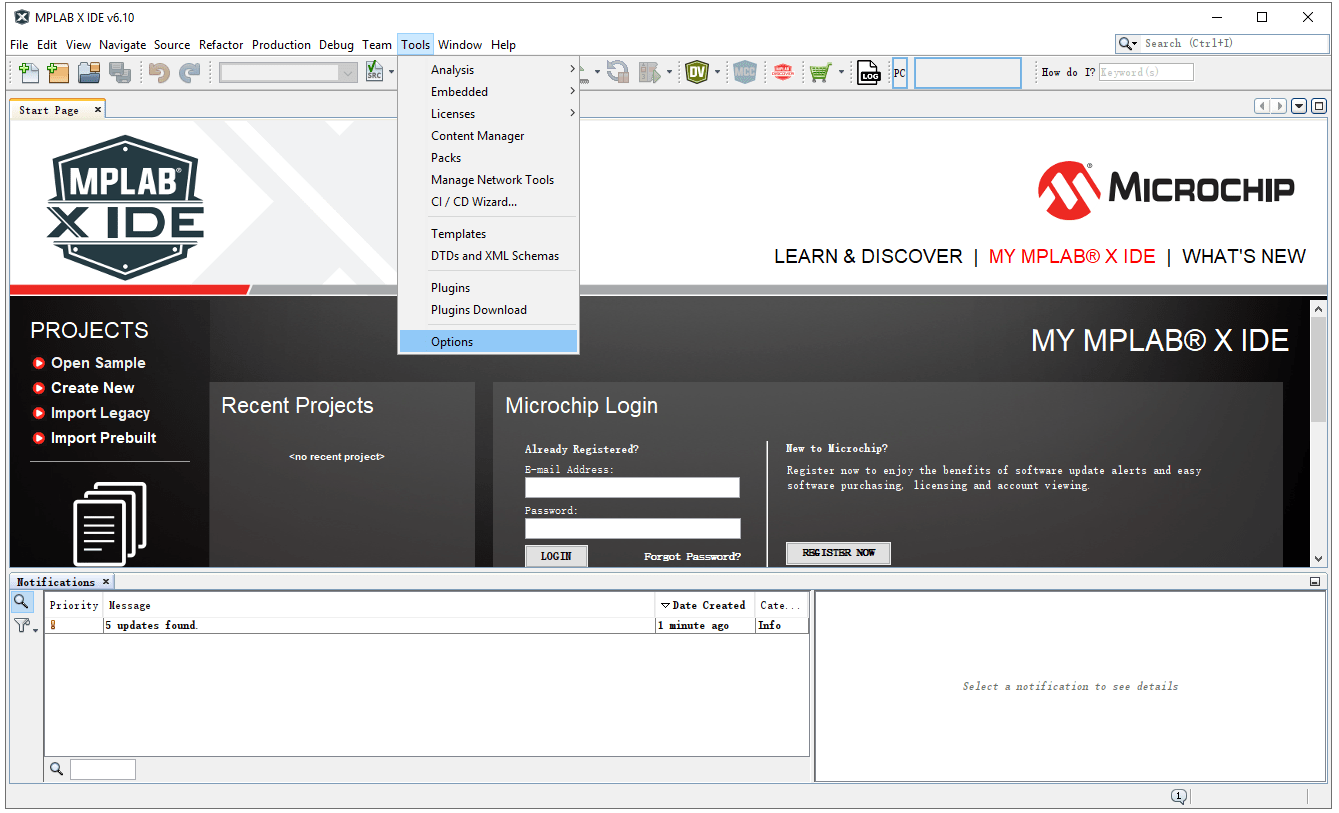
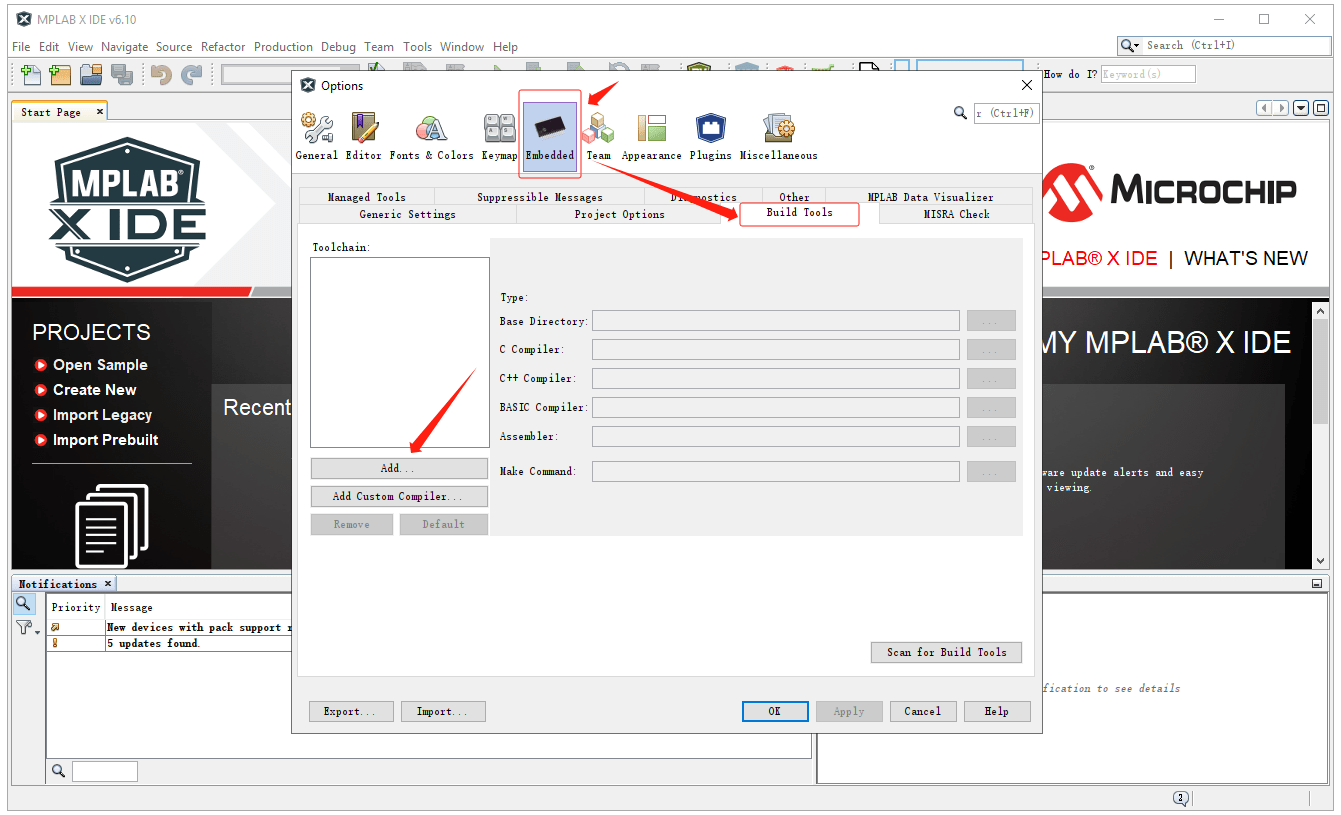
Нажмите «Инструменты» -> «Параметры», как показано на рисунке ниже:
Затем нажмите на опцию «Build Tools» (Инструменты сборки) в разделе «Embedded» (Встроенные). Нажмите на кнопку «Add» (Добавить) в разделе «Toolchain:» (Набор инструментов):
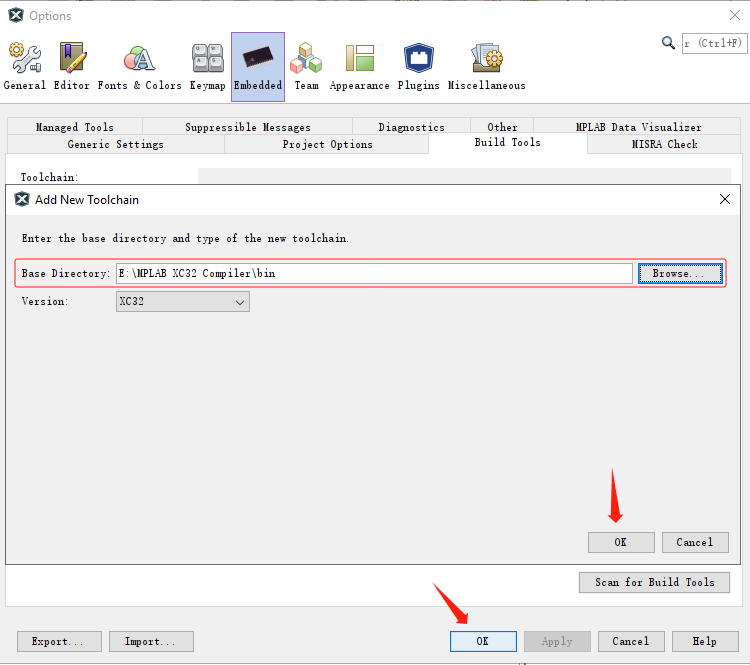
Выберите файл bin из пути установки компилятора MPLAB. Затем нажмите «ОК».
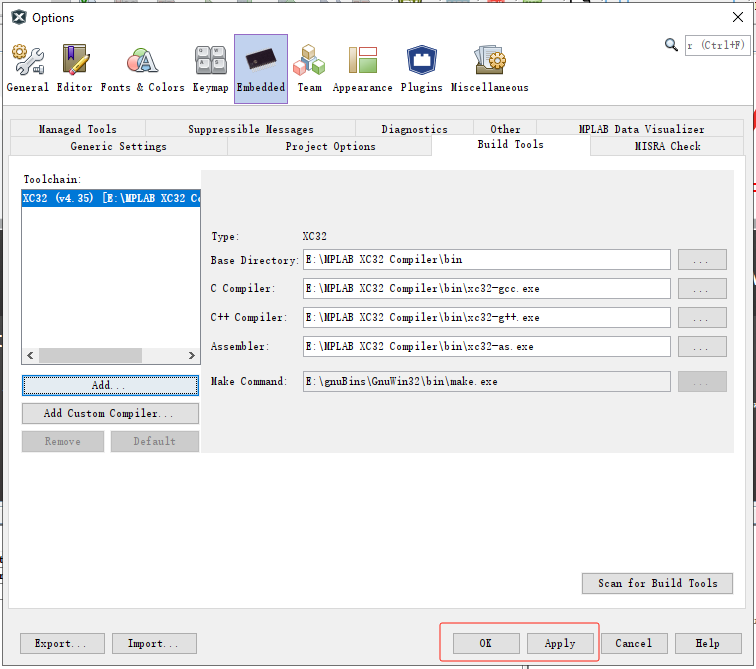
После успешного добавления файла bin в «Toolchain:» нажмите «Apply» и «OK».
После установки программного обеспечения MPLAB X IDE и компилятора MPLAB мы приступаем к редактированию программы, а также к ее загрузке и отладке.
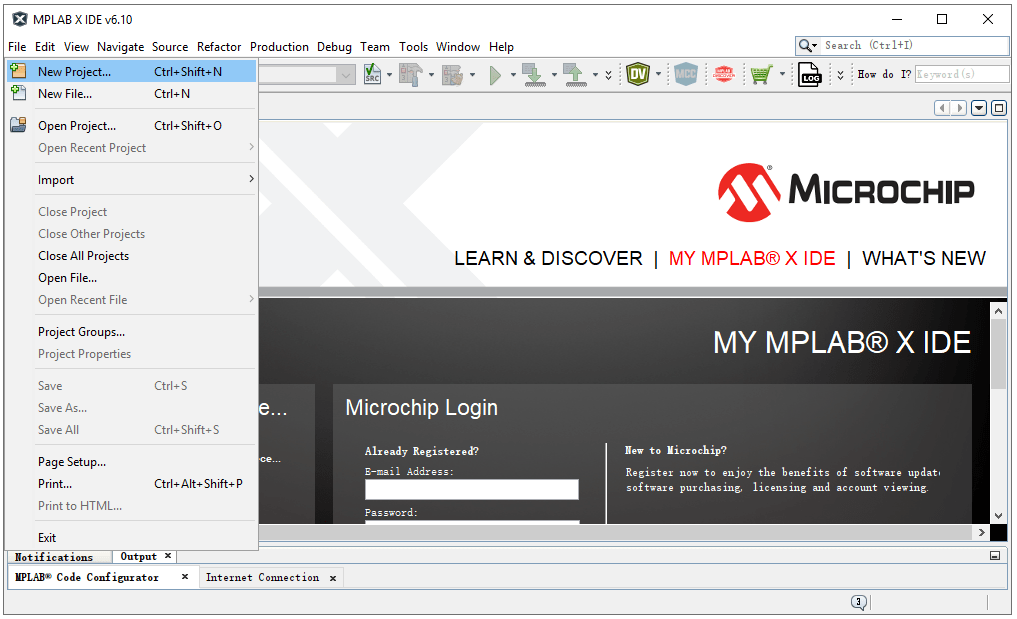
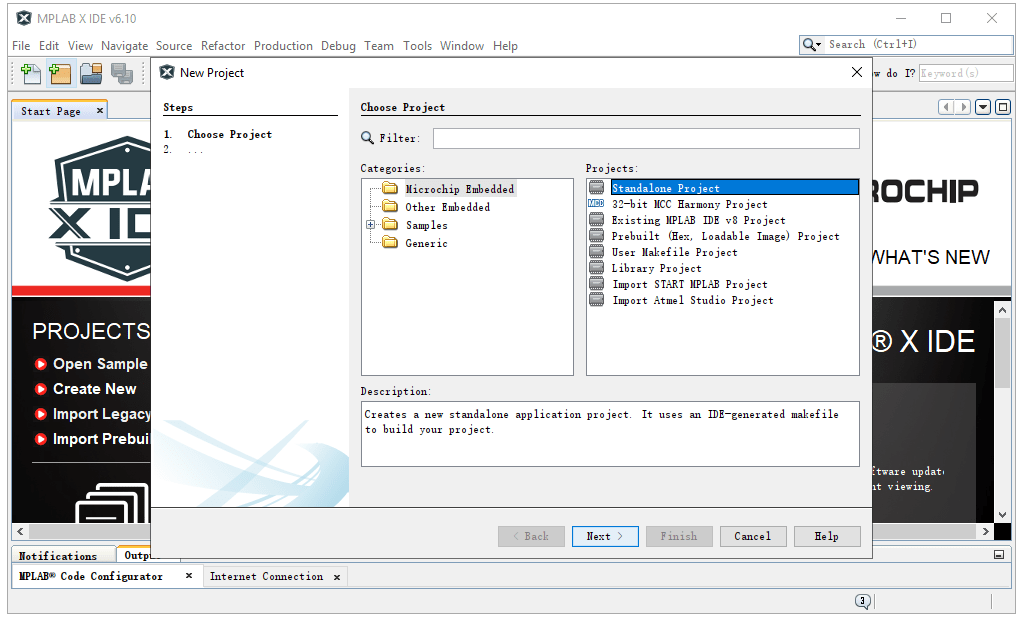
В MPLAB X IDE нажмите «Файл» > «Новый проект», чтобы открыть окно «Новый проект». Выберите «Microchip Embedded» в «Категории:», затем выберите «Автономный проект» в «Проекты:».
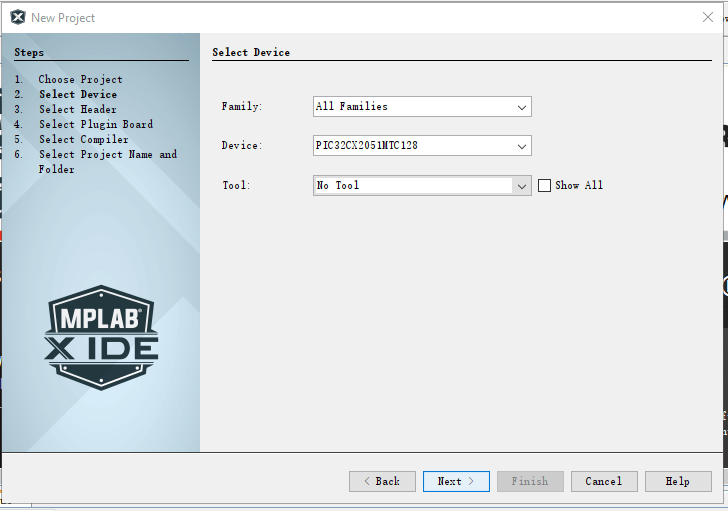
Затем выберите модель микроконтроллера, подходящую для вашего текущего проекта, в разделе «Устройство», например: PIC32CX2051MTC128.
(Обратите внимание, что, поскольку я только что установил компилятор XC32, здесь необходимо выбрать микроконтроллер серии PIC32.)
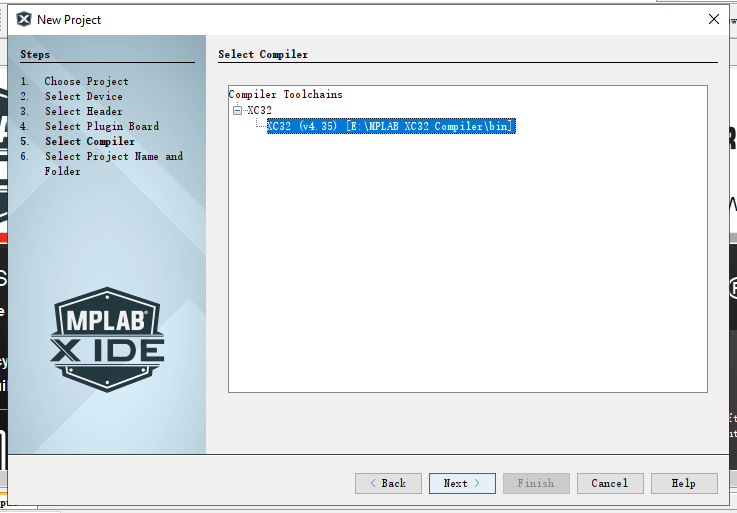
Затем выберите компилятор XC32.
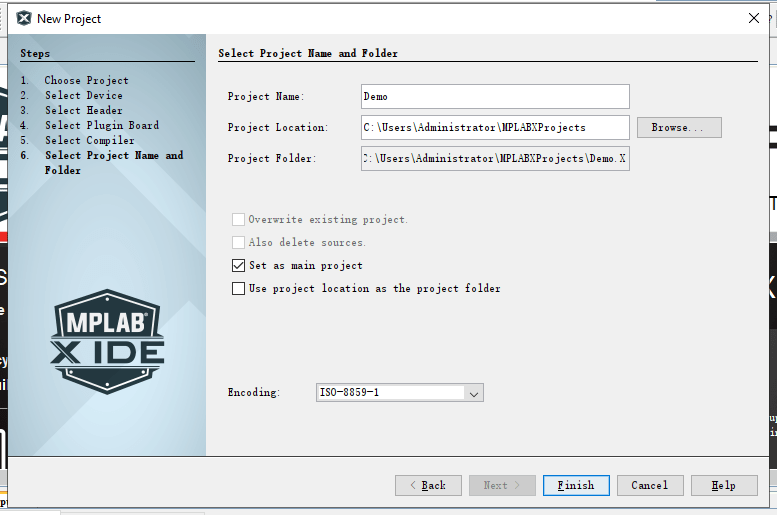
Введите название проекта, выберите место хранения проекта и нажмите «Готово».
Как показано на рисунке ниже, после создания нового проекта мы видим файл со списком проектов слева.
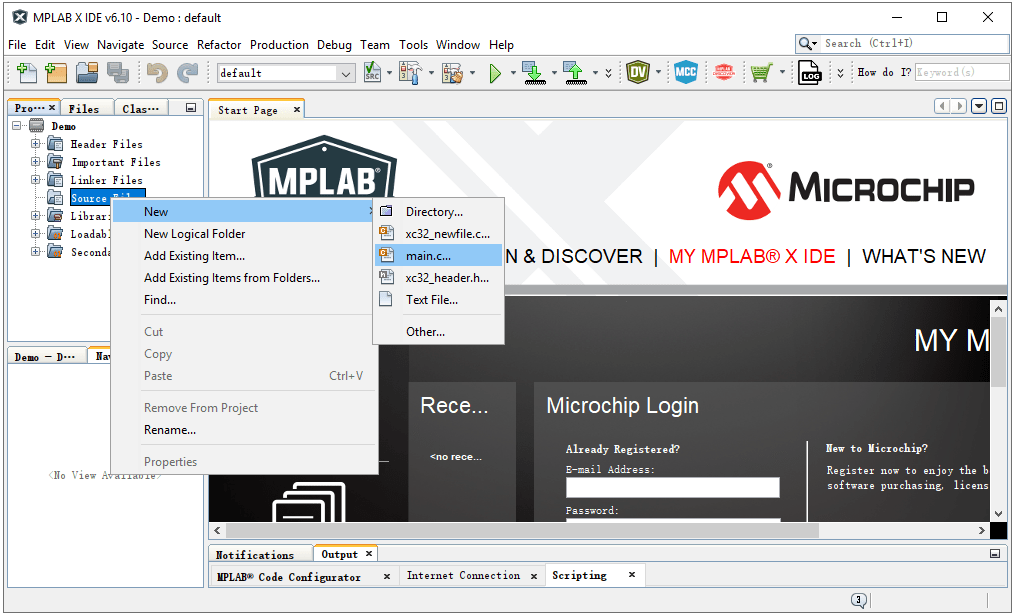
Щелкните правой кнопкой мыши «Исходные файлы» > «Создать» > «main.c» и добавьте файл main.c в созданный проект. Затем в этом файле можно написать программу для микроконтроллера.
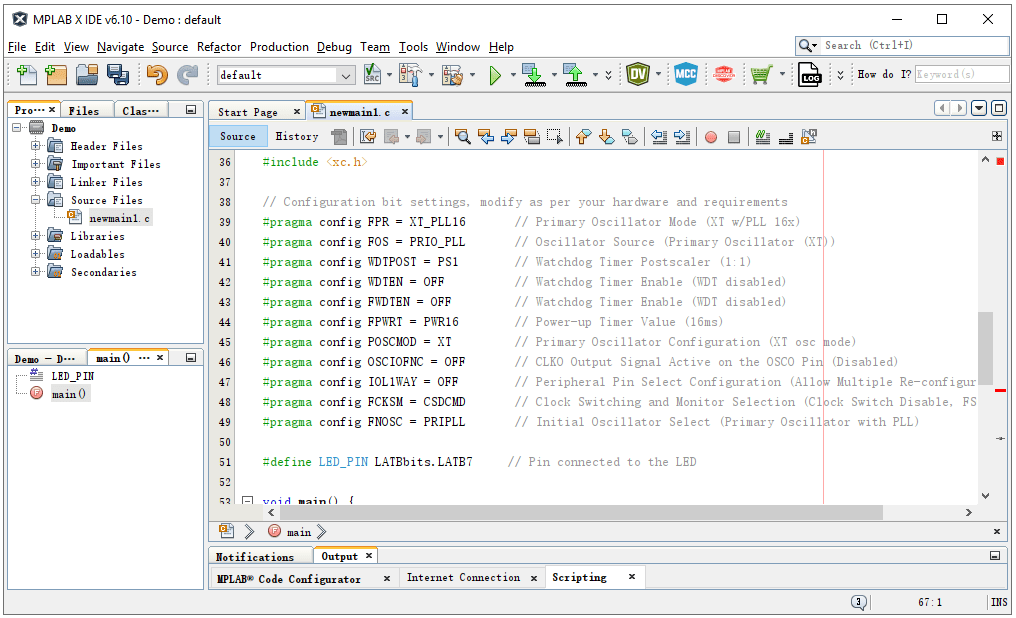
Ниже приведена простая программа для микроконтроллера PIC, которая зажигает светодиод на микроконтроллере PIC. Вы можете изменять и расширять ее по мере необходимости:
После написания кода вы можете нажать кнопку на панели инструментов, чтобы скомпилировать и запрограммировать.
Присоединяйтесь к нашему списку подписчиков, чтобы получать ежемесячные обновления блога, новости о технологиях, практические примеры. Мы никогда не будем рассылать спам, и вы можете отказаться от подписки в любое время.

I am Aidan Taylor and I have over 10 years of experience in the field of PCB Reverse Engineering, PCB design and IC Unlock.