Рекомендации по программному обеспечению для проектирования схем печатных плат
При выборе программного обеспечения для проектирования схем печатных плат важно учитывать особенности и возможности конкретного программного обеспечения. К числу наиболее популярных вариантов программного обеспечения для проектирования схем печатных плат относятся Altium Designer, Autodesk Eagle, KiCad, OrCAD и Proteus. Для начинающих, которые ищут практические знания, изучение простых примеров схем печатных плат может стать отличным отправной точкой.
Altium Designer
Altium Designer — это мощное программное обеспечение для проектирования печатных плат с широким спектром функций и возможностей. Оно простое в использовании и обладает передовыми инструментами автоматизации, что делает его подходящим для больших и сложных проектов печатных плат. Оно также предлагает обширную библиотеку компонентов и инструменты для детального анализа.
Autodesk Eagle
Autodesk Eagle — популярный выбор для проектирования схем печатных плат. Он предлагает интуитивно понятный пользовательский интерфейс и мощные инструменты для создания схем и компоновки печатных плат. Программа имеет обширную библиотеку компонентов, 3D-визуализацию и мощные инструменты для трассировки.
KiCad
KiCad — это программа с открытым исходным кодом для проектирования схем печатных плат, доступная для бесплатной загрузки. Она предлагает широкий спектр функций и возможностей, включая создание схем, компоновку печатных плат и библиотеку компонентов. Программа проста в использовании и позволяет пользователям легко создавать профессионально выглядящие печатные платы.
OrCAD
OrCAD — это мощное и многофункциональное программное обеспечение для проектирования печатных плат. Оно обладает расширенными функциями и возможностями, включая мощные инструменты для создания схем и компоновки печатных плат, библиотеку компонентов и мощные инструменты для моделирования.
Протей
Proteus — популярное программное обеспечение для проектирования схем печатных плат. Оно предлагает широкий спектр функций и возможностей, включая библиотеку компонентов, мощный инструмент для создания схем и расширенные функции трассировки. Оно подходит как для простых, так и для сложных проектов печатных плат.
Процесс проектирования схем печатных плат — практический пример
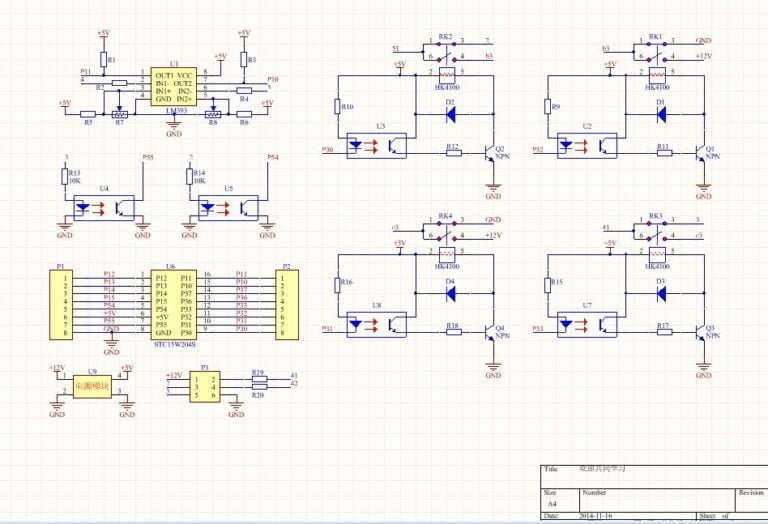
Схема печатной платы помогает инженеру понять, как соединяются различные компоненты и каковы их функции. Вся эта информация имеет решающее значение при ремонте или воспроизведении печатной платы. Protel или Altium Designer — две программы, которые можно использовать для создания списка соединений и схемы. После завершения создания схемы вам необходимо будет объединить обе стороны платы, расположить трассы и присвоить символы компонентам. Ниже приведены все шаги по проектированию и созданию схем печатных плат:
- Шаг 1: Создание нового файла печатной платы
- Шаг 2: Установка размера чертежа
- Шаг 3: Настройка среды файлов
- Шаг 4: Создание библиотеки схем
- Шаг 5: Создание контура компонента
- Шаг 6: Размещение контура компонента в файле PCB
- Шаг 7: Рисование соединений
- Шаг 8: Настройка и оптимизация вручную
- Шаг 9: Проверка ERC
- Шаг 10: Создание списка соединений в соответствии с печатной платой
- Шаг 11: Рисование схемы
- Шаг 12: Проверка и оптимизация схемы
- Шаг 13: Вывод файла схемы
Шаг 1: Создайте новый файл PCB
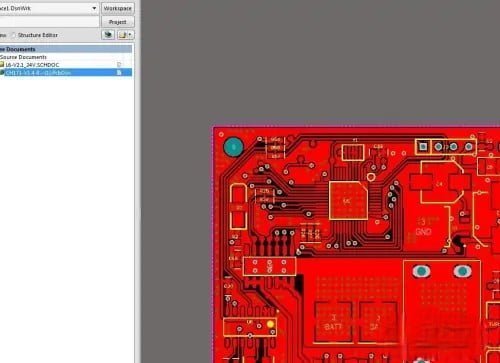
Сначала откроем CAD или Protel, затем в меню выберем [File>>New] (Файл>>Новый), чтобы создать новый файл печатной платы.
Шаг 2: Установка размера чертежа
Вы можете выбрать чертежи формата A3 или A4 в зависимости от сложности схемы. Одностраничные чертежи подходят для простых схем, а многостраничные — для сложных.
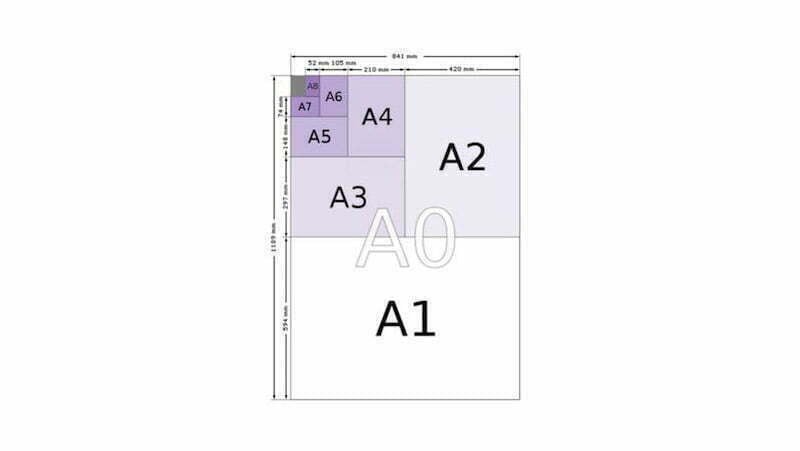
Шаг 3: Настройка среды проектирования печатных плат
Затем мы устанавливаем параметры среды печатной платы, включая: размер сетки, свойства сетки, свойства курсора, цвет рисования и т. д. Размер сетки должен быть синхронизирован с символами схемы.

Шаг 4: Создание библиотеки схем
Как правило, в инструментах для работы с печатными платами, таких как Altium Designer или CAD, есть встроенная библиотека схем, в которой можно включить символы схем. Вы также можете создать их вручную на основе технического паспорта. Убедитесь, что названия выводов символов схем соответствуют названиям в библиотеке контуров.
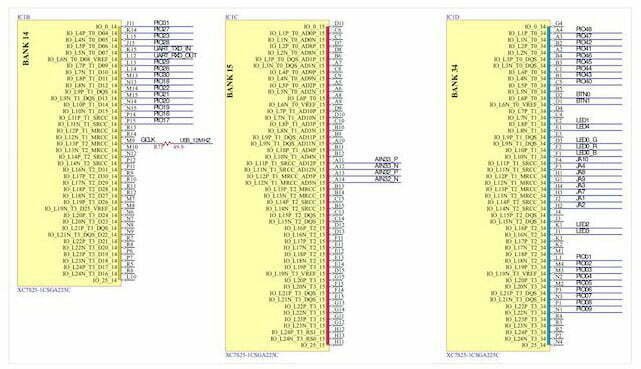
Шаг 5: Создание контура компонента
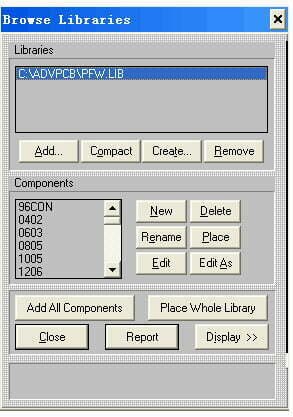
Открыть библиотеку
Нажмите [Библиотека>>Компоненты] в Protel, чтобы открыть библиотеку, см. рисунок ниже:
Добавить компоненты
Есть два способа добавить компонент: один — нажать «Новый» , другой — нажать «Редактировать как», чтобы изменить существующий компонент и создать новый. В любом случае откроется новое окно за окном «Обзор библиотек», в котором будет отображен вновь созданный компонент. Закройте окно «Обзор библиотек», чтобы отредактировать новый компонент, и сохраните его после редактирования. (Запомните место сохранения библиотеки компонентов.)
Шаг 6: Разместите контур компонента в файле печатной платы
- 6.1. Перезагрузите библиотеку компонентов в QuickPCB (измененную библиотеку необходимо удалить и добавить заново, чтобы увидеть новую площадку компонента): нажмите F10 или выберите в меню [Библиотека >> Устройство], чтобы открыть окно «Библиотеки браузера».
- 6.2. Запустите QuickPCB, чтобы открыть изображение лицевой стороны в качестве базового изображения: File >> Open Base Image >> Выберите изображение лицевой стороны печатной платы и установите размер пикселей по горизонтали и вертикали во всплывающем окне (должен соответствовать настройкам сканирования, иначе изображения будут иметь разный размер).
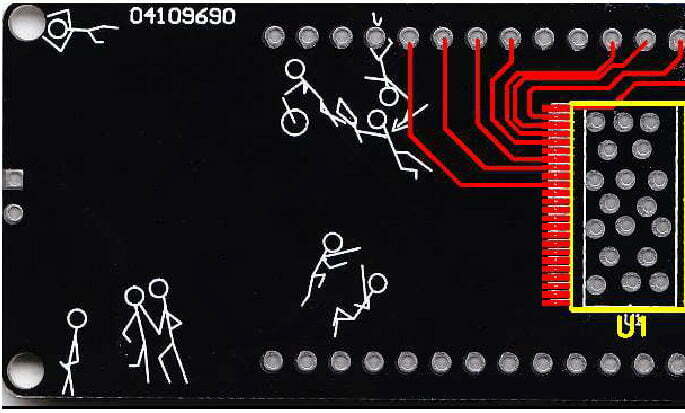
- 6.3. Сначала разместите основные компоненты на лицевой стороне. Затем необходимо отметить важные атрибуты, такие как выдерживаемое напряжение, точность и мощность. После этого разместите тестовые точки на важных сигнальных линиях.
Горячие клавиши в QuickPCB:
pt: (нажмите последовательно буквы p и t): разместить соединительную линию;
pv: разместить переходные отверстия;
pp: разместить контактную площадку;
F10: разместить компонент;
Ctrl+A: выбрать все компоненты;
Shift+щелчок: исключить из выбора щелкнутый объект;
Tab: нажмите клавишу Tab при размещении элемента, чтобы открыть диалоговое окно свойств, чаще всего здесь настраивается слой;
Щелкните символ (например, C3), когда все компоненты выбраны: символ можно перемещать индивидуально;
- 6.4. Сохраните 8 типов файлов как top.b2p.
- 6.5. Снова откройте обратное изображение в качестве базового.
- 6.6. Откройте файл top.b2p. Разница между этим моментом и изображением на шаге 7 заключается в том, что базовое изображение изменилось.
- 6.7. Выберите [Option>>Layer Setting] в строке меню или нажмите клавишу F11, чтобы открыть диалоговое окно Layer Setting, удалите верхний слой в слое схемы и слое шелкографии и вернитесь в главное окно, когда компонент верхнего слоя и шелкография скрыты, но Vias не скрыты.
- 6.8. Разместите компоненты на обратной стороне и выровняйте их по компонентам на лицевой стороне. Затем выберите верхний слой в слое схемы и слое шелкографии в настройках слоев.
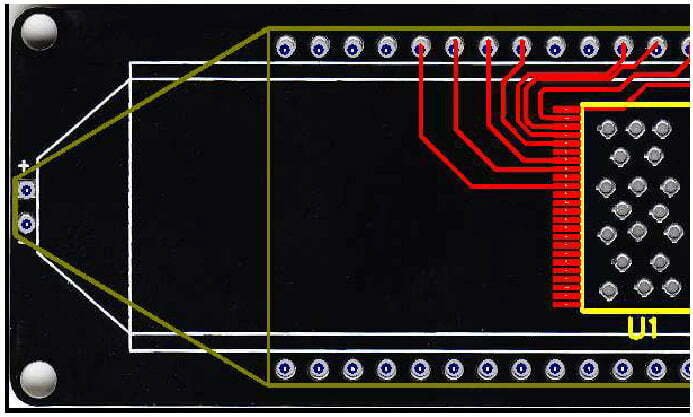
- 6.9. Экспорт файла PCB: выберите [Файл>>Экспорт как файл PCB] и переименуйте в «Instance Operation.pcb».
Шаг 7: Нарисуйте проводку
При составлении схем печатных плат инженер должен обладать знаниями в области электропитания, соединения цепей, проводки печатных плат и т. д., чтобы различать заземляющие провода, силовые провода и сигнальные провода. Эти цепи можно различить, посмотрев на способ соединения компонентов, ширину медной фольги на цепи и свойства самого электронного компонента. Ниже приведены некоторые правила прокладки трасс на печатных платах:
- Избегайте пересечения и перемещения линий.
- Для линий заземления можно использовать символы заземления.
- Для различных линий можно использовать разные цвета, чтобы обеспечить ясность.
- Для различных компонентов также можно использовать специальные знаки.
- Нарисуйте схемы блоков отдельно и объедините их.
- Разместите SMD-компоненты и соединительные линии на верхнем слое.
- Разместите переходные отверстия на многослойном слое.
Шаг 8: Настройка и оптимизация вручную
Вручную проверьте наличие дубликатов и неправильных соединений. Кроме того, компоненты сопротивления и емкости с большим допуском могут быть упакованы единообразно, чтобы снизить затраты на закупку и управление запасами.
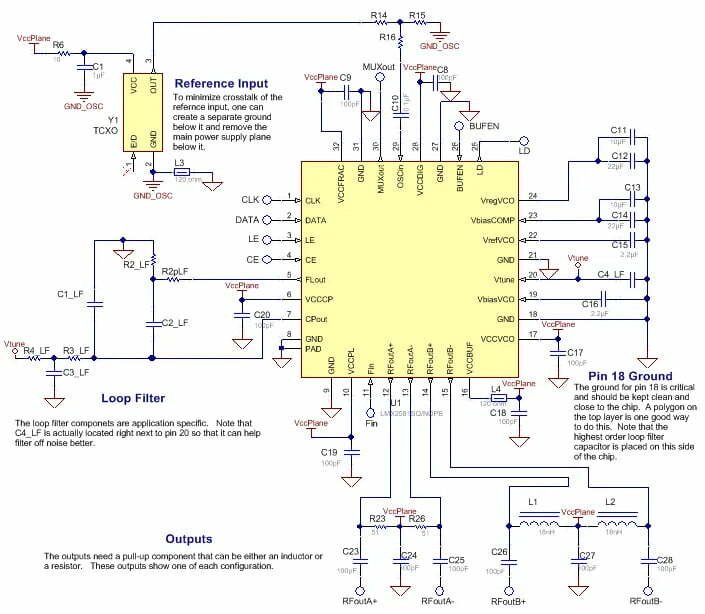
Шаг 9: Запустите проверку ERC
Проверьте с помощью инструмента Electrical Rule Check (ERC), чтобы убедиться, что возможные проблемы устранены, например ошибки подключения сигнала.
Шаг 10: Создание списка соединений в соответствии с печатной платой
Список соединений является ключом к успешной автоматической трассировке печатных плат. Он служит мостом между схематическим проектированием и проектированием печатных плат. Если таблица сетей не заполнена, печатные платы не могут быть соединены. Вы можете сгенерировать список соединений с помощью инструмента схематического проектирования или войти непосредственно в систему проектирования печатных плат и получить доступ к размерам деталей, минуя схематическое проектирование. Вы также можете сгенерировать список соединений непосредственно из системы проектирования печатных плат, если версия схемы относительно проста. Для сложных задач компоновки рассмотрите возможность использования функций автоматического размещения и трассировки.
Импорт файла PCB в Altium Designer
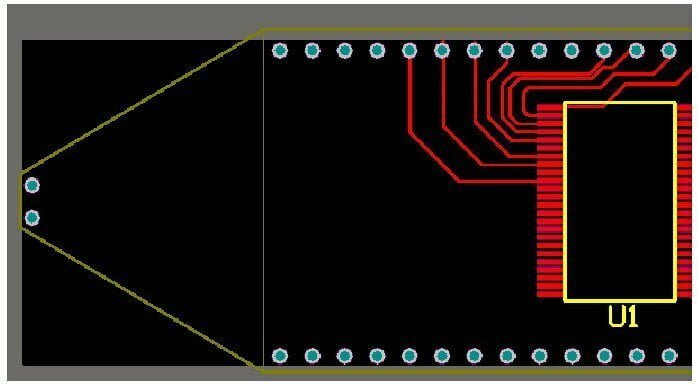
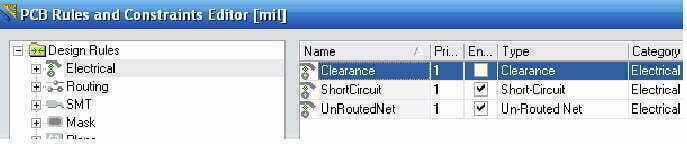
Ненастроенную проводку и компоновку в QuickPCB можно настроить здесь. (Чтобы отключить проверку зазора в данный момент: нажмите поочередно клавиши d и r, чтобы открыть диалоговое окно настроек, и снимите флажок с пункта «Зазор», как показано на рисунке ниже).
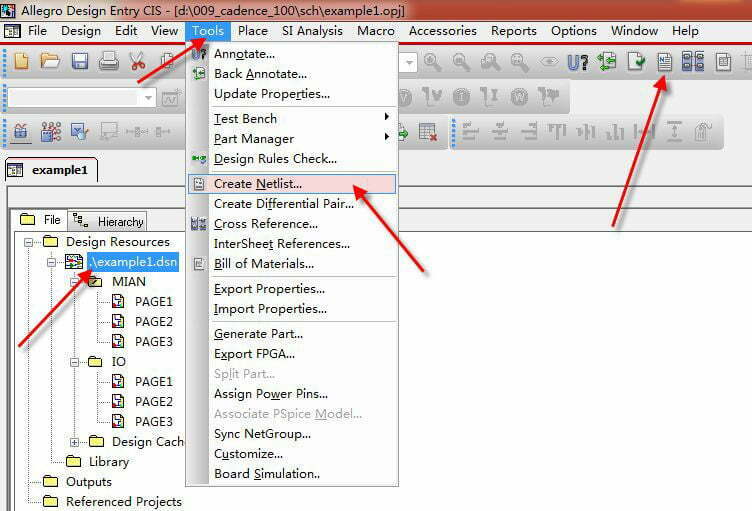
Создать список сетей
Выберите [Design>>Netlist>>Creat Netlist From Connected Copper] в строке меню и сохраните сгенерированный файл как «netlist_file.html».
В таблице сети есть две основные части:
					1. Component definition;
[
R1
0603
]

2. Network connection relationship;
(
UnNamedNet8
P1-2
U1-5
)
Примечание
:«[]» обозначает начало и конец определения компонента соответственно;
«R1» — название компонента;
«0603» — название посадочного места;
«()» — название сети, за которым следуют все точки подключения в сети, например сеть, подключенная к 2-контактному разъему P1 и 5-контактному разъему U1.
Настройте список соединений печатной платы
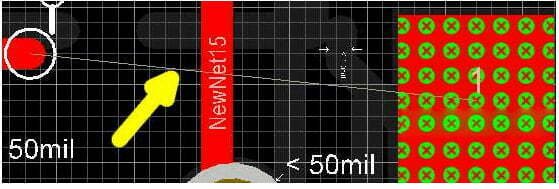
Выберите поочередно строку меню [Design>>Netlist>>Configure Physical Nets] (Дизайн>>Схема>>Настроить физические сети). Компоненты и линии на печатной плате кажутся соединенными до настройки, но фактически электрическая связь между ними отсутствует. Таким образом, после манипуляций они могут быть действительно соединены между собой. В этот момент при перемещении компонентов можно увидеть тонкую линию, обозначенную желтой стрелкой на следующем рисунке.
Шаг 11: Рисование схемы
11.1. Создайте новый файл схемы, разместите все компоненты и измените их имена, контуры и т. д., чтобы они соответствовали соответствующим компонентам в файле «Instance Operation.pcb».
11.2. Подключите схему из шага 5.10.3 к списку соединений, сгенерированному в шаге 5.10.2.
11.3. Создайте проект PCB и добавьте в него файлы «Instance Operation.pcb» и «Instance Operation.sch».
11.4. Выполните [Design>>Update Sch…] в «Instance Operation.pcb», чтобы проверить, соответствуют ли имена, комментарии, контуры и т. д. компонентов в файлах PCB и SCH (если они не соответствуют, схема должна быть изменена).
11.5. Используйте программное обеспечение Altium Designer 09 для автоматического сравнения сетевых соединений между PCB и SCH. Если есть различия, измените схему, пока они не станут одинаковыми.
11.6. Разделите модули по функциям и перенастройте схему.
Шаг 12: Проверка и оптимизация схемы
После составления принципиальной схемы необходимо проверить и оптимизировать номинальные значения компонентов, чувствительных к параметрам распределения печатной платы. В соответствии с файлом печатной платы принципиальная схема сравнивается, анализируется и проверяется, чтобы убедиться в полном соответствии принципиальной схемы и файла. Если в ходе проверки выявлено, что компоновка принципиальной схемы не соответствует требованиям, принципиальная схема корректируется до тех пор, пока она не станет полностью приемлемой.
Шаг 13: Вывод файла схемы
Поздравляем! Вы завершили весь процесс! Теперь вы можете экспортировать готовый файл схемы в PDF или другие форматы.
Распространенные ошибки, которых следует избегать при проектировании схем печатных плат
При разработке схемы печатной платы (PCB) следует избегать ряда распространенных ошибок.
Во-первых, важно убедиться, что все компоненты правильно маркированы с указанием их соответствующих значений, таких как значения резисторов и конденсаторов. Это поможет избежать путаницы при поиске и устранении неисправностей или ремонте печатной платы в будущем.
Во-вторых, убедитесь, что все разметки компонентов указаны правильно. Это включает в себя проверку правильности расстояния между выводами, размера отверстий и других характеристик компонента. Невыполнение этого требования может привести к тому, что компонент не будет правильно установлен на плате, что может привести к потенциальной неисправности.
В-третьих, перед тем как приступить к компоновке печатной платы, обязательно проверьте характеристики источника питания. Это включает в себя требования к напряжению и току каждого компонента, а также тип источника питания, который будет использоваться. Если эти требования не будут выполнены, печатная плата может работать некорректно.
В-четвертых, обратите внимание на размещение компонентов на плате. Если компоненты расположены слишком близко друг к другу, они могут создавать помехи друг другу, что приведет к снижению производительности. Кроме того, если компоненты расположены слишком далеко друг от друга, это может привести к потере сигнала и некорректной работе печатной платы.
Наконец, всегда дважды проверяйте свою работу. Убедитесь, что все соединения правильные, и что все компоненты подключены к правильным контактам. Уделив время проверке своей работы, вы сэкономите время и деньги в долгосрочной перспективе.
Заключение
Это руководство от Reversepcb.com предлагает всесторонний обзор процесса проектирования схем печатных плат.
В нем освещаются основы схемного проектирования и правила, которые необходимо соблюдать при трассировке печатных плат, а также приводятся лучшие практики и советы по созданию высококачественных проектов. В руководстве также рассматриваются инструменты и программное обеспечение, которые обычно используются в отрасли для схемного проектирования.
Независимо от того, являетесь ли вы новичком в проектировании печатных плат или хотите улучшить свои навыки, это руководство содержит ценную информацию и рекомендации по проектированию высококачественных печатных плат.
Связанная публикация: