O ESP32 é uma placa microcontroladora de baixo consumo, baixo custo e ultra baixa potência desenvolvida pela Espressif Systems. No entanto, há ocasiões em que você pode encontrar dificuldades para carregar seus esboços na placa. Isso pode ser causado por vários fatores, como fiação incorreta, fonte de alimentação incorreta ou configurações incorretas. Neste artigo, veremos os problemas comuns que podem fazer com que o ESP32 não carregue os esboços para a placa de circuito impresso. Também forneceremos algumas dicas úteis sobre como carregar seus esboços com sucesso. Portanto, se você estiver tendo problemas para programar seu ESP32, continue lendo para saber mais.
Visão geral do microcontrolador ESP32
O ESP32 é baseado em um microprocessador Tensilica Xtensa LX6 de 32 bits e núcleo duplo, 4 MB de SPI Flash e 8 MB de PSRAM. Possui conectividade Wi-Fi e Bluetooth, além de vários pinos GPIO, pinos ADC, sensores de toque, sensores de temperatura e muito mais. O ESP32 é adequado para uma ampla gama de aplicações, incluindo automação residencial, IoT, wearables, robótica e muito mais. Ele pode ser usado para controlar luzes, motores e outras coisas, bem como para coletar e enviar dados pela Internet.
ESP32 Não carrega o esboço PCB e soluções
O ESP32 possui um módulo Wi-Fi e Bluetooth integrado, bem como um processador integrado, tornando-o ideal para o desenvolvimento de soluções IoT. O ESP32 também possui vários pinos que permitem sua conexão com hardware externo, como sensores e atuadores. Para começar a usar o ESP32, você precisará carregar um esboço, que é um programa escrito no Arduino IDE. Mas quando você quiser fazer você mesmo sua placa ESP32, muitas pessoas podem ver alguns erros como estes:
- "Ocorreu um erro fatal: tempo limite expirado aguardando o conteúdo do pacote"
- "Ocorreu um erro fatal: tempo limite expirado aguardando o cabeçalho do pacote"
					esptool.py v3.0-dev
Serial port /dev/ttyUSB0
Connecting...
Chip is ESP32-S3-WROOM-1
Features: WiFi, BT, Dual Core, 240MHz, VRef calibration in efuse, Coding Scheme None
Crystal is 40MHz
MAC: 84:cc:a8:7f:39:14
Uploading stub...
Running stub...
Stub running...
Changing baud rate to 921600
Changed.
Configuring flash size...
A fatal error occurred: Timed out waiting for packet header
A fatal error occurred: Timed out waiting for packet header
Solução verificada 1:
- Pressione e mantenha pressionada a tecla BOOT na placa de desenvolvimento e não a solte;
- Clique em "Upload" no IDE do Arduino;
- Quando a mensagem "Conectando" aparecer, solte a tecla BOOT.
Solução verificada 2:
- Altere a "velocidade de upload" de 921600 bauds para 115200 bauds.
Depois disso, você deverá conseguir carregar seu esboço na placa ESP32 com sucesso. Se ainda assim não funcionar, continue lendo nossos guias adicionais abaixo.
Motivos comuns para o ESP32 não carregar esboços
Existem várias razões pelas quais você não conseguiu carregar um esboço no ESP32. As razões mais comuns são fiação incorreta, fonte de alimentação incorreta e configurações incorretas. Esses problemas geralmente podem ser resolvidos verificando a fiação e as configurações e certificando-se de que a fonte de alimentação correta está sendo usada.
Conectando seu ESP32 corretamente
Para carregar um esboço no ESP32, você precisará se certificar de que a fiação está correta. Isso inclui conectar os pinos corretos às portas corretas. Por exemplo, os pinos TX e RX devem ser conectados à porta UART correta. Se a fiação estiver incorreta, o ESP32 não poderá se comunicar com o Arduino IDE.
Alimentando seu ESP32 corretamente
Outro problema comum é usar a fonte de alimentação incorreta. O ESP32 requer uma fonte de alimentação de 3,3 V, enquanto o Arduino IDE requer uma fonte de alimentação de 5 V. Se for usada a tensão errada, o ESP32 não conseguirá carregar um esboço.
Definindo a velocidade correta de upload
Ao fazer o upload de um esboço para o ESP32, a velocidade de upload deve ser definida corretamente. A velocidade de upload deve ser definida para 115200 bauds no Arduino IDE. Se a velocidade de upload for definida como muito alta ou muito baixa, o ESP32 não conseguirá fazer o upload do esboço.
Melhores práticas para carregar esboços no ESP32
Para fazer o upload dos seus programas para a placa ESP32 com sucesso, siga estas práticas recomendadas:
- Crie um esboço Arduino e salve-o. (você pode salvar um esboço vazio)
- Em seguida, vá para "Esboço > Mostrar pasta do esboço".
- Crie uma nova pasta chamada "data" dentro da pasta do esboço.
- Coloque os arquivos do programa na pasta data.
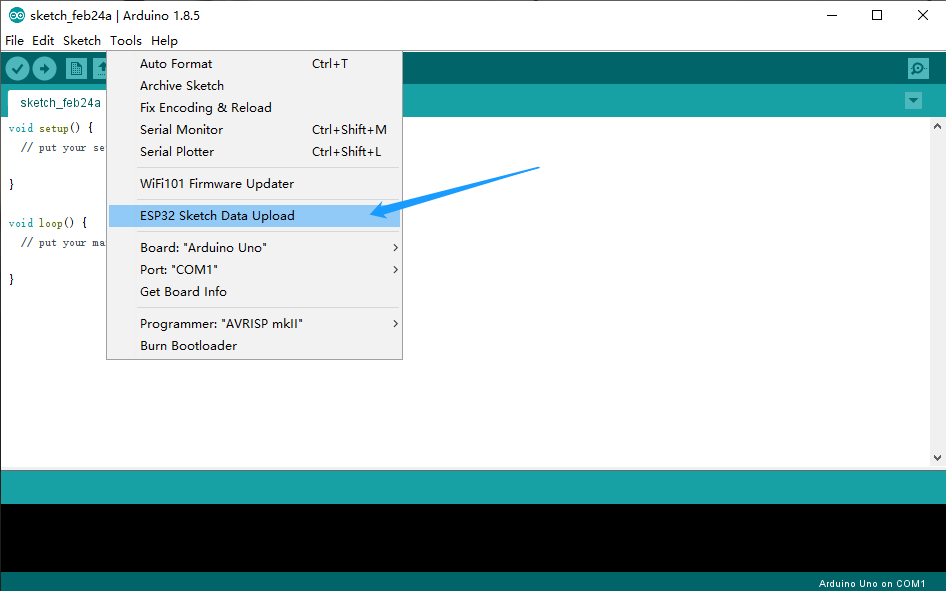
- Por fim, vá para "Ferramentas > Carregar dados do esboço ESP32" e carregue o programa.
O upload de dados do ESP32 Sketch não está aparecendo e soluções
Se a opção "ESP32 Sketch Data Upload" não estiver aparecendo no Arduino IDE, é provável que seja devido a uma configuração incorreta no próprio Arduino IDE. Para corrigir isso, tente seguir as etapas abaixo:
Passo 1: Instale a placa ESP32 no Arduino IDE
A instalação da placa ESP32 no Arduino IDE pode ser feita em algumas etapas:
1. Baixe o Arduino IDE do site oficial: Primeiro, baixe o Arduino IDE do site oficial do Arduino (https://www.arduino.cc/en/Main/Software). Recomenda-se a versão mais recente para obter a melhor compatibilidade com as placas ESP32.
2. Configure o Arduino IDE para a placa ESP32: Para configurar o Arduino IDE para a placa ESP32, você precisa adicionar a placa ESP32 ao gerenciador de placas do Arduino IDE. Para fazer isso, abra a janela de preferências (Arquivo > Preferências) e cole um dos seguintes URLs no campo "URLs adicionais do gerenciador de placas":
- https://dl.espressif.com/dl/package_esp32_index.json
- https://raw.githubusercontent.com/espressif/arduino-esp32/gh-pages/package_esp32_index.json

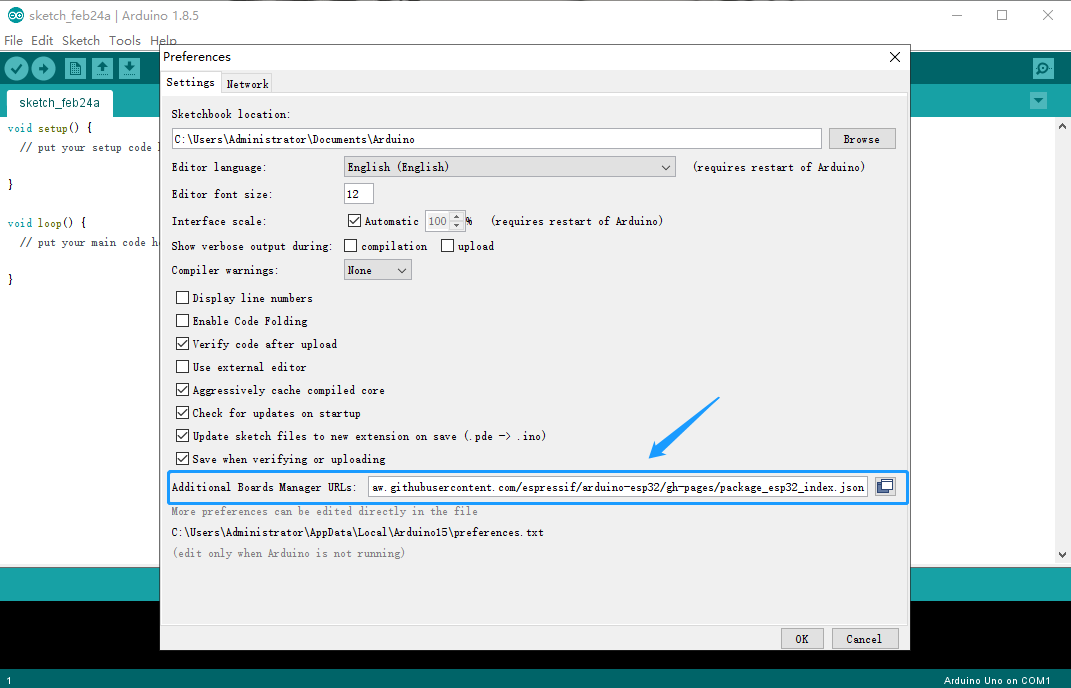
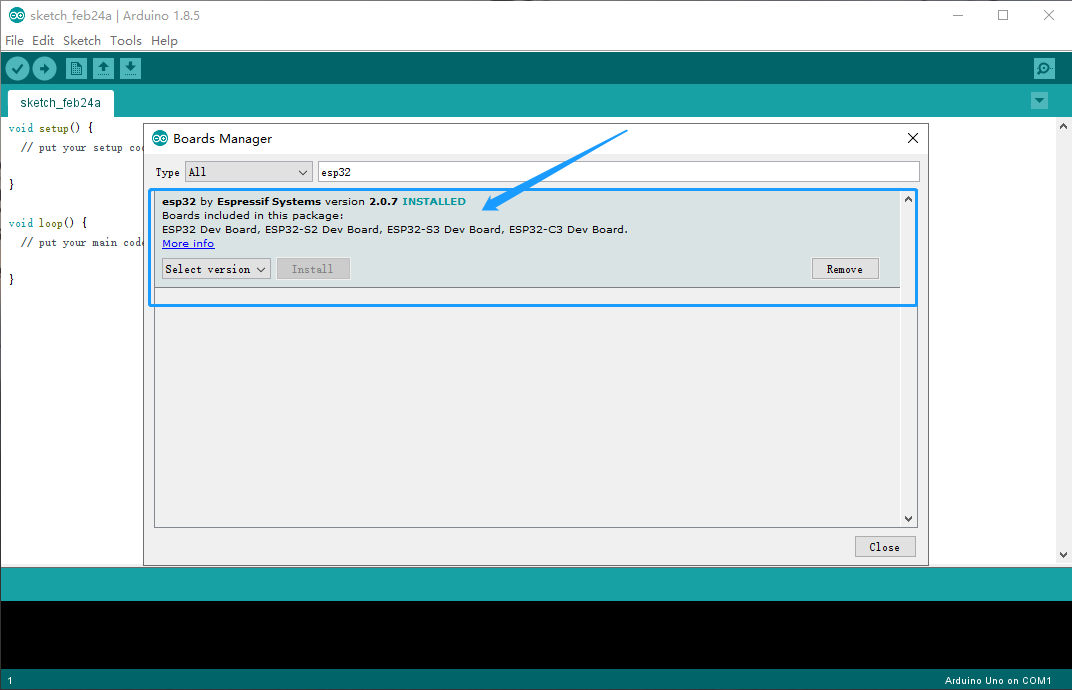
3. Instale o pacote da placa ESP32: Em seguida, vá para Ferramentas > Placa > Gerenciador de placas e procure por “ESP32”. Selecione a versão mais recente para instalar. O processo de instalação pode levar alguns minutos.

4. Procure por ESP32 e pressione o botão instalar para o “ESP32 da Espressif Systems”:

5. Agora, a placa ESP32 deve estar instalada no Arduino IDE e pronta para desenvolvimento.
Passo 2: Instale o Arduino ESP32 Filesystem Uploader
A instalação do Arduino ESP32 Filesystem Uploader no Arduino IDE é um processo relativamente simples que pode ser concluído em poucas etapas.
Observação: a nova versão Arduino 2.0 não suporta o plugin ESP32 Filesystem Uploader.
- Faça o download do uploader do sistema de arquivos ESP32 – "ESP32FS-1.0.zip" no seguinte URL:
https://github.com/me-no-dev/arduino-esp32fs-plugin/releases/tag/1.0

2. No Arduino IDE, vá para Arquivo > Preferências e encontre a "Localização do Sketchbook".

3. Navegue até o local do caderno de esboços no seu computador e crie uma pasta chamada "ferramentas".
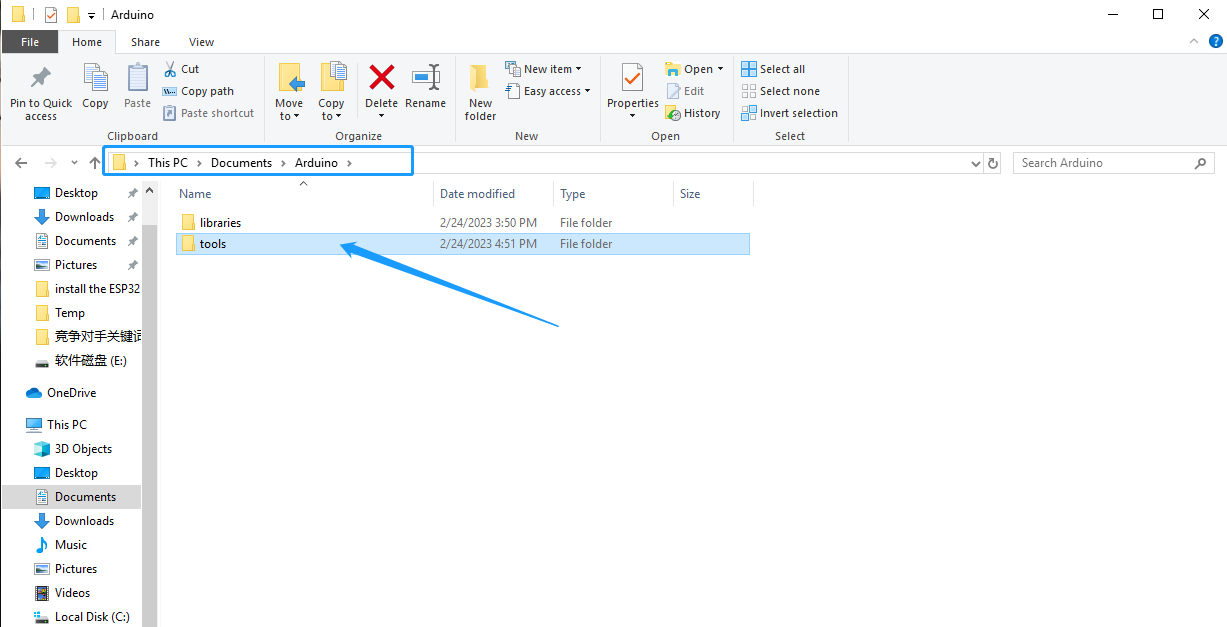
4. Descompacte o arquivo "ESP32FS-1.0.zip" e abra a pasta "ESP32FS-1.0". Em um caminho mais profundo, você verá uma pasta "ESP32FS". Mova-a para a pasta "arduino > toos".

5. Por fim, feche e inicie novamente o Arduino IDE. Você deverá ver a nova opção “ESP32 Sketch Data Upload” no menu Ferramentas.