O que é o símbolo esquemático?
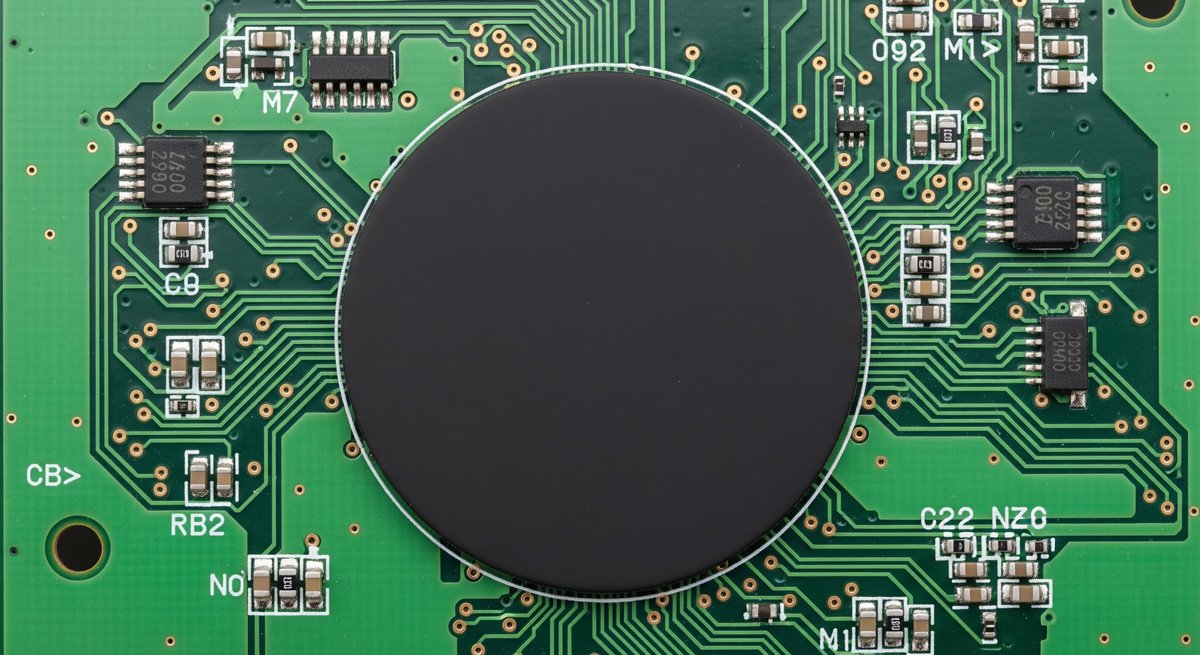
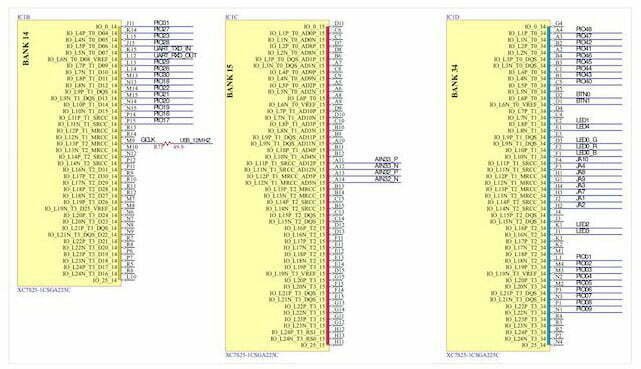
Um símbolo esquemático é uma representação gráfica de um componente elétrico ou eletrônico. Existem muitos símbolos esquemáticos na biblioteca esquemática. E a biblioteca esquemática é uma das etapas importantes na engenharia reversa de placas de circuito impresso.
Estrutura dos símbolos esquemáticos
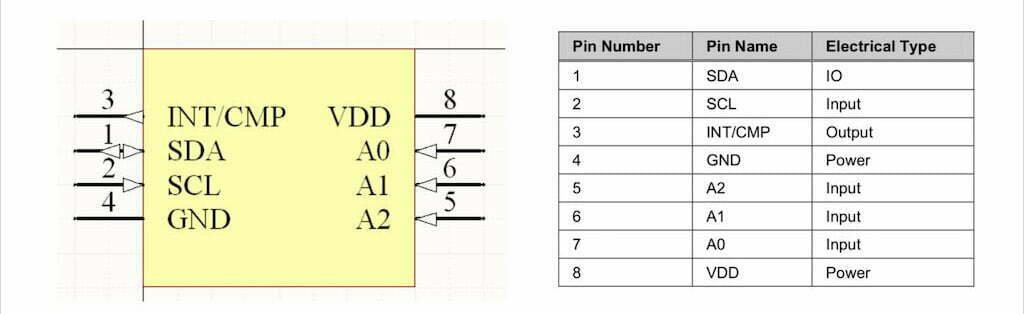
Existem vários elementos essenciais que constituem um símbolo esquemático:
Perfil – o perfil pode ser diferente dependendo da natureza do componente;
Pinos – incluindo nomes, números, atributos de entrada e saída, etc;
Rotulagem do componente – Número, Modelo, Descrição simples;
Como criar símbolos esquemáticos
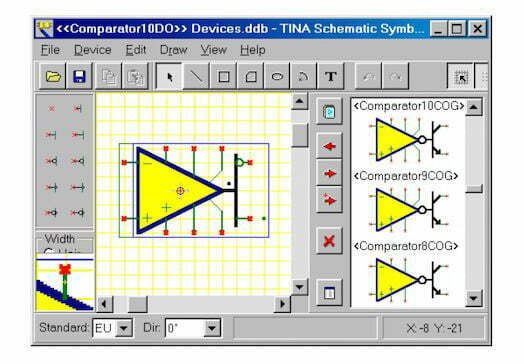
Existem várias maneiras de criar seu próprio símbolo esquemático:
- Crie a partir da biblioteca própria da ferramenta PCB.
- Extraia do esquema existente.
- Faça o download do site oficial original.
- Criação manual de fichas técnicas baseadas em dispositivos.
Criado pelo designer Alitium
Cada símbolo esquemático representa um componente eletrônico real. Ao desenhar a biblioteca esquemática, não precisamos desenhar o dispositivo real, mas apenas expressar claramente as propriedades dos pinos elétricos e as relações de conexão do dispositivo.
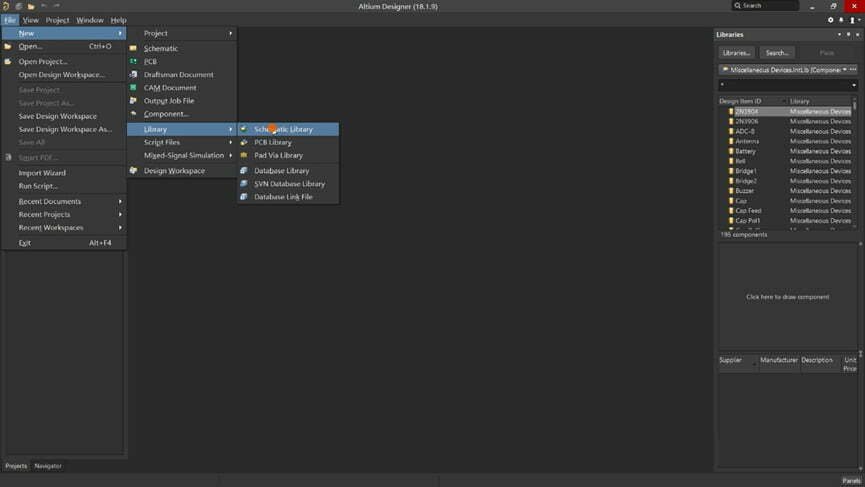
1. Abra a biblioteca esquemática
Primeiro, abra o software Altium Designer, localize a biblioteca de esquemas em Arquivo->Novo->Biblioteca e clique em Abrir.
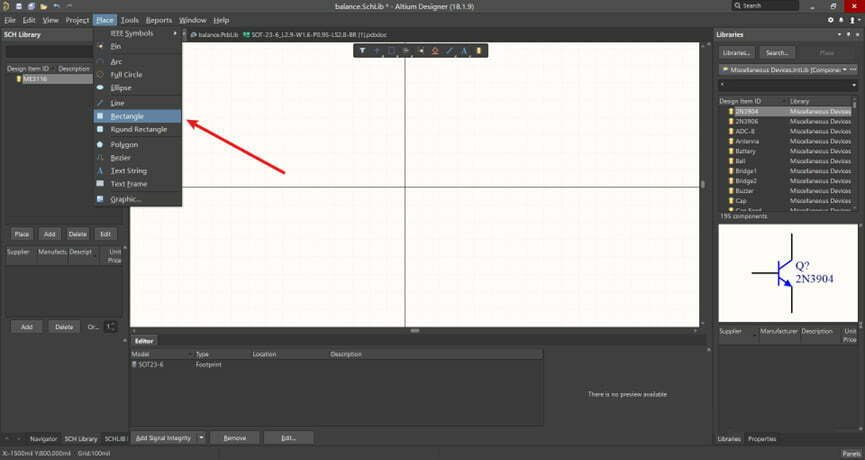
2. Praça Retangular
Em seguida, selecione Place->Rectangle (Colocar->Retângulo) e coloque um quadrado para representar a forma do chip. O tamanho é determinado pelo chip, que pode ser colocado primeiro e o tamanho pode ser alterado posteriormente.
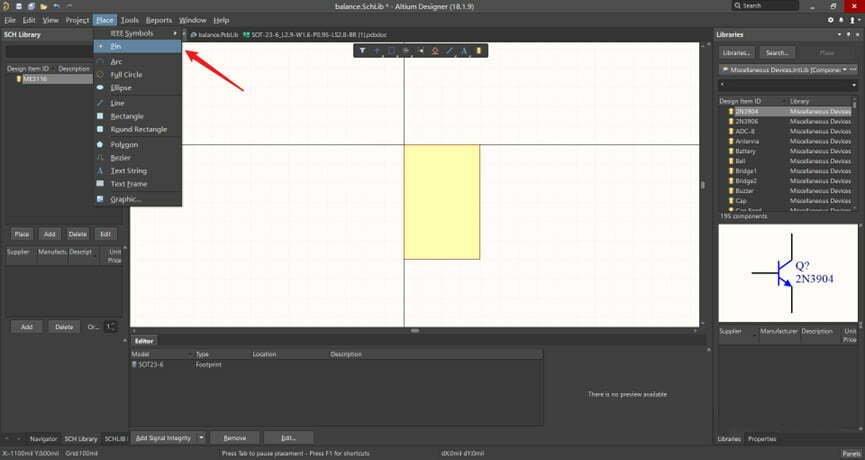
3. Posicionar o pino e definir as propriedades
Em seguida, abra a ficha técnica do chip e localize a pinagem do produto. Selecione Place->Pin (Colocar->Pino) e coloque os pinos do chip, um por um, de acordo com o mapa de pinos. É importante observar que, ao colocar o pino, o lado com o tamanho de um grão de arroz deve ficar voltado para fora do chip. Como esse lado possui propriedades elétricas, ele é usado para conectar fios ou outros componentes ao desenhar um esquema.
Quando a colocação estiver concluída, altere o número de série, o nome, o comprimento e outras propriedades do pino na barra de propriedades à direita.
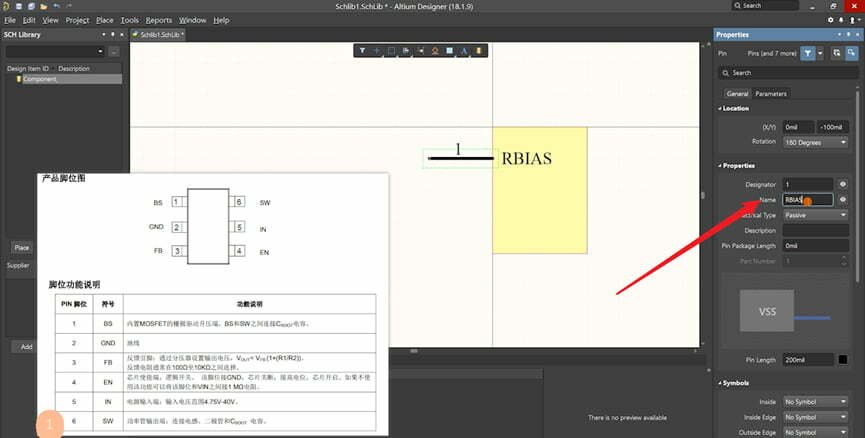
Depois de alterar as propriedades do pino nº 1, você pode manter pressionada a tecla Shift do teclado, mover o mouse para o pino nº 1 e pressionar e segurar o botão esquerdo do mouse para se mover rapidamente e gerar o segundo pino e, em seguida, alterar as propriedades.
4. Renomear biblioteca esquemática
Depois de desenhar um componente, renomeie a biblioteca esquemática.
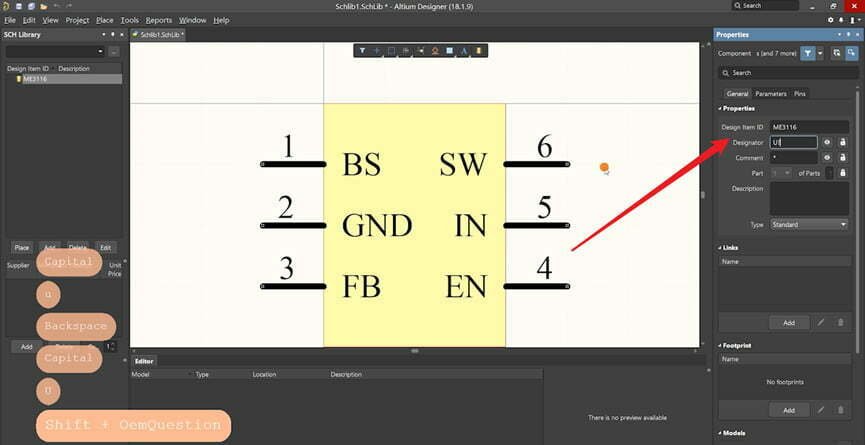
5. Salvar arquivos
O passo final é salvar o arquivo no computador. Tenha cuidado para distinguir os nomes dos diferentes símbolos esquemáticos para evitar confusão.
Símbolo vs Pegadas
Existem algumas diferenças fundamentais entre símbolos e footprints no design eletrônico. Primeiro, os símbolos são normalmente usados para representar componentes em um esquema, enquanto os footprints são usados para representar as dimensões físicas de um componente em uma placa de circuito impresso (PCB). Segundo, os símbolos geralmente incluem apenas as conexões elétricas de um componente, enquanto os footprints também incluem as dimensões físicas e o layout do componente na PCB.
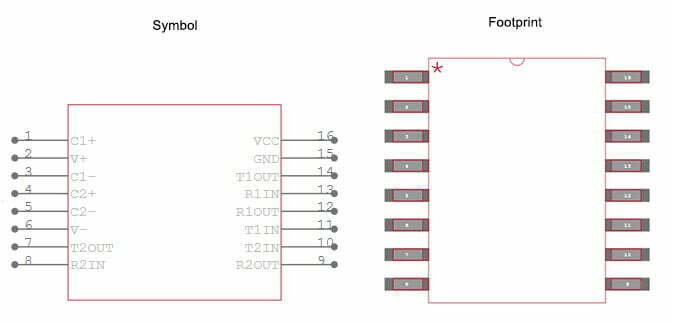
As pegadas são geralmente mais detalhadas do que os símbolos, uma vez que precisam incluir as dimensões físicas do componente. Isso significa que criar uma pegada pode ser mais demorado do que criar um símbolo. No entanto, ter uma pegada precisa e bem projetada é essencial para garantir que sua PCB seja fabricada corretamente.