Preparação para atualização do código
Verifique a instalação e configuração do Arduino IDE
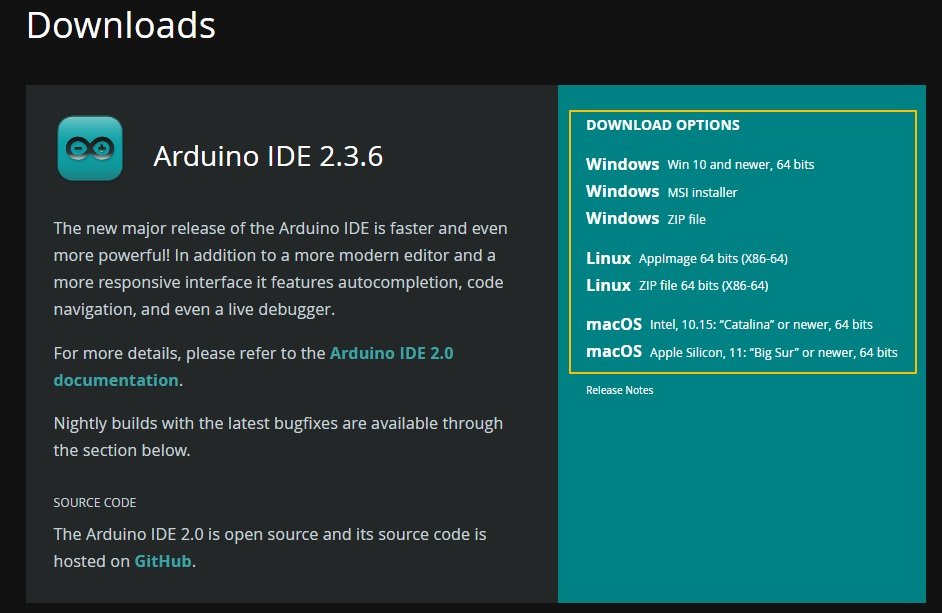
Por exemplo, se você estiver usando um Arduino Uno com um adaptador USB para serial baseado em CH340 no Windows e a porta não estiver aparecendo no IDE, você pode baixar os drivers CH340 no site do fabricante. Após a instalação, reinicie o computador e a porta deverá ser detectada.
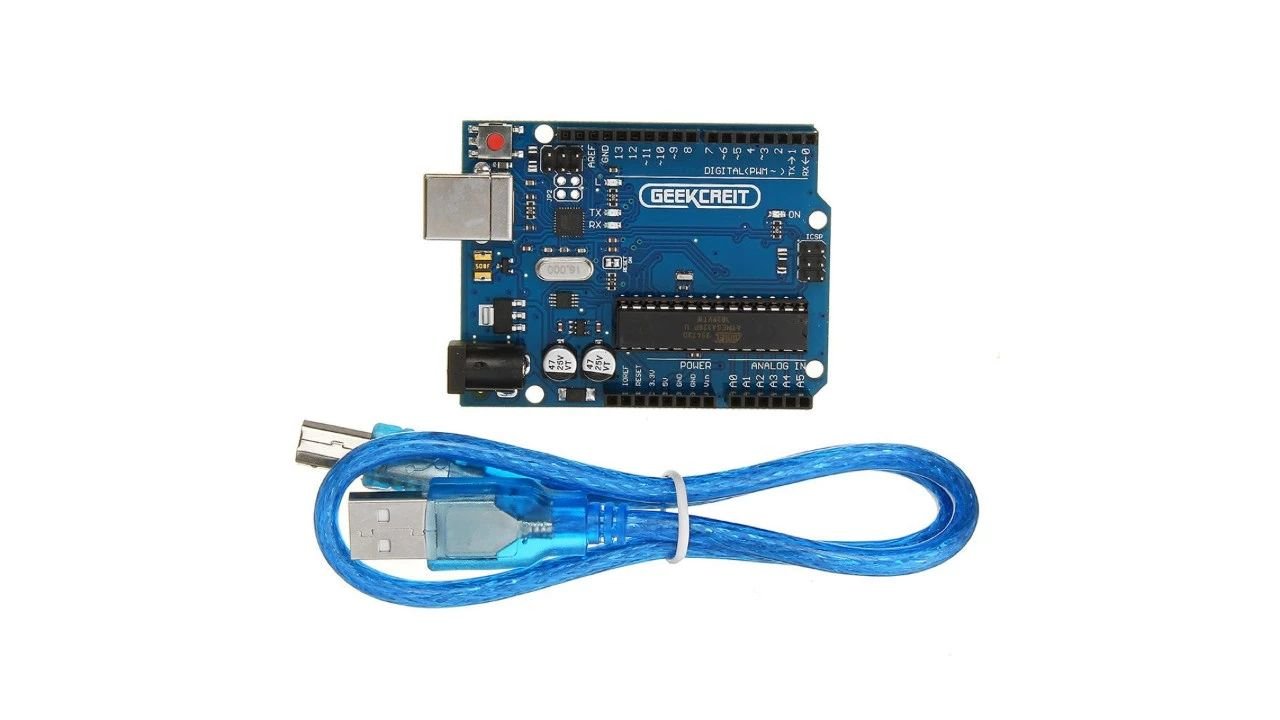
Conexões de hardware
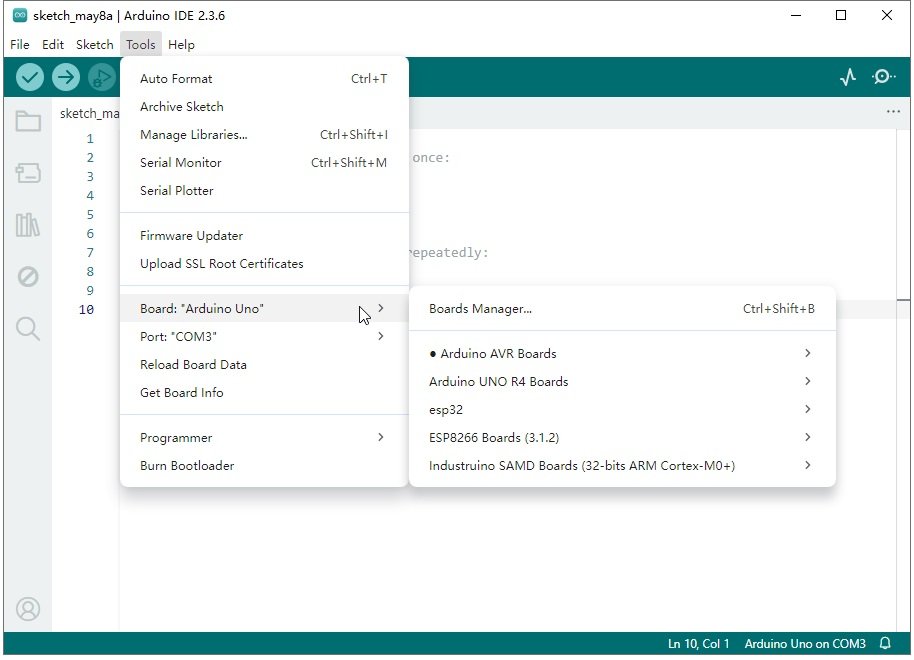
Selecione a placa e a porta corretas
Guia passo a passo para atualizar o código do quadro
Escreva ou abra seu esboço
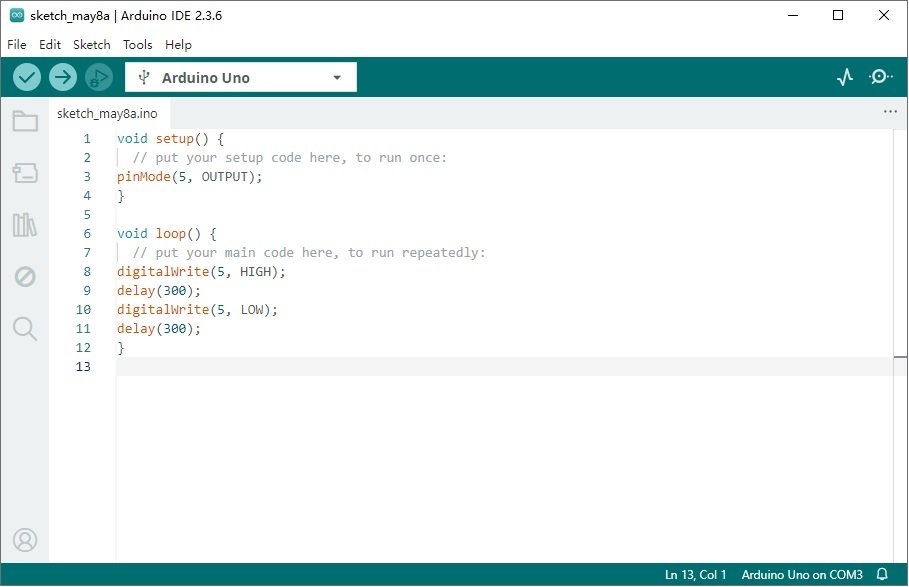
Um "esboço" é como o Arduino chama seus arquivos de código. Comece criando um novo esboço (você pode fazer isso clicando no botão "Novo" na barra de ferramentas, que se parece com uma página em branco, ou indo em Arquivo > Novo). Se você já tem um projeto no qual deseja trabalhar, abra um existente (clique no botão "Abrir", semelhante a um ícone de pasta, ou navegue até Arquivo > Abrir). Para aqueles que desejam usar um exemplo específico para entender o processo de upload do código, considere este código LED personalizado – código piscando. Ao criar um novo esboço, cole o seguinte:
					void setup() {
  // put your setup code here, to run once:
  pinMode(5, OUTPUT);
}

void loop() {
  // put your main code here, to run repeatedly:
  digitalWrite(5, HIGH);
  delay(300);
  digitalWrite(5, LOW);
  delay(300);
}
setup função configura o pino 5 como uma saída, permitindo que ele forneça corrente. A loop função define repetidamente o pino 5 para HIGH (produzindo 5 V, acendendo o LED) por 300 milissegundos, depois para LOW (0 V, desligando o LED) por mais 300 milissegundos.setup() função é executada uma vez quando a placa é ligada ou reiniciada, definindo o pino 5 conectado ao LED como uma saída. A loop() função é executada continuamente, criando um efeito de piscar. Este exemplo personalizado é ideal para verificar se a placa e o circuito conectado respondem aos uploads de código, oferecendo um toque personalizado ao exemplo tradicional Blink com uma configuração específica baseada em pinos para as necessidades do seu projeto.Compilar o esboço (verificar)
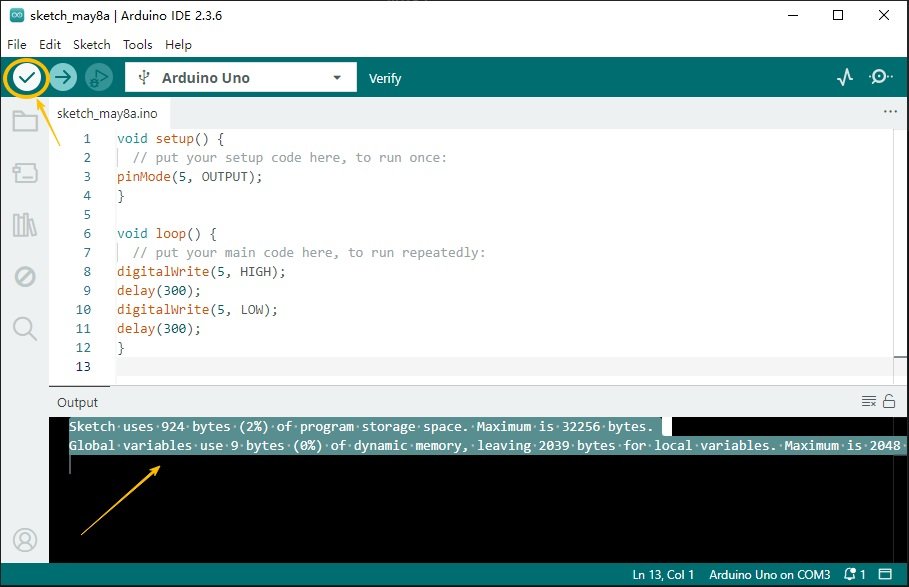
Lembro-me de quando estava aprendendo Arduino pela primeira vez e cometi um erro simples ao não colocar um ponto-e-vírgula no final de uma linha do meu código. Quando cliquei no botão Verificar, o IDE imediatamente apontou o erro, destacando a linha onde ocorreu o problema. Levei alguns minutos para localizar o ponto-e-vírgula que faltava, mas depois de corrigi-lo, a compilação foi bem-sucedida.
Carregue o código na placa
Verificar funcionalidade
Problemas comuns e solução de problemas
"Porta não encontrada" ou erros na porta serial
- Reconecte o cabo USB e tente uma porta diferente. Às vezes, a conexão pode estar frouxa ou a própria porta pode ter problemas. Por exemplo, uma vez passei uma hora tentando resolver um erro de "porta não encontrada", apenas para perceber que o cabo USB não estava totalmente inserido. Uma simples reconexão resolveu o problema.
- Instale ou atualize os drivers: use os drivers oficiais do Arduino ou, para placas de terceiros, baixe os drivers específicos do fabricante (por exemplo, drivers Silicon Labs CP2102 para ESP32). Se você estiver usando uma placa ESP32 com uma ponte USB para UART Silicon Labs CP2102 e a porta não for detectada, baixar e instalar os drivers CP2102 mais recentes pode resolver o problema.
- No macOS/Linux, certifique-se de ter permissão para acessar portas seriais (execute ls /dev/tty* para listar as portas e verificar as permissões). Em alguns casos, o usuário pode não ter as permissões adequadas para acessar a porta serial. Você pode adicionar seu usuário ao grupo dialout (no Linux) ou ajustar as permissões adequadamente para obter acesso.
Erros de compilação: "referência indefinida" ou "esperava-se ';' antes de..."
- Verifique se há erros de digitação, parênteses ausentes ou inclusões incorretas de bibliotecas. Um simples erro de digitação, como escrever int main() em vez de void setup() em um esboço do Arduino, pode levar a erros de compilação. Além disso, certifique-se de que todos os parênteses, colchetes e chaves estejam corretamente emparelhados.
- Certifique-se de que todas as bibliotecas utilizadas estejam instaladas via Sketch > Include Library > Manage Libraries (para bibliotecas externas) ou façam parte das bibliotecas principais do Arduino. Se você estiver usando uma biblioteca como a biblioteca DHT para sensores de temperatura e umidade e receber um erro de “referência indefinida” relacionado às funções dessa biblioteca, é provável que a biblioteca não esteja instalada corretamente ou não esteja incluída adequadamente em seu esboço.
Falha no upload no meio do processo (por exemplo, "Uploading... 10%")
- Pressione o botão de reinicialização na placa assim que o IDE iniciar o upload (você verá "Uploading" no console). Isso reinicializa a placa no modo bootloader, que aceita novos códigos. Muitas placas Arduino exigem que o bootloader esteja no estado correto para aceitar um upload. Ao pressionar o botão de reinicialização no momento certo, você pode garantir que a placa esteja pronta para receber o novo código.
- Desative temporariamente o software antivírus ou firewall, pois eles podem interferir na comunicação serial. Alguns softwares de segurança podem bloquear a comunicação serial entre o IDE e a placa Arduino, considerando-a uma potencial ameaça à segurança. Desativar temporariamente esse software geralmente resolve o problema de upload.
- Para placas mais antigas, como a Arduino Uno, certifique-se de que o bootloader esteja intacto; grave-o novamente usando Ferramentas > Gravar Bootloader (em alguns casos, é necessário um programador externo). Se o bootloader da sua Arduino Uno estiver corrompido, talvez seja necessário gravá-lo novamente. Em alguns casos, você precisará de um programador externo, como um AVRISP mkII, para realizar essa tarefa.
O código é executado brevemente, mas não persiste
- Confirme se a placa e a porta corretas foram selecionadas durante o upload — selecionar acidentalmente a placa errada (por exemplo, Uno em vez de Mega) pode causar esse problema. Se você tiver várias placas Arduino conectadas ou tiver alterado recentemente a placa com a qual está trabalhando, é fácil selecionar a placa errada no IDE. Verifique novamente as configurações da placa e da porta para garantir que você esteja fazendo o upload para o dispositivo correto.
- Verifique se o seu esboço foi salvo e carregado corretamente; às vezes, alterações não salvas levam ao uso de código desatualizado. Certa vez, passei muito tempo tentando descobrir por que meu código não estava funcionando como esperado após um ciclo de energia, apenas para perceber que havia feito alterações no código, mas não as salvei antes de carregar. Sempre salve seu esboço antes de tentar um carregamento.
Melhores práticas para atualização eficiente de código
Para otimizar seu fluxo de trabalho e minimizar erros, adote estas estratégias comprovadas:
Use o controle de versão para esboços
Acompanhe as alterações no código com ferramentas como o Git, especialmente para projetos complexos. Isso permite que você reverta para versões funcionais se um novo upload causar problemas. O Git é um sistema de controle de versão distribuído que se tornou o padrão para desenvolvedores em todo o mundo. Ao inicializar um repositório Git na pasta do seu projeto Arduino, você pode registrar todas as alterações feitas no código.
Por exemplo, se você estiver trabalhando em um projeto complexo de automação residencial com vários sensores e atuadores controlados pelo Arduino e acabou de adicionar um novo recurso que está causando o mau funcionamento do sistema, você pode facilmente voltar ao estado anterior e funcional do código. Você pode visualizar o histórico de commits, que mostra todas as alterações feitas, quem as fez e quando. Isso não só ajuda na depuração, mas também na colaboração com outros criadores. Se você estiver trabalhando em equipe, cada membro pode contribuir com a base de código, e o Git gerenciará todas as alterações, garantindo que todos estejam trabalhando com a versão mais recente e correta do código.
Mantenha as bibliotecas e o IDE atualizados
Da mesma forma, as bibliotecas desempenham um papel crucial nos projetos Arduino. Elas fornecem código pré-escrito para várias funções, como comunicação com sensores ou controle de motores. No entanto, se uma biblioteca estiver desatualizada, ela pode não funcionar corretamente com a placa Arduino ou o IDE mais recentes. Por exemplo, se você estiver usando uma biblioteca DHT para ler a temperatura e a umidade de um sensor DHT, uma versão antiga da biblioteca pode não ser compatível com os modelos mais recentes de sensores DHT. O gerenciador de bibliotecas integrado no IDE do Arduino facilita a atualização das bibliotecas. Basta ir em Sketch > Include Library > Manage Libraries, procurar a biblioteca que deseja atualizar e clicar no botão “Update”.
Teste primeiro com código mínimo
Documente sua configuração
Atualização do código em placas de terceiros
Muitos fabricantes utilizam placas Arduino não oficiais (por exemplo, ESP8266, ESP32, STM32). O processo difere ligeiramente devido à configuração adicional:
Adicionar pacotes de suporte da placa
Placas de terceiros exigem a adição de seus pacotes de suporte ao IDE. Para uma placa ESP8266, vá para Arquivo > Preferências no IDE do Arduino. Aqui, você encontrará um campo chamado “URLs adicionais do gerenciador de placas”. Cole a URL do repositório da placa neste campo.
Para o ESP8266, a URL é:
http://arduino.esp8266.com/stable/package_esp8266com_index.json.
Se você estiver trabalhando com uma placa ESP32, a URL é:
https://espressif.github.io/arduino-esp32/package_esp32_index.json
Se você já tiver outros URLs neste campo (por exemplo, se estiver usando vários painéis de terceiros), separe-os com vírgulas.
Depois de adicionar a URL, navegue até Ferramentas > Placa > Gerenciador de placas. No Gerenciador de placas, há uma barra de pesquisa disponível. Digite o nome da placa que você está usando, como “esp8266” ou “esp32”. Depois de encontrar o pacote relevante, clique em “Instalar” para adicionar os arquivos de suporte necessários ao seu Arduino IDE. Esta etapa é crucial, pois permite que o IDE reconheça e se comunique com sua placa não oficial, fornecendo as configurações de compilação corretas e bibliotecas específicas para essa placa.