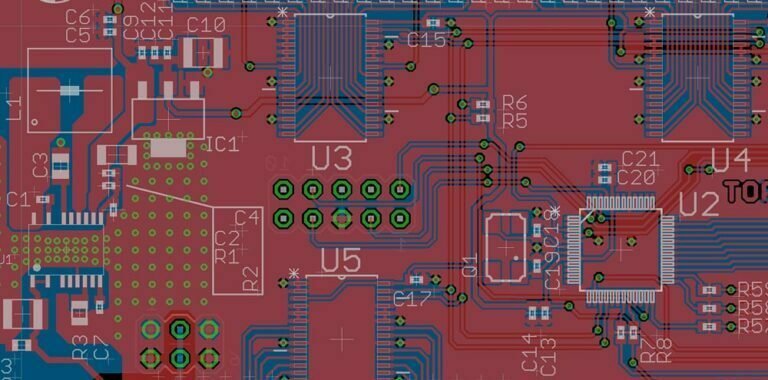
Se você estiver trabalhando em um grande projeto de design, pode ser difícil acompanhar todas as diferentes camadas e seus componentes associados. Quando você está trabalhando em uma tarefa muito específica, como adicionar componentes elétricos ao seu esquema, pode ser ainda mais desafiador encontrar a camada correta no momento certo. Para ajudar a manter seu design organizado e reduzir o risco de sair do caminho, você pode considerar a implementação de um processo de rotação da placa Altium em seu fluxo de trabalho de design.
Isso não só facilitará as coisas para você a longo prazo, mas também reduzirá o tempo gasto na busca por camadas pertinentes. Se você quiser aprender como girar sua placa no Altium para que todos os seus arquivos fiquem organizados para maior eficiência e facilidade de uso no futuro, continue lendo para obter algumas dicas úteis.
O que é o Altium Rotate Board?
Quando você gira a placa no seu ambiente de design, você está girando as camadas atribuídas à placa — como as camadas de cobre superior e inferior, a máscara de solda e muito mais. Isso permite que você tenha um fluxo de trabalho mais centralizado, facilitando o acesso a todos os seus elementos de design usando um padrão simples.
Por exemplo, você pode ter um elemento do seu projeto localizado na Camada 10, Camada 20 e Camada 35. Se você girar sua placa, todas essas camadas serão transferidas para a Camada 1. Dessa forma, você pode acessar facilmente cada camada e todos os seus elementos associados a partir de um local central. Isso é especialmente útil para projetos de design grandes e complexos, nos quais você provavelmente consultará todas as diferentes camadas em algum momento. Com a rotação da placa, encontrar os componentes certos se torna muito menos trabalhoso.
Como girar sua placa no Altium?
Para girar sua placa no Altium, selecione o menu Camada na parte superior da tela e selecione a opção Girar placa. A partir daí, você pode selecionar quais camadas deseja girar e em que ordem. Certifique-se de selecionar Todo o cobre ao escolher as camadas a serem giradas, ou você poderá ter problemas ao colocar seu projeto de volta na placa de circuito. Depois de terminar de girar sua placa, certifique-se de clicar no botão Aplicar para salvar suas alterações.
Você também deve salvar seu projeto a cada nova rotação. Caso contrário, seu arquivo antigo será o único acessível. Certifique-se de salvar seu novo projeto com um novo nome de arquivo e uma nova descrição. Isso ajudará você a controlar qual arquivo é o mais recente e qual ordem de camadas está sendo usada. Leia todas as etapas abaixo:
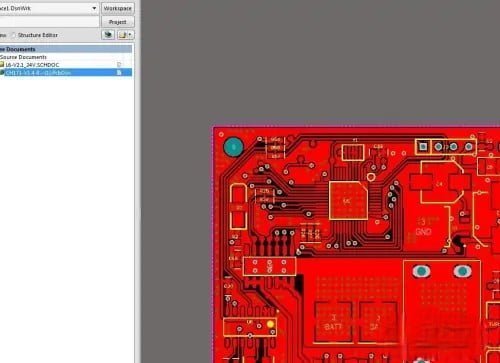
Passo 1: abra o arquivo PCB no Altium
Primeiro, abrimos o arquivo do projeto PCB que precisa ser girado no software Altium e definimos a camada de exibição como a camada superior, conforme mostrado na figura a seguir.
Passo 2: selecione todos os elementos no nível superior
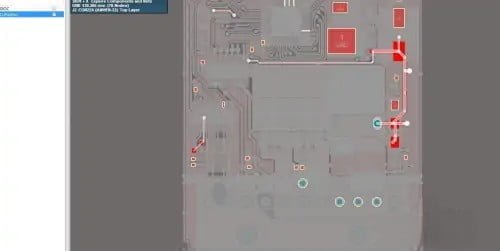
Em seguida, mantemos pressionado o botão esquerdo do mouse e movemos o mouse ao mesmo tempo para selecionar todos os elementos da camada superior, conforme mostrado na figura a seguir.
Passo 3: selecione a opção "Girar seleção"
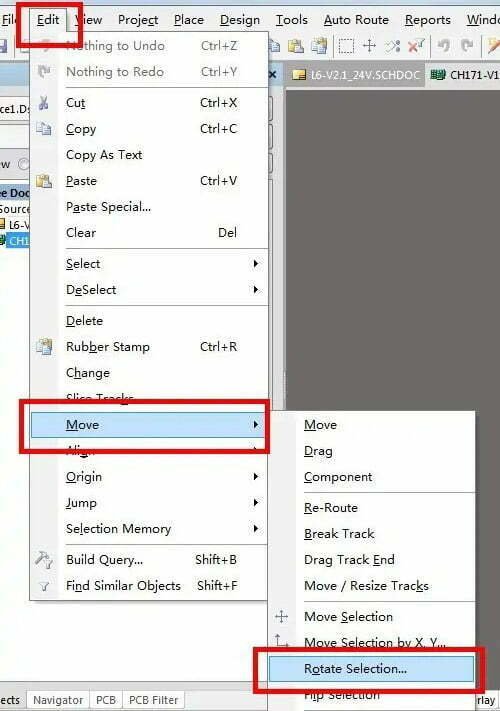
Em seguida, localize a opção "Editar" no canto superior esquerdo da interface, clique nessa opção e uma caixa suspensa será exibida. Selecione a opção "Mover" na caixa suspensa e selecione a opção "Girar seleção" na subcaixa suspensa ao lado dela.
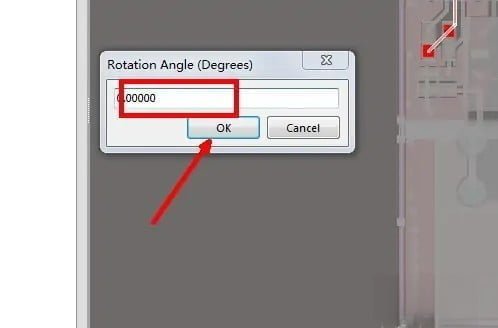
Passo 4: insira o ângulo de rotação
Nesse momento, o software exibirá uma janela. Digite o ângulo de rotação na caixa de texto da janela, por exemplo, 30, e clique no botão "OK".
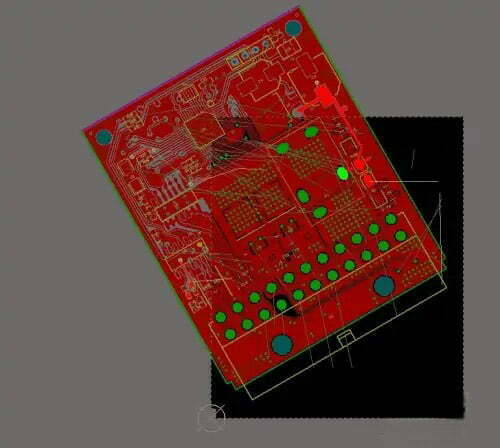
Passo 5: comece a ratificar
Clique em um determinado ponto na interface e a PCB girará em torno desse ponto pelo ângulo definido, conforme mostrado na figura abaixo.
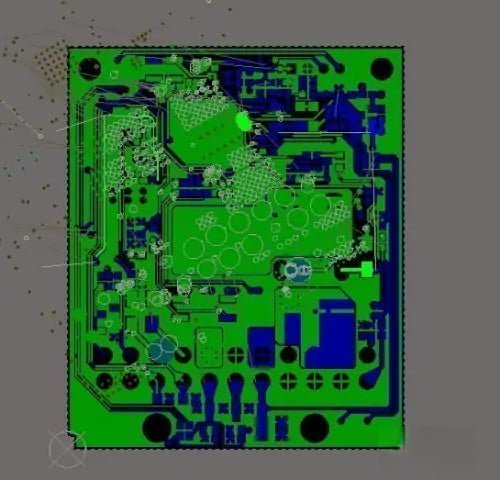
Passo 6: gire a camada inferior
Por fim, selecione a camada inferior e gire a placa de circuito impresso inferior de acordo com o método acima, e a placa de circuito impresso poderá ser girada com sucesso em qualquer ângulo.
Quais camadas você deve alternar?
O primeiro passo para girar as camadas em seu projeto é determinar quais delas você deve girar. Para a maioria dos projetos de placas, você desejará girar as camadas de cobre superior e inferior, a máscara de solda, a pasta de solda e a serigrafia. Também é uma boa ideia girar as camadas associadas aos seus componentes se você estiver trabalhando com um projeto grande. Por exemplo, se você estiver trabalhando em um esquema elétrico, convém girar as camadas associadas aos seus resistores, capacitores, ICs e outros componentes. Isso facilitará a localização das peças necessárias e ajudará a evitar que você pegue acidentalmente a peça errada.
Camadas rotativas de PCB
Como mencionamos acima, certifique-se de girar as camadas superior e inferior de cobre. Você também pode girar a camada de máscara de solda se estiver adicionando ou removendo um desenho de serigrafia gravado na máscara de solda. Quando você gira a camada de máscara de solda, a máscara de solda se desloca para a camada superior de cobre, de modo que nada fica gravado no cobre. Isso lhe dará espaço para adicionar seu desenho de serigrafia sem interferir no processo de soldagem.
Também é importante observar que girar a máscara de solda tornará o desenho não roteável. Isso significa que você não poderá enviar seu desenho para a empresa de fabricação de PCB para produção devido a problemas de desenho. É melhor ter isso em mente ao girar sua camada de máscara de solda.
Conclusão
Embora girar a placa no seu ambiente de design pareça fácil, pode levar algum tempo para se acostumar. Depois que você pegar o jeito, isso se tornará algo natural e facilitará o acompanhamento de todos os elementos do seu design. Para facilitar o processo, mantenha uma lista das camadas que você está girando em seu projeto e a ordem em que elas estão localizadas. Isso facilitará a localização das camadas necessárias depois de girá-las e também ajudará a garantir que você não se esqueça de girar nenhuma camada ao adicionar novos elementos ao seu projeto.