Tentang Mikrokontroler SAMD21
SAM D21/DA1 adalah rangkaian mikrokontroler berdaya rendah yang menggunakan prosesor Arm® Cortex®-M0+ 32-bit dan memiliki jumlah pin mulai dari 32 hingga 64, dengan kapasitas Flash hingga 256 KB dan SRAM 32 KB. SAM D21/DA1 beroperasi pada frekuensi maksimum 48 MHz, dengan kinerja mencapai 2,46 CoreMark/MHz. Perangkat ini dirancang untuk migrasi yang mudah dan intuitif dengan modul periferal yang sama, kode yang kompatibel dengan hex, peta alamat linier yang identik, serta jalur migrasi yang kompatibel pin di antara semua perangkat dalam keluarga produk ini. Semua perangkat dilengkapi dengan periferal yang cerdas dan fleksibel, sistem peristiwa untuk komunikasi antar-periferal, serta dukungan untuk tombol sentuh kapasitif, slider, dan roda untuk antarmuka pengguna.
Fitur SAMD21
Mikrokontroler SAM D21 didukung oleh serangkaian alat pengembangan program dan sistem yang lengkap, termasuk kompiler C, perakit makro, debugger/simulator program, alat pemrograman, dan kit evaluasi.
- Prosesor Inti: ARM® Cortex®-M0+
- Spesifikasi Inti: Inti tunggal 32-bit
- Kecepatan: 48 MHz
- Konektivitas: I²C, LINbus, SPI, UART/USART, USB
- Periferal: Deteksi brown-out/reset, DMA, I²S, POR, PWM, WDT
- Jumlah I/O: 26
- Kapasitas memori program: 128KB (128K x 8)
- Jenis Memori Program: Flash
- Kapasitas EEPROM: Tergantung pada Model Tertentu
- Ukuran RAM: 16K x 8
- Tegangan – Pasokan (Vcc/Vdd): 1,62V ~ 3,63V
- Konverter Data: A/D 10x12b; D/A 1x10b
- Jenis Osilator: Internal
- Suhu kerja: -40°C ~ 125°C (TA)
- Jenis Pemasangan: Pemasangan Permukaan
- Kemasan/Casing: 32-VFQFN Pad Terbuka
- Kemasan Perangkat Pabrikan: 32-QFN (5×5)
Pemrograman Papan Pengembangan SAMD21 Xplained Pro
Pada bagian ini, Anda harus memiliki kit evaluasi SAM D21 Xplained Pro sendiri agar dapat mengikuti langkah-langkahnya. Anda juga memerlukan kabel USB, yang tidak disertakan dalam kit pengembangan tersebut. Jika Anda belum pernah menggunakannya, unduh dan instal Atmel Studio terlebih dahulu.
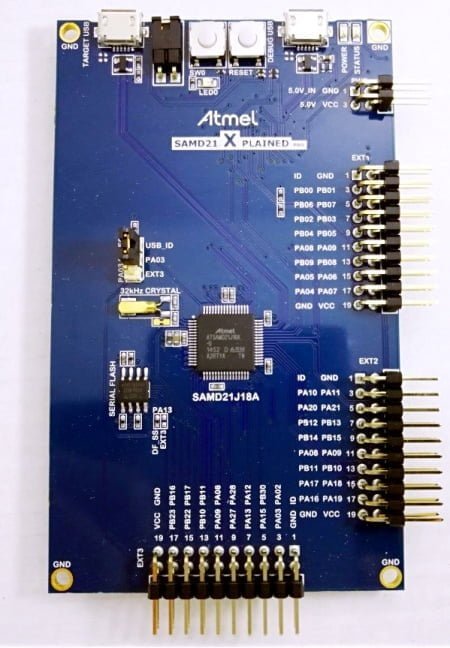
Pertama-tama, silakan buka Atmel Studio dan hubungkan papan pengembangan Xplained Pro ke komputer menggunakan kabel USB. Papan pengembangan ini memiliki dua port USB: satu port bertanda "DEBUG USB", yang digunakan untuk debugging dan pemrograman di Atmel Studio; port lainnya bertanda "TARGET USB", yang dapat digunakan untuk mengembangkan aplikasi USB. Dalam contoh ini, kita hanya perlu memprogram papan, jadi sambungkan kabel USB ke DEBUG USB. Atmel Studio akan mengenali papan dan mungkin memberi tahu Anda bahwa firmware papan sudah kedaluwarsa. Jika ini terjadi, perbarui firmware sebelum mengikuti petunjuk Atmel Studio.
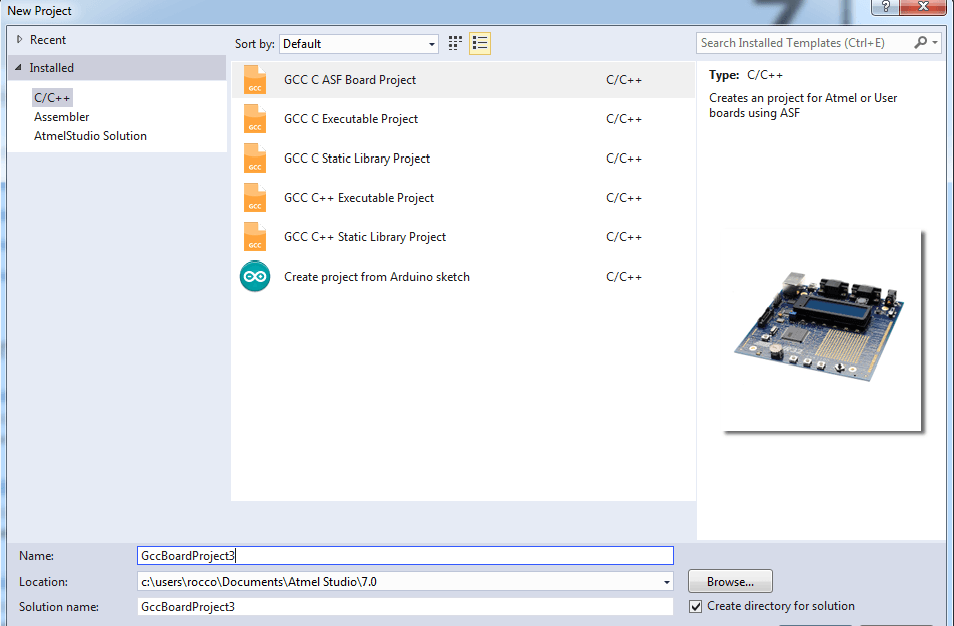
Selanjutnya, buka bilah menu dan klik File->New->Project. Dari kotak dialog yang muncul, pilih "GCC C ASF Board Project", beri nama proyek sesuai keinginan Anda, lalu klik OK.
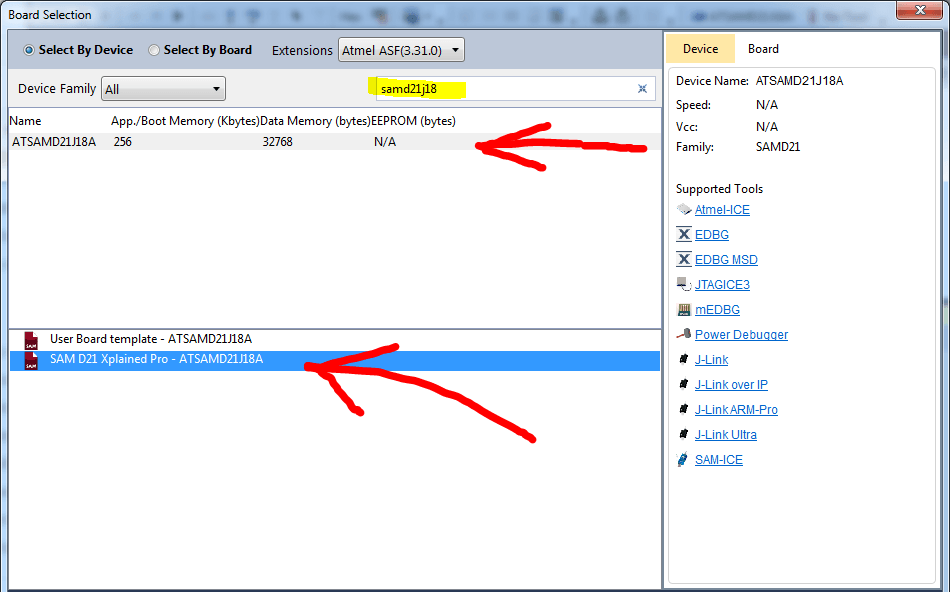
Selanjutnya, pilih papan pengembangan yang sesuai. Kita perlu mencari papan pengembangan SAM D21 Xplained Pro dalam daftar. Hal ini dapat dilakukan dengan mencentang kotak centang "Select By Device" dan mengetik "SAMD21J18" di bilah pencarian. Daftar tersebut akan menyaring hasilnya, dan kemudian Anda dapat menemukan dan memilih "SAM D21 Xplained Pro – ATSAMD21J18A". Kemudian klik OK dan Atmel Studio akan membuat proyek tersebut.
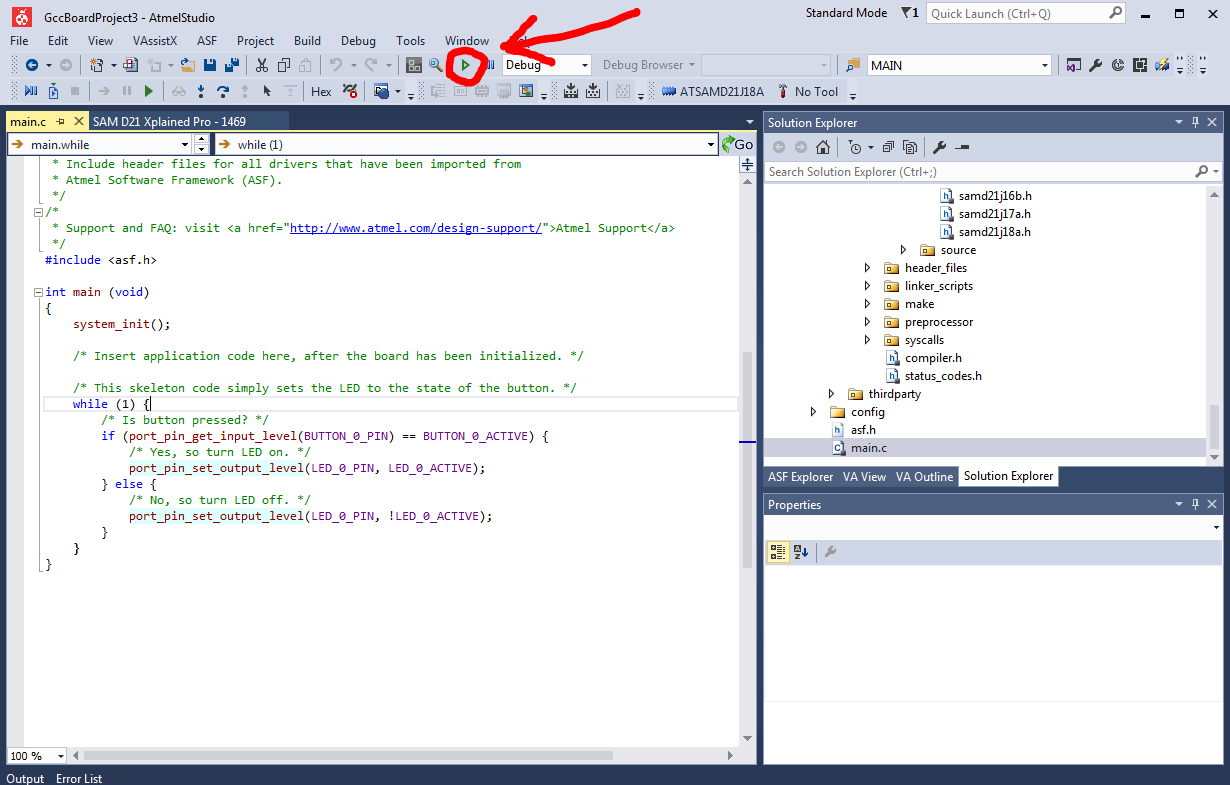
Di sebelah kanan, Anda akan melihat panel berlabel "Solution Explorer". Buka "src > main.c" dan klik dua kali pada main.c untuk membukanya. Kita akan melihat bahwa Atmel Studio telah membuat kerangka kode untuk kita, yang dapat diedit. Kita tidak perlu mengubahnya untuk contoh ini. Kita hanya ingin mem-flash kode rutin default ke dalam memori SAM D21. Jika kita perhatikan komentar dan kode tersebut dengan saksama, kita dapat melihat bahwa fungsi dari kode contoh yang dibuat oleh Atmel Studio adalah: ketika kita menekan Button0 (berlabel SW0 pada papan pengembangan), LED0 akan menyala.

Untuk menginstal firmware sederhana kami ke papan pengembangan, yang perlu kita lakukan hanyalah menekan tombol hijau berbentuk play. Tombol tersebut bertuliskan "mulai tanpa debugging". Kemudian, papan pengembangan akan segera mulai menjalankan kode untuk memprogram SAMD21.
Setelah Anda mengklik "Mulai tanpa debugging", kotak dialog konsol keluaran akan muncul dengan pesan "Build Berhasil", yang berarti kode tersebut valid. Sebaliknya, jika terjadi kesalahan kompilasi, Anda akan melihat pesan berikut:

Jika proyek berhasil dikompilasi, Anda akan melihat tulisan "Ready" di sudut kiri bawah layar. Kode tersebut kini siap diuji. Tekan tombol SW0 dan LED0 akan menyala. Lepaskan tombol tersebut dan LED0 akan mati. Sekarang, Anda dapat menulis kode sendiri sesuai kebutuhan Anda.