Membangun Lingkungan Pengembangan IAR
IAR Systems adalah penyedia alat dan layanan pengembangan sistem tertanam yang terkenal di seluruh dunia. IAR for STM8 adalah lingkungan pengembangan terintegrasi untuk mikrokontroler STM8 yang dikembangkan oleh IAR. Anda dapat mengunduhnya dari tautan berikut:
https://www.iar.com/products/architectures/risc-v/iar-embedded-workbench-for-stm8/
Membuat Proyek Menggunakan IAR
Proses penginstalan IAR mirip dengan penginstalan perangkat lunak pada umumnya dan tidak akan dijelaskan secara rinci di sini. Sebaliknya, kita akan fokus pada cara membuat proyek program STM8 menggunakan IAR. Pertama, jalankan perangkat lunak IAR. Antarmuka utama perangkat lunak tersebut ditampilkan pada gambar di bawah ini.
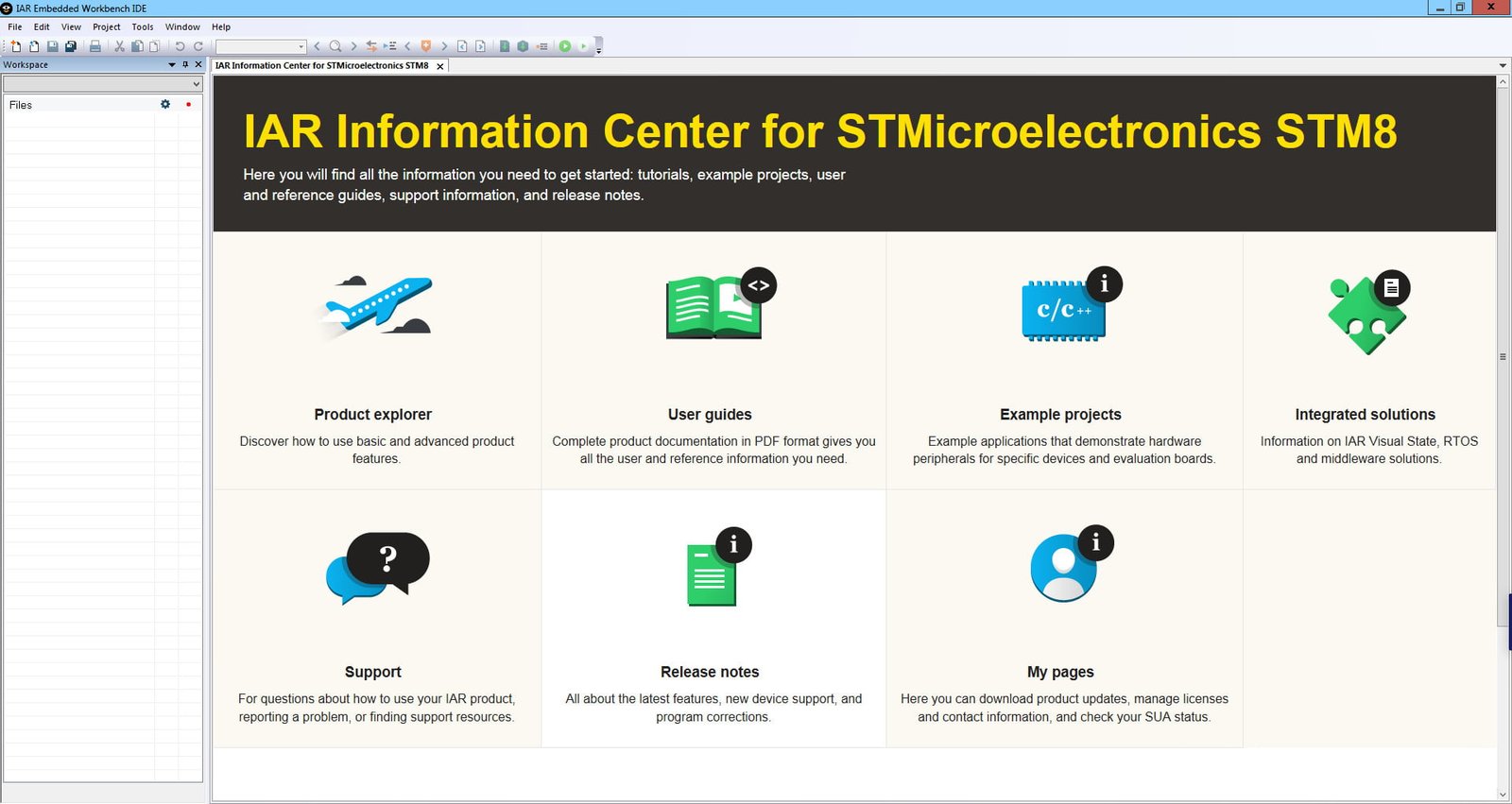
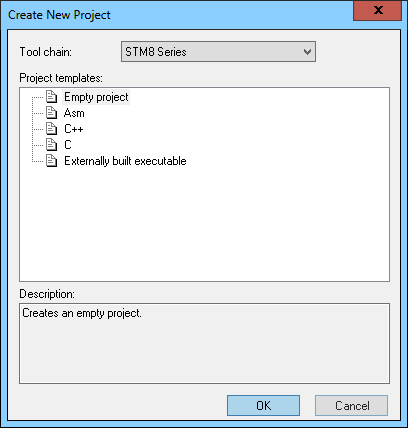
Di bilah alat, cari menu "Proyek", lalu di submenunya, pilih "Buat Proyek Baru". Sebuah jendela dialog untuk membuat proyek baru akan muncul.
Di templat proyek, pilih templat bahasa C. Klik tombol OK untuk menyimpan proyek.
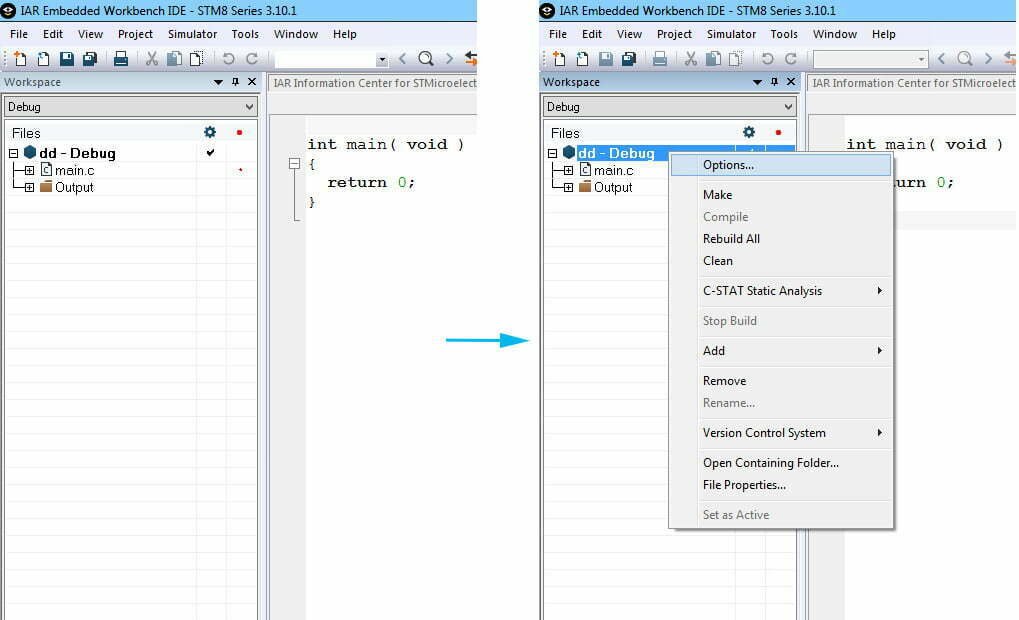
IAR akan membuka berkas proyek yang baru dibuat seperti yang ditunjukkan di bawah ini. Proyek baru akan secara otomatis membuat berkas program utama main.c. Selanjutnya, Anda perlu mengonfigurasi proyek tersebut. Di panel daftar berkas sebelah kiri antarmuka proyek, klik kanan pada nama proyek dan pilih menu "Options" dari menu pop-up, seperti yang ditunjukkan pada gambar.
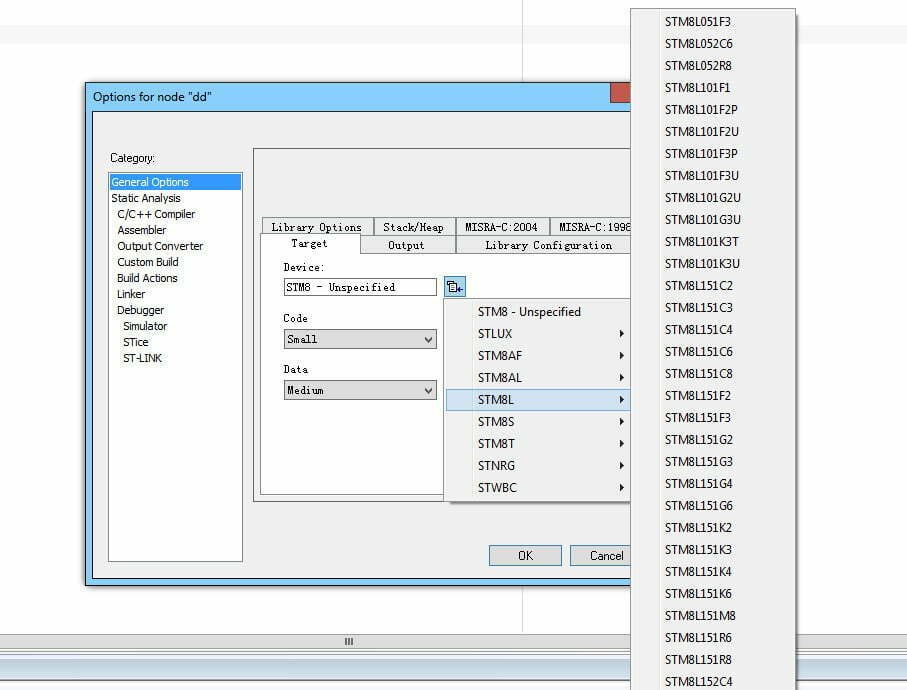
Setelah memilih menu "Options", jendela dialog pengaturan properti proyek akan muncul. Pilih properti "General Options" yang pertama, lalu pilih tab "Target". Pilih model mikrokontroler STM8 yang sebenarnya yang Anda gunakan, seperti yang ditunjukkan pada gambar.
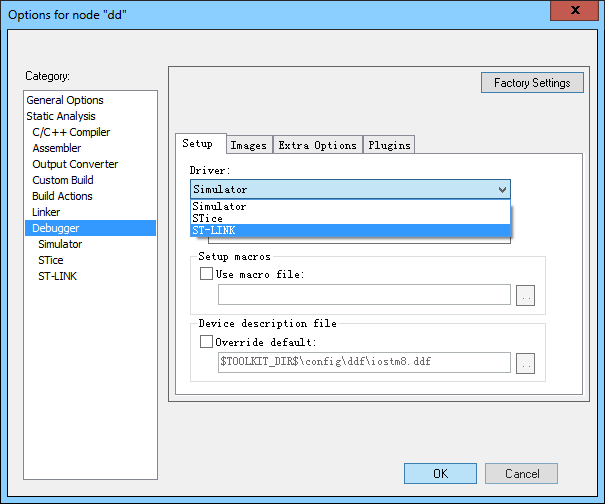
Selanjutnya, pilih properti "Debugger", dan jendela dialog properti akan berubah seperti yang ditunjukkan di bawah ini. Pada tab "Setup", pilih "ST-LINK" dari daftar tarik-turun di bagian "Driver". Klik tombol OK untuk menyelesaikan pengaturan properti.
Pada tahap ini, setelah mengkompilasi proyek, Anda dapat mem-flash-nya ke mikrokontroler STM8 menggunakan ST-Link. Secara spesifik, pada bilah alat antarmuka perangkat lunak IAR, klik tombol segitiga hijau bertuliskan "download and debug" untuk mem-flash program ke mikrokontroler. Klik tombol segitiga biru muda bertuliskan "GO" untuk menjalankan program dengan kecepatan penuh. Klik tombol prototipe merah bertuliskan "stop debugging" dengan tanda silang putih untuk keluar dari mode debugging.
Menulis Program Pertama Anda Menggunakan IAR
Meskipun proyek di atas dapat mem-program mikrokontroler menggunakan ST-LINK, proyek tersebut tidak berisi instruksi operasional yang substansial, sehingga mikrokontroler STM8 tidak akan melakukan tindakan apa pun. Sama seperti yang kita lakukan pada bagian-bagian terkait dalam panduan STVD, kita dapat membiasakan diri dengan langkah-langkah pemrograman yang sebenarnya di IAR dengan menyalakan LED D1.
Pertama, tambahkan berkas header STM8 ke proyek. Untuk melakukannya, pilih nama proyek pada daftar berkas proyek, klik kanan, lalu pilih "Tambahkan" dari menu pop-up. Klik "Add Files" di submenu. Selanjutnya, perangkat lunak IAR akan membuka direktori STM8/INC di bawah direktori instalasi IAR. Di sini, Anda dapat melihat berkas-berkas dengan nama seperti "IOSTM8S105C6.h," yang merupakan berkas header untuk berbagai chip STM8.
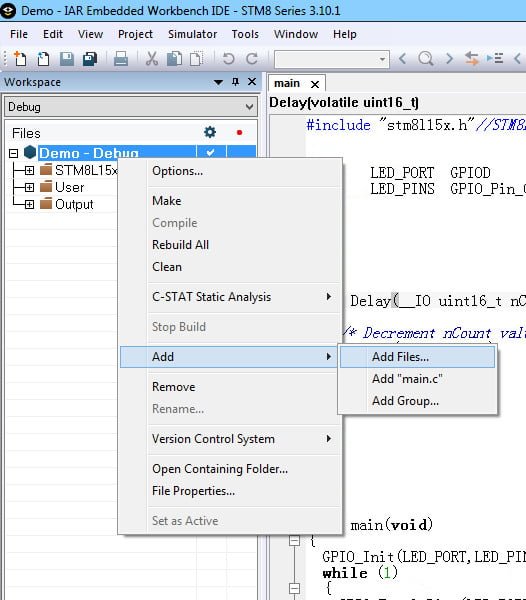
Setelah ditambahkan, kita juga perlu menyertakan header tersebut dalam program menggunakan pernyataan referensi berikut:
#include "IOSTM8S105C6.h"
Setelah menyertakan berkas header, Anda dapat menulis program untuk mengendalikan GPIO. Kode programnya sama dengan kode yang telah dikembangkan pada bagian-bagian sebelumnya untuk pengembangan STVD. Kode lengkapnya adalah sebagai berikut:
					#include "IOSTM8S105C6.h"

void main(void)
{
    PC_DDR |= 0x08; // Set PC3 as output mode
    PC_CR1 |= 0x08; // Set PC3 as push-pull output
    PC_CR2 |= 0x00; // Set PC3 as 10MHz fast output
    PC_ODR ^= 0x08; // Set PC3 output logic low

    while (1)
    {
    }
}
Setelah menulis kode ini, kompilasi dan tautkan, lalu gunakan ST-LINK untuk memprosesnya ke dalam mikrokontroler. Anda akan melihat LED D1 berkedip.