Mantık Analizörü nedir?
Mantık analizörü, dijital sinyalleri izlemek, analiz etmek ve hata ayıklamak için kullanılabilen bir araçtır. Dijital devrelerdeki sorunları gidermek ve dijital sistemlerin doğru çalıştığını doğrulamak amacıyla kullanılabilir.
Mantık Analizörlerinin İşlevi
Dalga biçimini inceleyin
Ölçüm dalga formunda herhangi bir bozukluk veya parazit olup olmadığını ve frekansın doğru olup olmadığını kontrol edin.
Zaman ölçümü
Ölçülen sinyal üzerinde zamanlama analizi gerçekleştirerek, çalışma çakışmaları ve zamanlama uyumu gibi sorunları ortadan kaldırın.
Yardımcı analiz
Geliştirme sürecini hızlandırmak için mantık analizörünün kapsamlı analiz özelliklerini kullanarak veri yolu sinyallerini veya gelişmiş protokolleri analiz edin.
Hataları giderme
Mantık analizörünün güçlü tetikleme işlevini kullanarak hataları tespit edin, sistemde gizli hataları ortadan kaldırın ve ürün güvenilirliğini artırın.
Bir mantık analizörü nasıl çalışır?
Bir mantık analizörü genellikle bir merkezi işlem birimi (CPU) ve bir dizi giriş/çıkış (I/O) kanalından oluşur. I/O kanalları, test edilen cihaz veya sisteme (DUT) bağlanır. CPU, DUT'tan gelen dijital sinyalleri işler ve bunları ayarlanan eşik gerilimi ile karşılaştırır. Sonuçlar, bir ekranda veya başka bir çıkış cihazında görüntülenir.
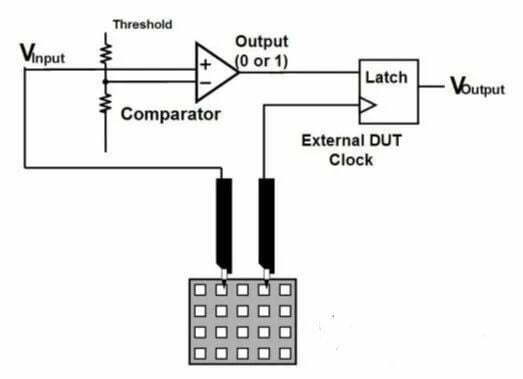
Yukarıdaki resimde görüldüğü gibi, mantık analizörünün probu, bağlandıktan sonra nesneden gelen verileri izler. Ardından, paralel verileri alır ve bunları karşılaştırıcıya gönderir. Daha sonra, giriş sinyali karşılaştırıcıda harici olarak ayarlanan bir eşik seviyesi ile karşılaştırılır. Sonuç olarak, sinyal eşik seviyesinden yüksekse karşılaştırıcı mantıksal 1 değerini verir. Aksi takdirde, mantıksal 0 değerini verir.
Lojik analizörleri nasıl kullanılır?
Şimdi Logic Analyzer için kullanım kılavuzu olarak DSLogic'in DSView V1.2.1 x64 sürümünü kullanıyoruz:
1. Donanım Bağlantısı
1.1 DSLogic'i bilgisayara bağlayın
En iyi veri aktarım performansını elde etmek için lütfen orijinal veya kısa ve kaliteli bir USB kablosu kullanın, anakartın kendi bağlantı noktasına takın ve uzatma hub'ındaki bağlantı noktalarını kullanmaktan kaçının.
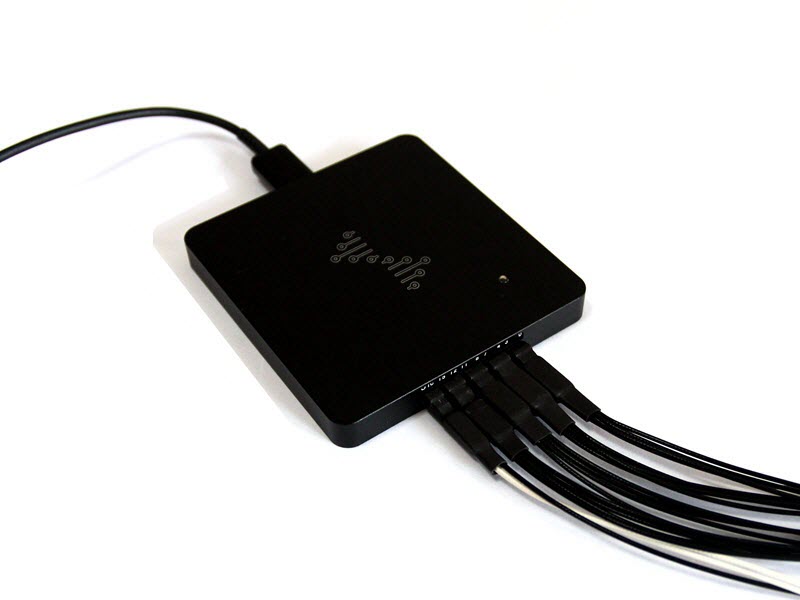
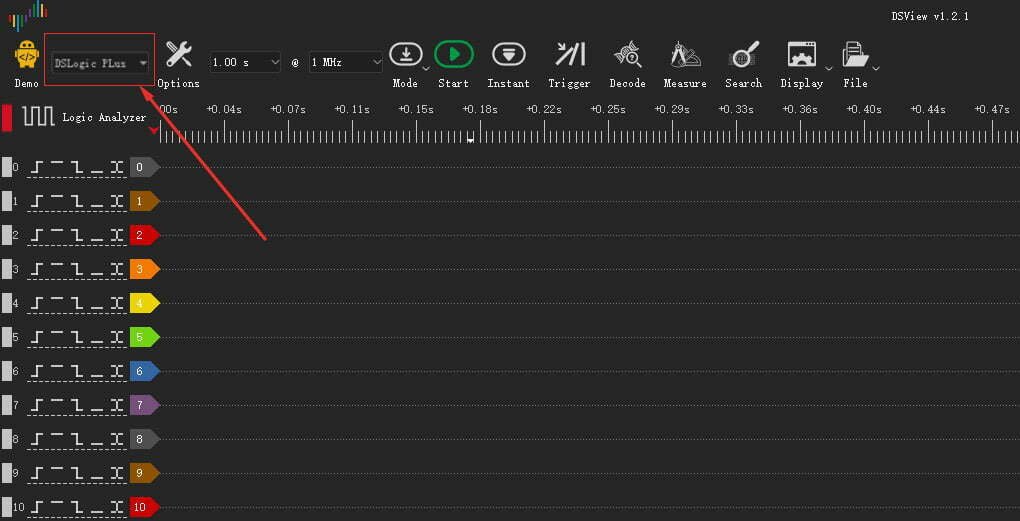
1.2 Open DSView yazılımı
LED göstergesinin yeşile döndüğünü ve DSView'da doğru aygıt adının görüntülendiğini kontrol edin.
2. Donanım Seçenekleri
2.1 Çalışma Modu
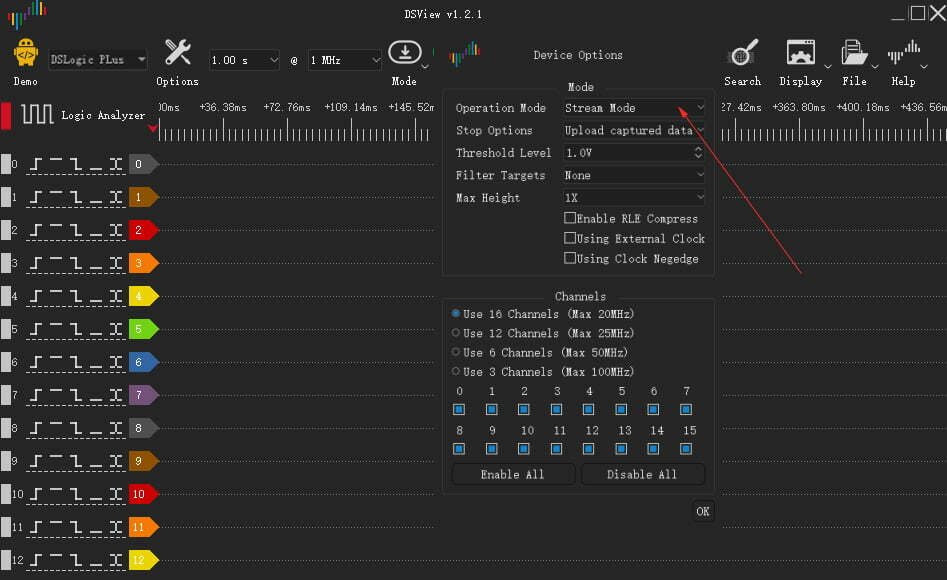
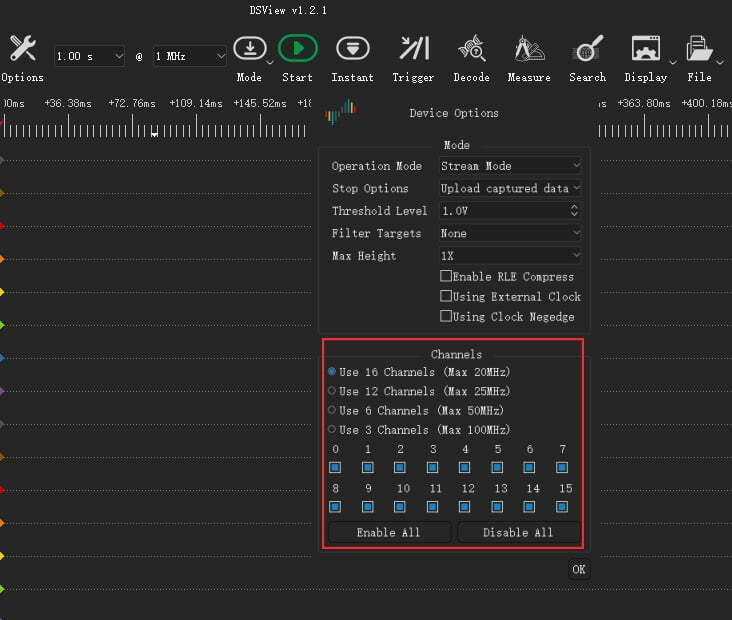
DSView'daki mantık analizörünün sinyalleri yakalamak için kullandığı çalışma modları arasında akış ve tampon modları bulunur. Akış modunda farklı kanal numaraları farklı örnekleme hızlarına sahipken, tampon modunda örnekleme hızı sabittir.
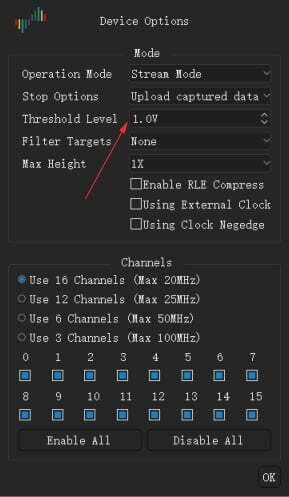
2.2 Eşik Gerilimi
Mantık analizörü, 0 ila 5 voltluk bir voltaj aralığını desteklemektedir. Bu özellik, mantık analizörünün çok çeşitli voltaj standartlarıyla uyumlu olmasını sağlar. (Eski DSLogic donanımı bu özelliği desteklemiyordu.)
2.3 Kanal Modu
Tampon Modunda:
100 MHz ve altındaki örnekleme hızlarında 16 kanalın tamamı kullanılabilir, 200 MHz örnekleme hızında yalnızca 0-7 kanallar kullanılabilir, 400 MHz örnekleme hızında ise yalnızca 0-3 kanallar kullanılabilir.
Akış Modunda:
Yalnızca 3 kanal kullanılıyorsa, maksimum örnekleme hızı 100 MHz'dir. Yalnızca 6 kanal kullanılıyorsa, maksimum örnekleme hızı 50 MHz'dir. Yalnızca 12 kanal kullanılıyorsa, maksimum örnekleme hızı 25 MHz'dir. 16 kanalın tamamı kullanılıyorsa, maksimum örnekleme hızı 20 MHz'dir.
3. Örnek Süresi ve Oranı
3.1 Örneklem Süresi
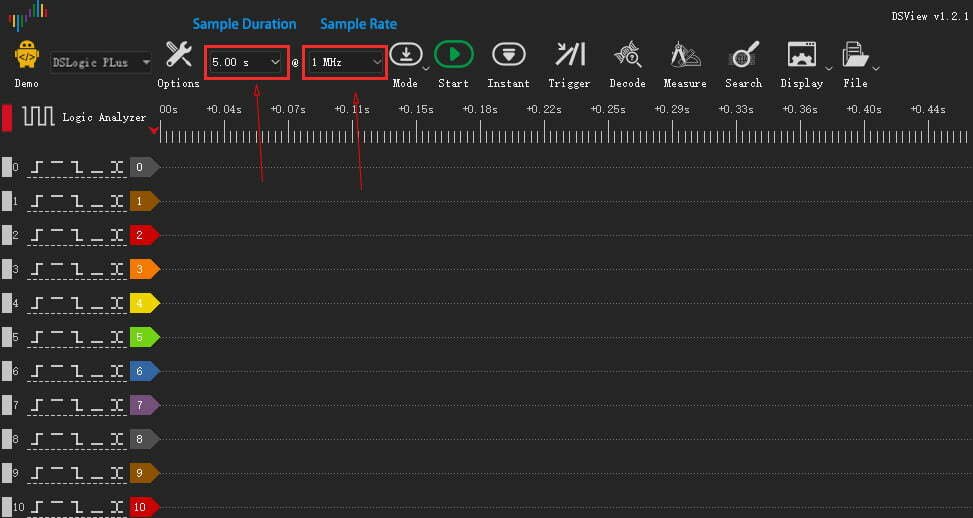
Şekilde görüldüğü gibi, soldaki kutu örnekleme süresini göstermektedir. Farklı mod, örnekleme hızı ve kanal sayısı seçeneklerine göre farklı aralıklar mevcuttur.
Tampon Modu: maksimum süre = donanım derinliği / örnekleme hızı / kanal sayısı.
Örneğin, 100 MB’lık 16 kanallı bir DSLogic Plus cihazında maksimum örnekleme süresi yaklaşık 167,77 ms; 400 MB’lık 1 kanallı bir cihazda ise yaklaşık 671,09 ms’dir. RLE sıkıştırması etkinleştirilirse, toplam sinyal değişimlerine bağlı olarak daha uzun örnekleme süreleri elde edilebilir.
Akış Modu: maksimum süre (64 bit yazılım) = 16G / örnekleme hızı.
Örneğin, 1 MHz örnekleme hızında en yüksek örnekleme süresi yaklaşık 4,77 saat; 100 MHz örnekleme hızında ise yaklaşık 2,86 dakikadır.
3.2 Örnekleme Hızı
Farklı modlarda farklı aralıklar mevcuttur.
Tampon Modu:
- 100M@16 kanal: 10KHz~100MHz
- 200M@8 kanal:10KHz~200MHz
- 400M@4 kanal:10KHz~400MHz
Akış Modu:
- 20M@16 kanal:10KHz~20MHz
- 25M@12 kanal: 10KHz~25MHz
- 50M@6 kanal: 10KHz~50MHz
- 100M@3 kanal: 10KHz~100MHz
Genel olarak, örnekleme hızı ölçülecek sinyalin en yüksek frekansının 4 ila 10 katı olmalıdır. Örneğin, 115200 baud hızına sahip bir seri sinyal için 1 MHz örnekleme hızı, 50 MHz saat hızına sahip SPI sinyalleri için ise 400 MHz örnekleme hızı makul bir değerdir.
4. Tetikleyici Ayarı
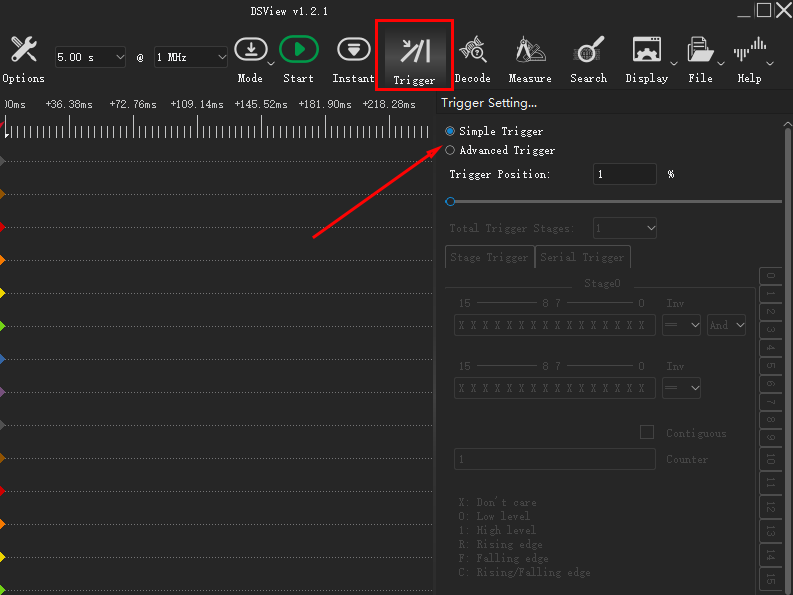
Şekil, DSView tarafından desteklenen iki tetikleme modunu göstermektedir: basit tetikleme ve gelişmiş tetikleme. Bellek dolduğunda, bellek boşaltılana kadar veri alımı duraklatılır. Tetikleyicileri veri yakalamak üzere yapılandırarak fazladan alan açabiliriz. Bu örnekte, çift kenarları veya yükselen ya da alçalan kenarları yakalamak için kanal 1'i kullanacağız.
Notlar:
Ⅰ. Basit tetikleme için, tek veya çoklu kanalların basit kenar veya seviye tetikleyicilerinin yanı sıra tetikleme konumu ayarlarını da kullanabilirsiniz.
Ⅱ. Gelişmiş tetikleyici altında, çoklu olay tetikleyicisi ve protokol tetikleyicisi gibi karmaşık tetikleyici bayraklarını ayarlayabilirsiniz.
5. Çekim Modunu Seçin
DSView iki farklı yakalama modunu destekler: tek seferlik yakalama ve tekrarlı yakalama.
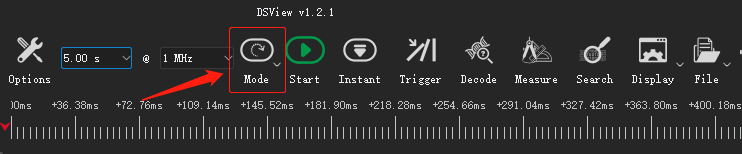
Tekli Yakalama: Tekli
yakalama modunda, örnekleme süresi dolduktan sonra yakalama işlemi yalnızca bir kez devam ettirilir. Örnekleme süresi dolduğunda yakalama işlemi otomatik olarak durur.
Tekrarlayan Yakalama: Bu mod
etkinleştirildiğinde, durdurma düğmesine basılana kadar yakalama işlemi tekrarlanır. Bu ayarı tetikleyici ayarlarıyla birlikte kullanarak, ekstra işlemler yapmanıza gerek kalmadan belirli bir olayın dalgalarını otomatik olarak kaydedebilirsiniz. Ayrıca, 1 saniye ile 10 saniye arasında bir tekrarlama aralığı belirleyebilirsiniz.
6. Protokol Kod Çözücü Seti
"Decoder" düğmesine tıkladığınızda, dekoder paneli açılacaktır. Şekilde görüldüğü gibi, dekoder paneli iki bölümden oluşur: dekoder seçimi ve protokol listesi görüntüleyicisi.
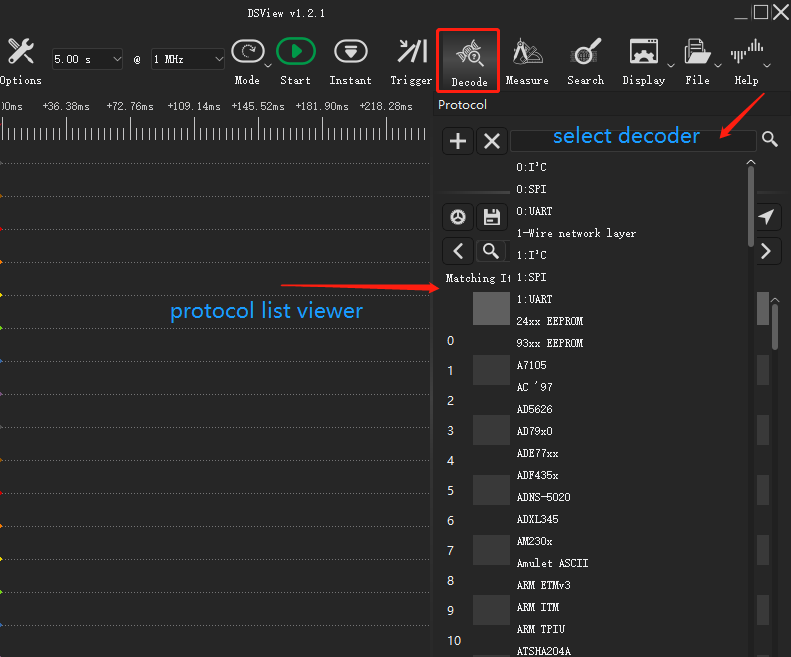
Açılır menüden hedef kod çözücüyü seçin, ‘+’ düğmesine tıklayın; bu kod çözücünün ayar penceresi açılacaktır. Örneğin, şekilde 1:UART kod çözücüsünün ayar penceresi gösterilmektedir. Bu ayarları tamamladıktan sonra, bu kod çözücüyü eklemek için Tamam’a tıklayın. Veriler hazır olduğunda, DSView kod çözücüyü çalıştırmaya başlayacak ve kod çözücü sonuçlarını dalga penceresinde gösterecektir. Aynı işlemleri kullanarak daha fazla kod çözücü eklenebilir.
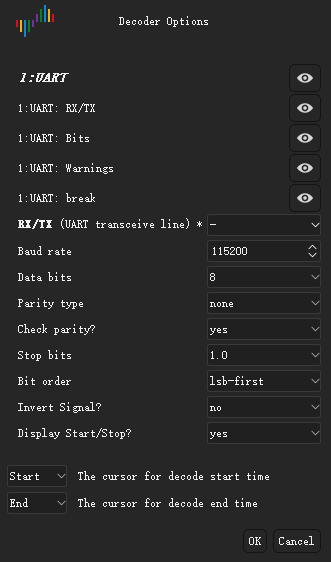
Varsayılan olarak, kod çözücü mevcut yakalama için baştan sona çalıştırılır. Verilerin bir kısmını kod çözmek isterseniz, herhangi bir imleci başlangıç veya bitiş noktasına yerleştirebilirsiniz.
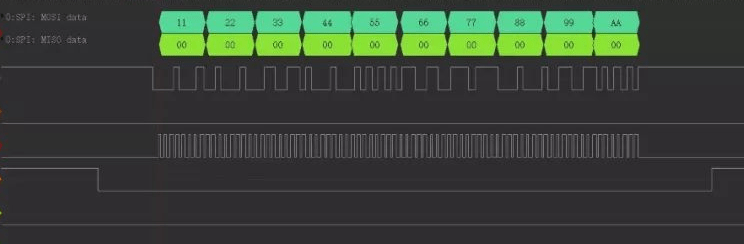
Mantık çözümleyicide eşik, tetik ve iletişim çözümleme
Doğru kullanım; gerilim uyumluluğu, kısa toprak bağlantısı ve en hızlı ilgili olayı yakalayacak örnekleme hızıyla başlar. Mantık çözümleyici analog sinyal niteliğini değil sayısal durumları kaydeder; çınlama, sınıra yakın eşik veya yavaş kenar için osiloskop gerekir.
- Girişleri koruyun: kanalı bağlamadan önce en yüksek gerilim ve mantık eşiğini doğrulayın.
- Kanalları atayın: yakalama öncesi saat, veri, seçim, sıfırlama ve kesme hatlarını adlandırın.
- Örneklemeyi ayarlayın: olay hızının üstünde geniş pay bırakıp eşzamansız örneklemeyi hesaba katın.
- Tetik kurun: arıza yakınındaki adres, kenar, hata, darbe genişliği veya diziyi yakalayın.
- Çözümlemeyi doğrulayın: kip, bit sırası, kutup ve saat fazını seçip ham geçişlerle karşılaştırın.
Mantık analizörü nasıl seçilir?
Piyasada, her biri kendine özgü özelliklere ve yeteneklere sahip birçok farklı türde mantık analizörü bulunmaktadır. İşte en popüler mantık analizörlerinden bazılarının listesi:
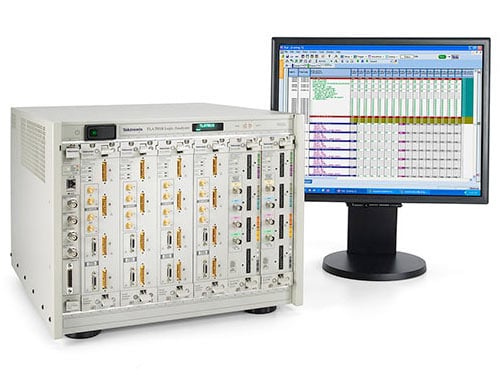
Tektronix TLA7000 Serisi
– Tektronix TLA7000 Serisi Mantık Analizörü, çok çeşitli özellikler ve seçenekler sunan yüksek performanslı, modüler bir cihazdır. Bu cihaz, 128 adede kadar giriş kanalı ve çeşitli çıkış seçenekleri ile farklı konfigürasyonlarda sunulmaktadır.
Keysight 16900A Serisi
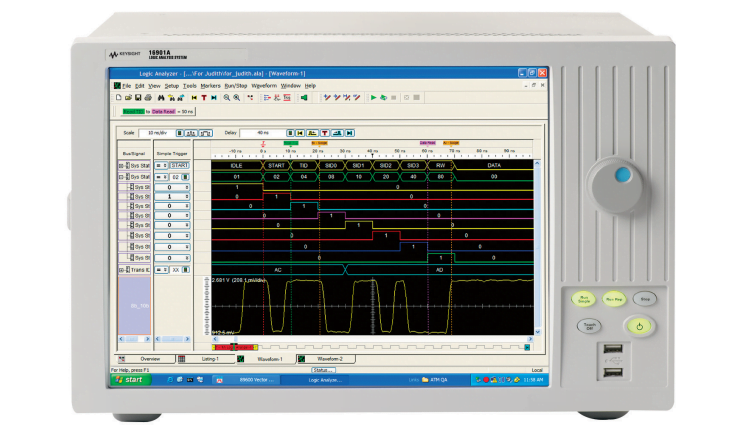
– Keysight 16900A Serisi Mantık Analiz Sistemi, çok çeşitli özellikler ve seçenekler sunan kompakt, hepsi bir arada bir cihazdır. Bu cihaz, 64 adede kadar giriş kanalı ve çeşitli çıkış seçenekleri ile farklı konfigürasyonlarda sunulmaktadır.