При проектировании печатной платы для повышения эффективности необходимо научиться автоматически размещать и трассировать проекты. В этом учебном пособии мы расскажем об автоматическом размещении и трассировке в Altium Designer.
Автоматическое размещение компонентов
1. Выберите компоненты, которые будут автоматически размещены на печатной плате, как правило, в соответствии с модулем схемы.
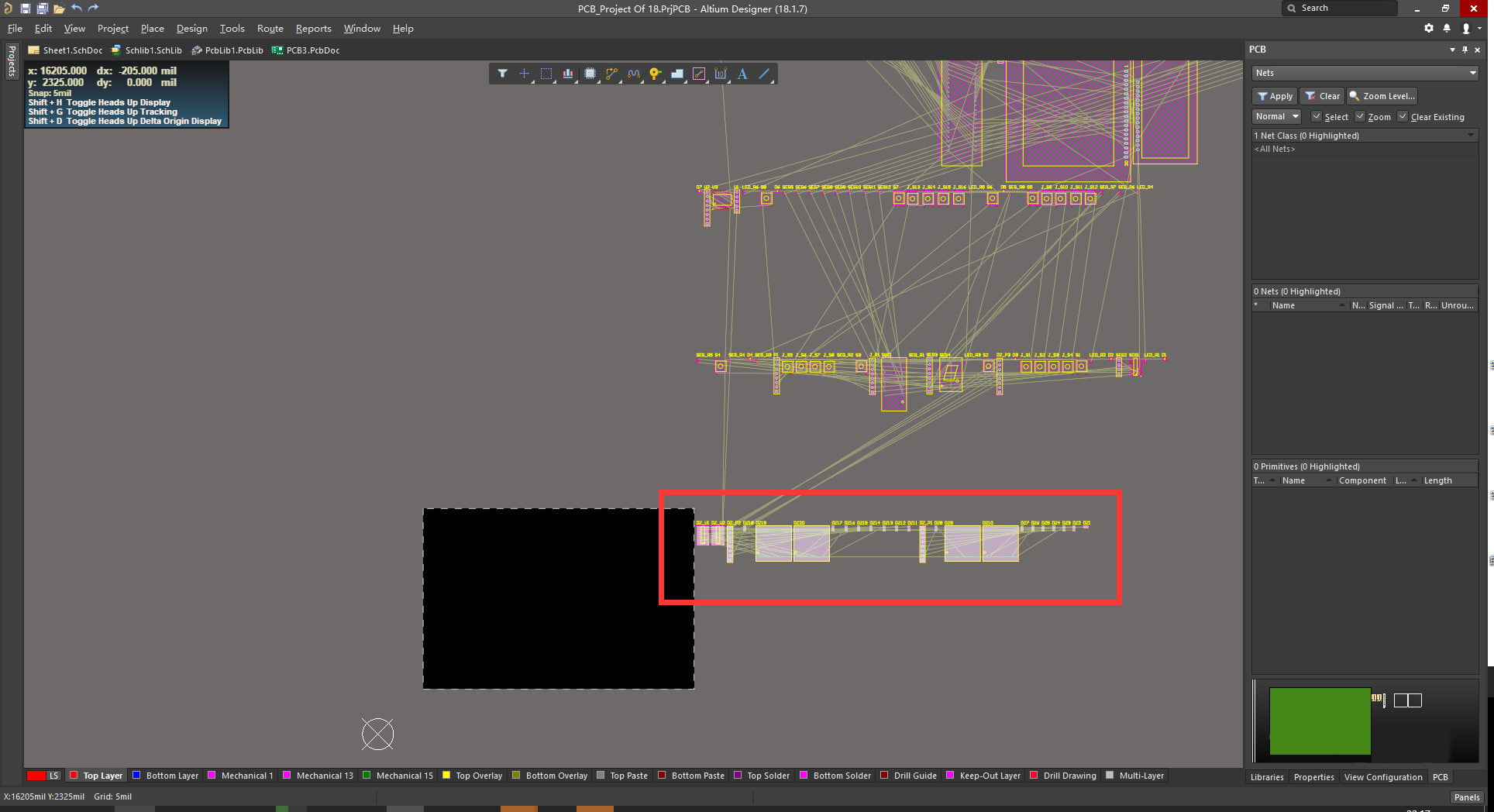
2. В строке меню выберите «Инструменты» → «Размещение компонентов» → «Переместить выбранные компоненты».
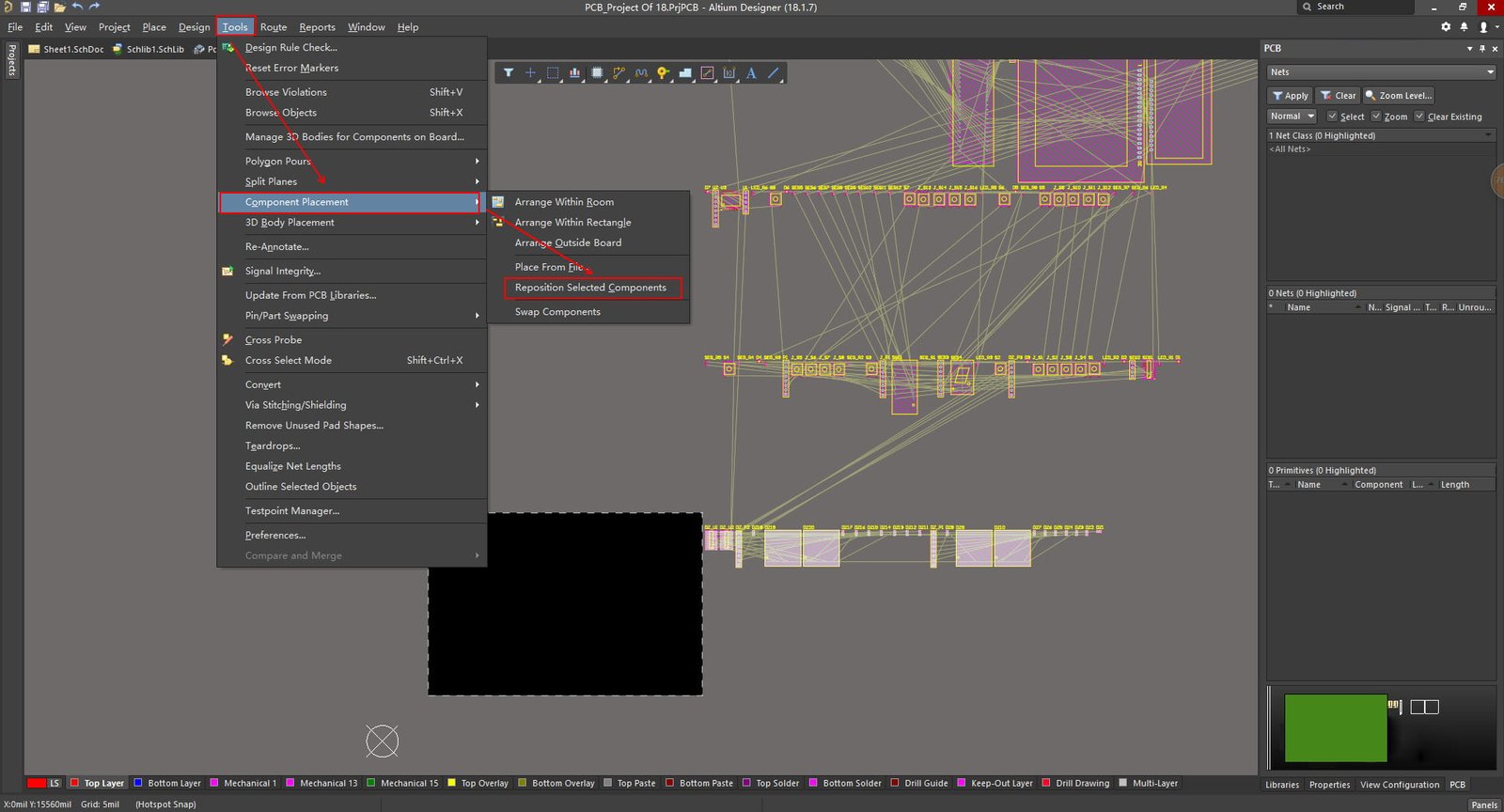
3. Разместите компоненты в соответствии с требованиями схемы и нажмите левую кнопку, чтобы завершить.
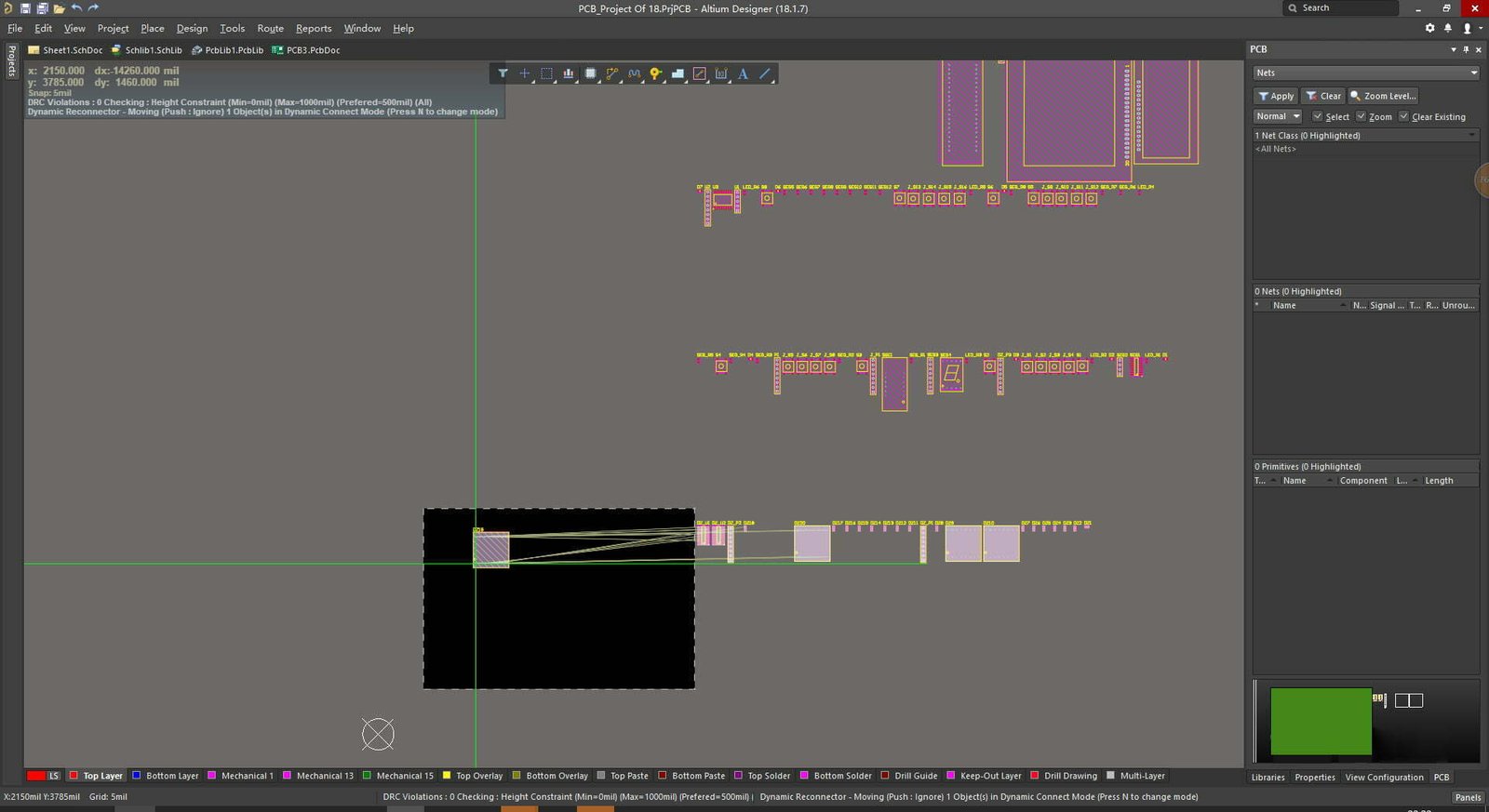
Автоматическая маршрутизация
Сначала откройте программу Altium Designer, затем откройте свой файл печатной платы.
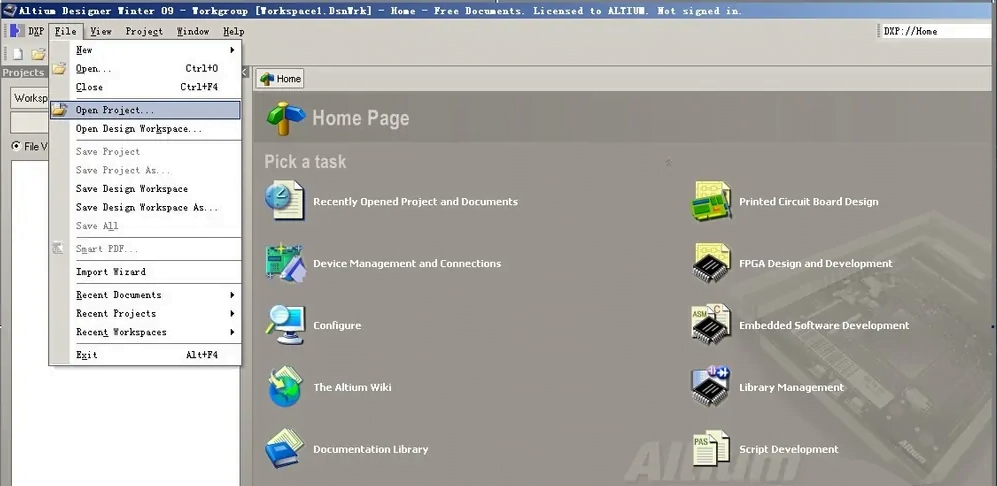
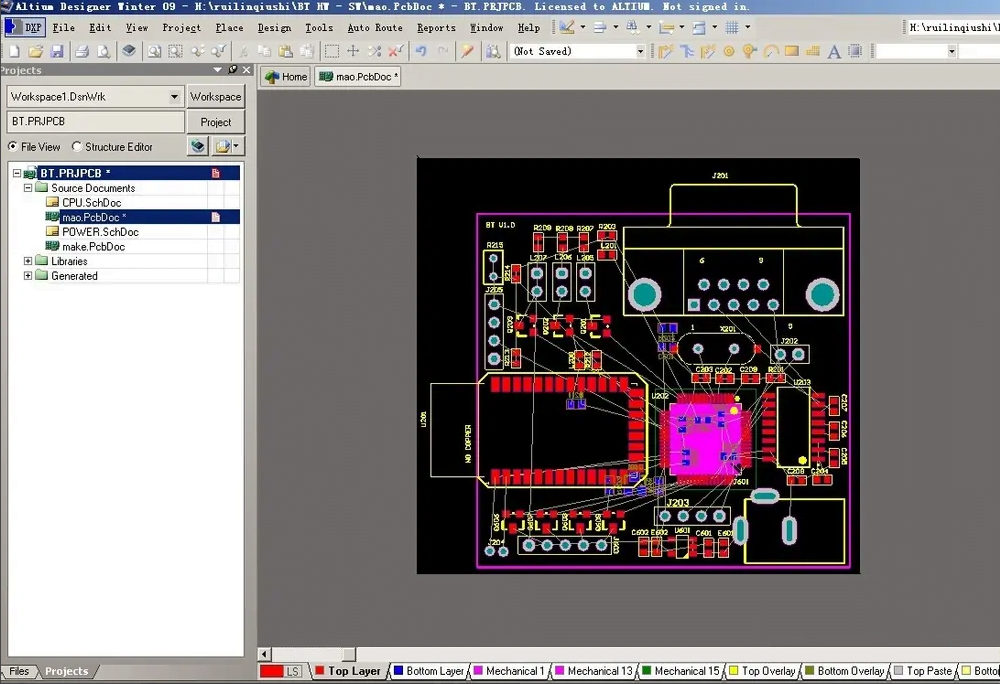
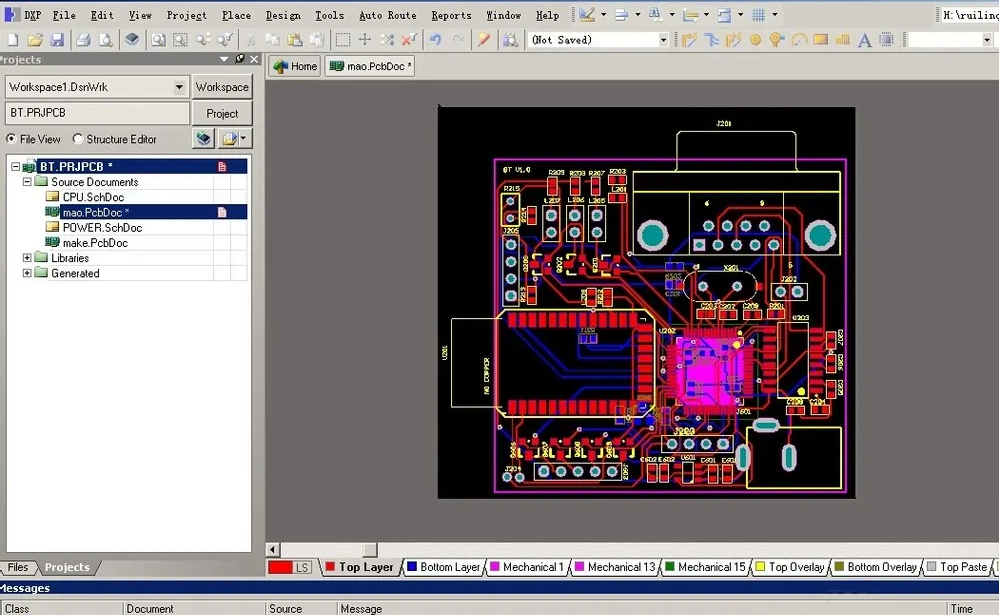
На рисунке ниже приведен пример файла печатной платы, который был размещен, и теперь мы хотим автоматически проложить трассировку.
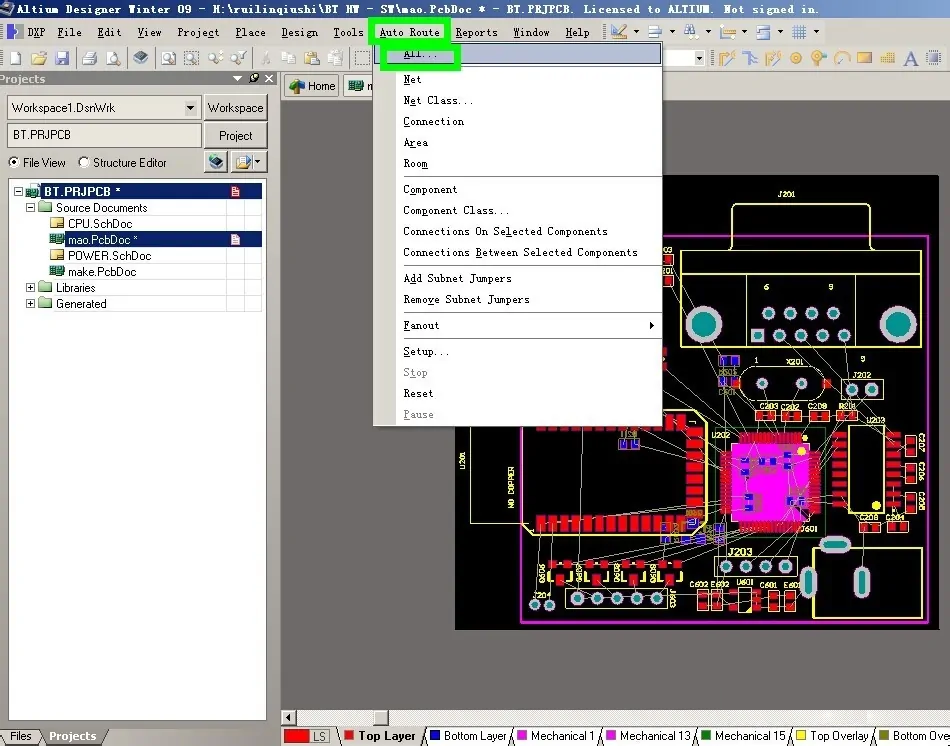
Выберите «Автоматический маршрут — ВСЕ». Проложите маршрут по всей схеме печатной платы.
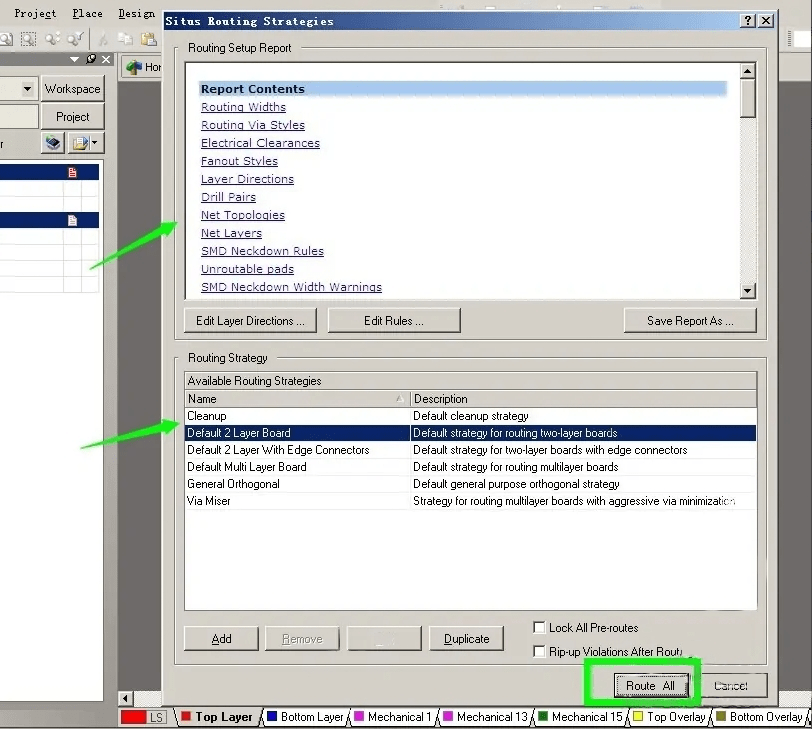
В появившемся диалоговом окне можно отредактировать направления и правила слоев, выбрать стратегию трассировки, а затем нажать «Трассировать все» в правом нижнем углу, чтобы выполнить автоматическую трассировку.
На рисунке ниже показан процесс маршрутизации и результат после его завершения.
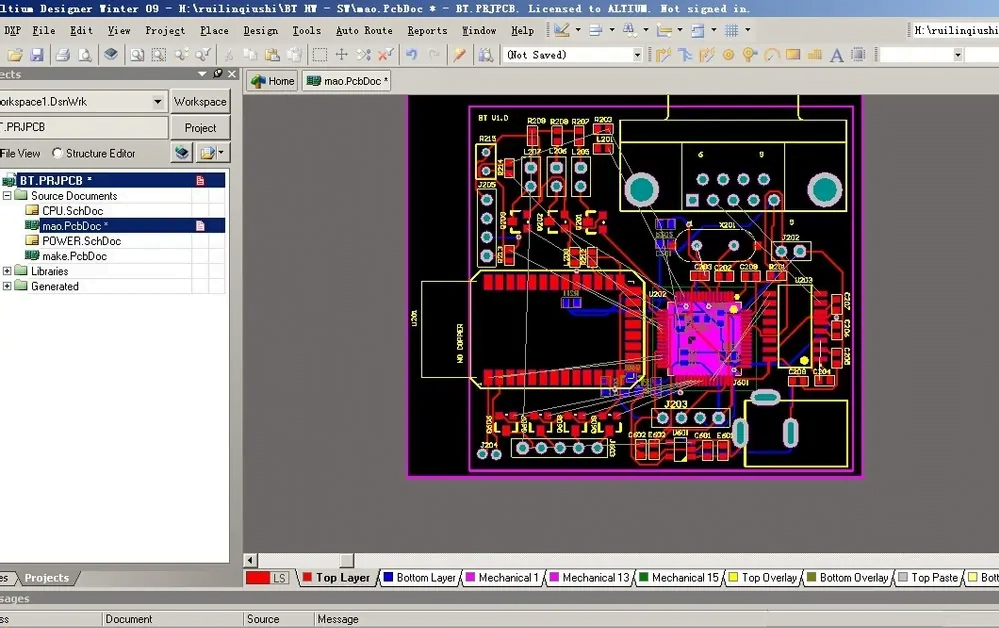
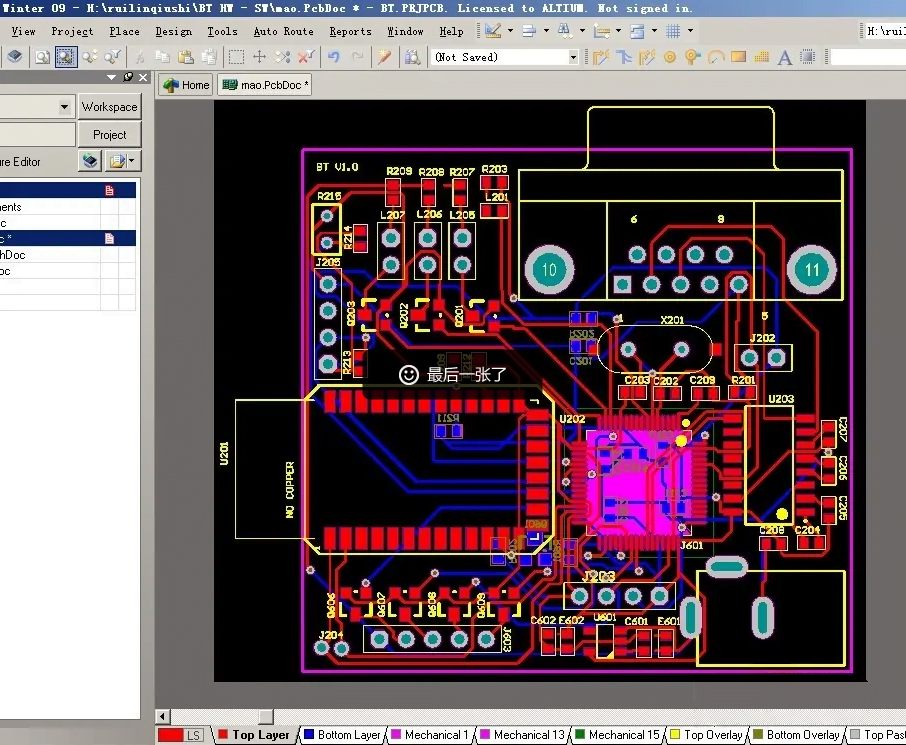
Последний шаг — вручную изменить маршрутизацию. Хотя автоматическая маршрутизация эффективна, могут быть отклонения в толщине и направлении некоторых линий, которые необходимо проверить и исправить вручную.
Инженерные проверки для Altium auto place and route review for manufacturable PCBs
Перед применением Altium auto place and route review for manufacturable PCBs в PCB, firmware, ремонте или валидации проверьте детали, которые обычно определяют надежность конструкции.
Checklist для проектирования и диагностики
| Область | Что проверить | Зачем это важно |
|---|---|---|
| Constraint setup | Define clearance, width, differential pairs, classes, keepouts, and rooms before autorouting | Autorouters follow constraints; weak rules produce weak layouts |
| Placement quality | Lock connectors, power parts, crystals, decoupling capacitors, and thermal components first | Critical placement decisions should not be delegated to automation |
| Post-route checks | Run DRC, return-path review, length tuning, copper balance, and assembly clearance checks | A routed board still needs engineering review before fabrication |
Эти проверки связывают поисковый запрос Altium auto placement с практическими решениями по плате, выбором компонентов и анализом отказов.