IAR Geliştirme Ortamının Oluşturulması
IAR Systems, gömülü sistem geliştirme araçları ve hizmetleri alanında dünya çapında tanınan bir sağlayıcıdır. IAR for STM8, IAR tarafından geliştirilen STM8 mikrodenetleyiciler için entegre bir geliştirme ortamıdır. Aşağıdaki bağlantıdan indirebilirsiniz:
https://www.iar.com/products/architectures/risc-v/iar-embedded-workbench-for-stm8/
IAR Kullanarak Bir Proje Oluşturma
IAR'ın kurulumu, genel yazılım kurulumuna benzer olduğundan burada ayrıntılı olarak ele alınmayacaktır. Bunun yerine, IAR kullanarak bir STM8 program projesinin nasıl oluşturulacağına odaklanacağız. Öncelikle, IAR yazılımını çalıştırın. Yazılımın ana arayüzü aşağıdaki resimde gösterilmiştir.
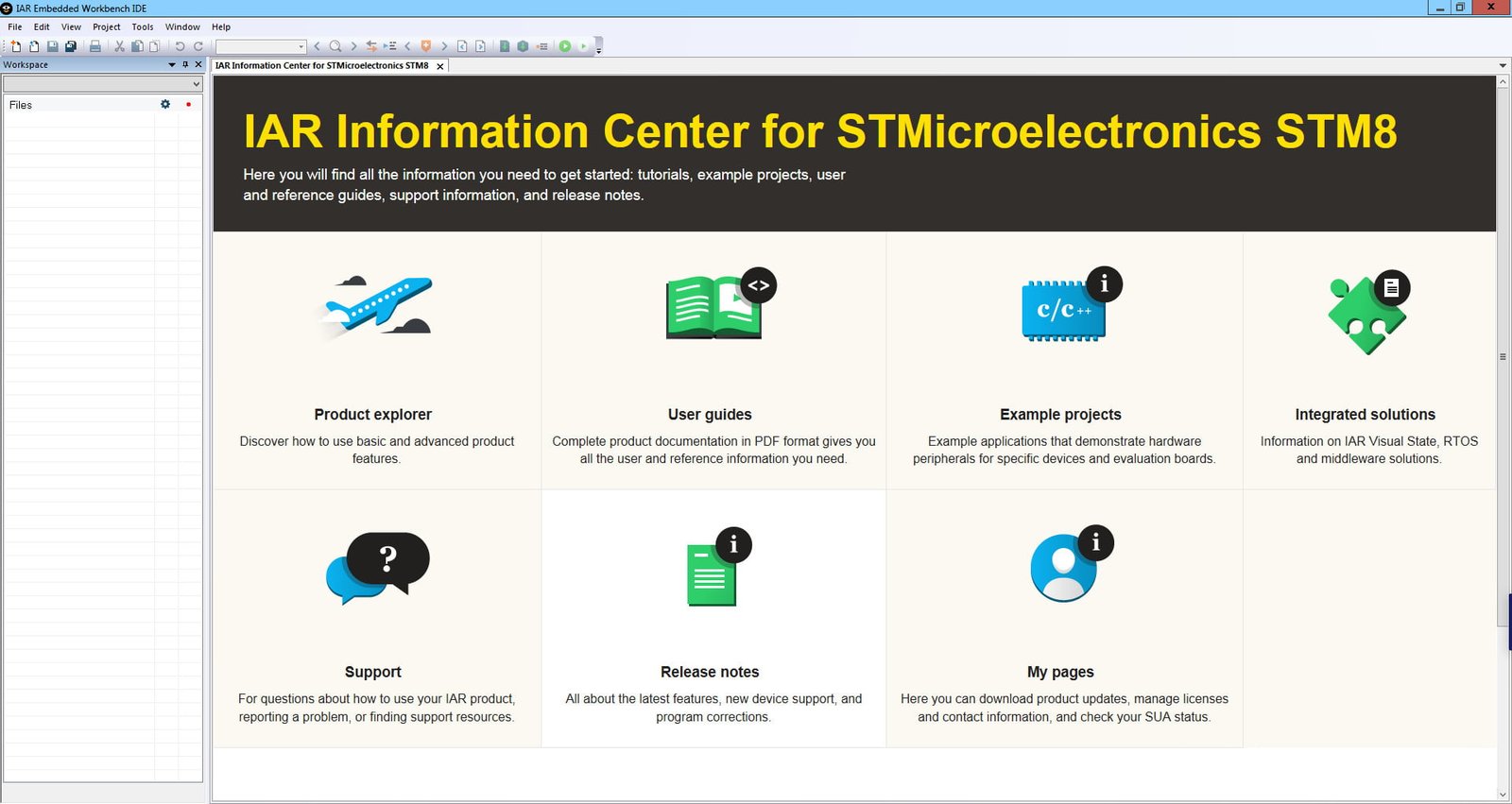
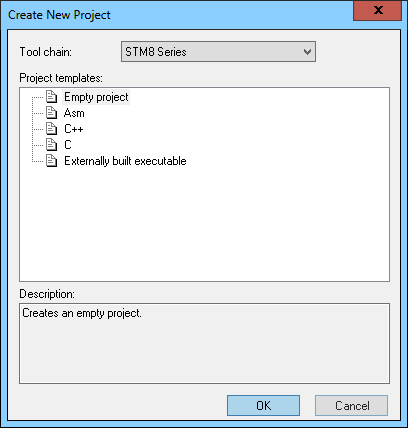
Araç çubuğunda "Proje" menüsünü bulun ve alt menüsünden "Yeni Proje Oluştur" seçeneğini seçin. Yeni proje oluşturma penceresi açılacaktır.
Proje şablonlarından C dili şablonunu seçin. Tamam düğmesine tıklayarak projeyi kaydedin.
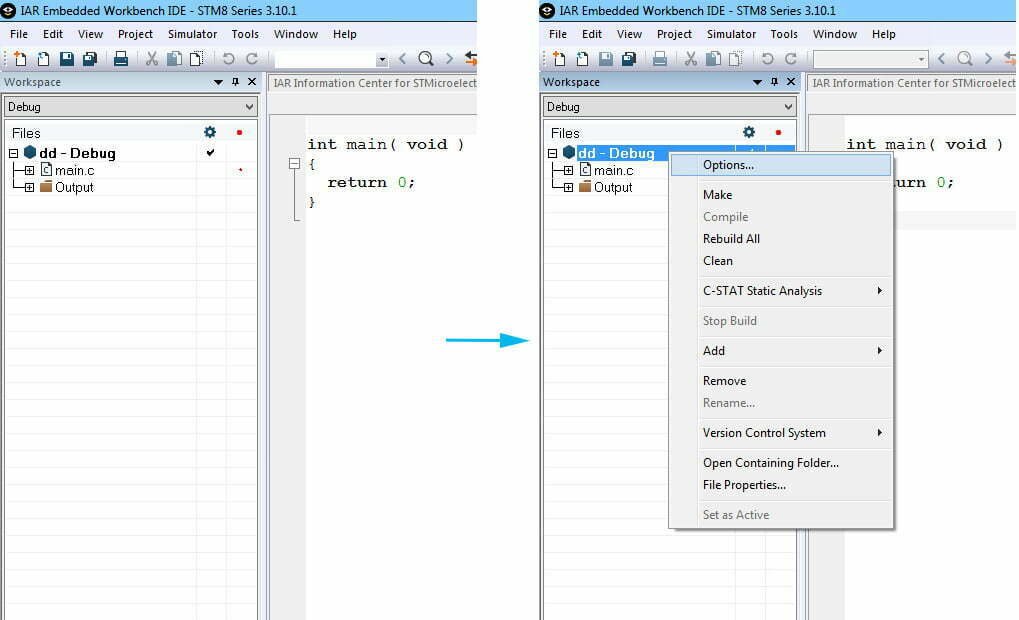
IAR, aşağıda gösterildiği gibi yeni oluşturulan proje dosyasını açacaktır. Yeni bir proje, otomatik olarak bir main.c ana program dosyası oluşturur. Ardından, projeyi yapılandırmanız gerekir. Proje arayüzünün sol tarafındaki dosya listesi bölmesinde, resimde gösterildiği gibi proje adına sağ tıklayın ve açılan menüden "Seçenekler" menüsünü seçin.
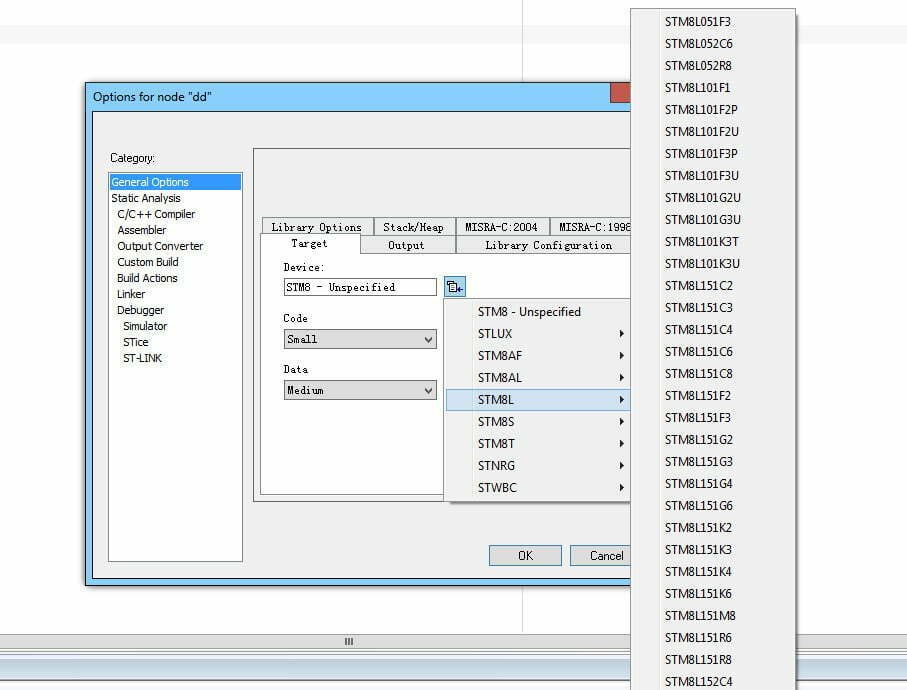
"Seçenekler" menüsünü seçtikten sonra, proje özellikleri ayarları iletişim kutusu açılacaktır. İlk "Genel Seçenekler" özelliğini ve ardından "Hedef" sekmesini seçin. Resimde gösterildiği gibi, kullandığınız STM8 mikrodenetleyicinin gerçek modelini seçin.
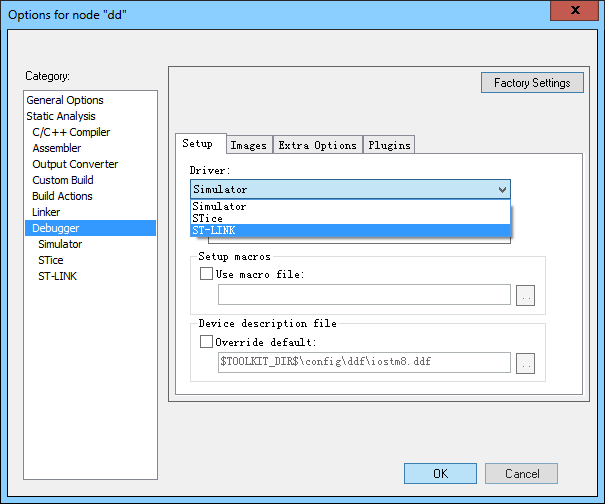
Ardından, "Hata Ayıklayıcı" özelliğini seçin; özellik penceresi aşağıda gösterildiği gibi değişecektir. "Ayarlar" sekmesinde, "Sürücü" bölümündeki açılır listeden "ST-LINK" seçeneğini seçin. Özellik ayarlarını tamamlamak için Tamam düğmesine tıklayın.
Bu aşamada, projeyi derledikten sonra ST-Link kullanarak programı STM8 mikrodenetleyicisine yükleyebilirsiniz. Daha ayrıntılı olarak, IAR yazılımının araç çubuğunda yeşil renkli üçgen şeklindeki "indirme ve hata ayıklama" düğmesine tıklayarak programı mikrodenetleyiciye yükleyin. Programı tam hızda çalıştırmak için açık mavi renkli üçgen şeklindeki "GO" düğmesine tıklayın. Hata ayıklama modundan çıkmak için üzerinde beyaz bir çarpı işareti bulunan kırmızı renkli "hata ayıklamayı durdur" düğmesine tıklayın.
IAR Kullanarak İlk Programınızı Yazma
Yukarıdaki proje, ST-LINK kullanarak mikrodenetleyiciye bir program yükleyebilse de, herhangi bir işlevsel komut içermediğinden STM8 mikrodenetleyici herhangi bir işlem gerçekleştirmeyecektir. STVD kılavuzunun ilgili bölümlerinde yaptığımız gibi, IAR'da LED D1'i yakarak gerçek programlama adımlarını öğrenebiliriz.
Öncelikle, STM8 başlık dosyasını projeye ekleyin. Bunun için proje dosyası listesinden proje adını seçin, sağ tıklayın ve açılan menüden "Ekle" seçeneğini seçin. Alt menüden "Dosya Ekle" seçeneğine tıklayın. Ardından, IAR yazılımı IAR kurulum dizini altındaki STM8/INC dizinine yönlendirilecektir. Burada, çeşitli STM8 yongaları için başlık dosyaları olan "IOSTM8S105C6.h" gibi isimlere sahip dosyaları görebilirsiniz.
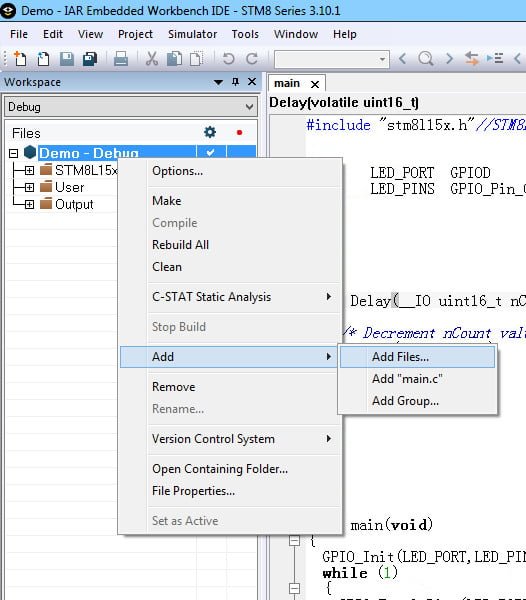
Başlık eklendikten sonra, aşağıdaki referans ifadesini kullanarak başlığı programa dahil etmemiz gerekir:
#include "IOSTM8S105C6.h"
Başlık dosyasını ekledikten sonra, GPIO'yu kontrol etmek için bir program yazabilirsiniz. Program kodu, önceki bölümlerde STVD geliştirme için yazılan kodla aynıdır. Tam kod şu şekildedir:
					#include "IOSTM8S105C6.h"

void main(void)
{
    PC_DDR |= 0x08; // Set PC3 as output mode
    PC_CR1 |= 0x08; // Set PC3 as push-pull output
    PC_CR2 |= 0x00; // Set PC3 as 10MHz fast output
    PC_ODR ^= 0x08; // Set PC3 output logic low

    while (1)
    {
    }
}
Bu kodu yazdıktan sonra derleyin ve bağlayın, ardından ST-LINK kullanarak mikrodenetleyiciye yükleyin. D1 LED'inin yanıp söndüğünü göreceksiniz.