
Şematik ve Gerber dosyalarının onarımı
MCU/CPLD kodunun geri yükleme erişimi ve yedekleme
1:1 tam donanım kopyalama
BLE ve Klasik BT kablosuz çözümleri
Hassas PID ve termal yönetim
Yüksek verimli motor sürücü kontrolü
Endüstriyel RS485/RTU iletişimi
Özel STM32/ESP32 donanım yazılımı ve donanımı
Sıcaklık artışı, akım ve bakır kalınlığına göre PCB iz genişliğini hesaplayın (IPC-2152).
VNC, internet üzerinden bir bilgisayarın ekranını paylaşmanıza ve kontrol etmenize olanak tanıyan bir araçtır. Bunu, Raspberry Pi’nizin masaüstüne açılan sanal bir pencere olarak düşünün. En iyi yanı ne mi? Platformlar arası çalışır: Windows PC’nizi kullanarak Linux tabanlı bir Pi’yi kontrol edebilir veya iPhone’unuzla Pi ile çalışan medya merkezinizin ayarlarını değiştirebilirsiniz. Sınır yok, sadece esneklik var!
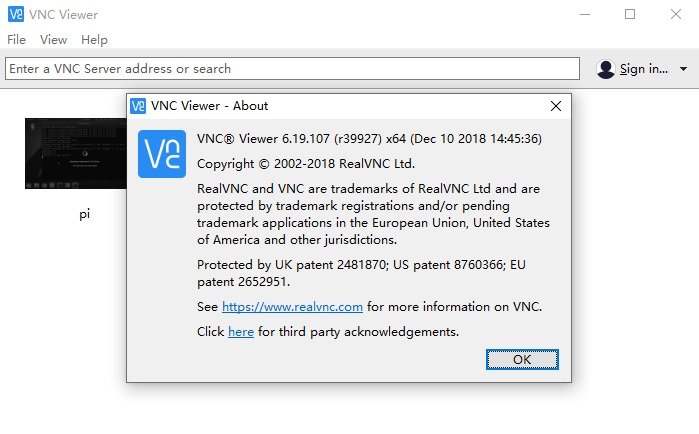
Raspberry Pi'nizin masaüstünü Windows dizüstü bilgisayarınızdan, Mac'inizden veya hatta akıllı telefonunuzdan kontrol ettiğinizi hayal edin; karmaşık kablolar yok, fiziksel bir monitöre gerek yok. İşte VNC'nin (Virtual Network Computing) büyüsü budur! İster bir ev sunucusu, ister bir retro oyun konsolu ya da bir IoT projesi kuruyor olun, VNC sayesinde ağınızın herhangi bir yerinden Pi'nizin grafik arayüzüne uzaktan erişebilirsiniz. Hadi kurulum sürecine bir göz atalım; teknik bilgi gerektirmiyor!
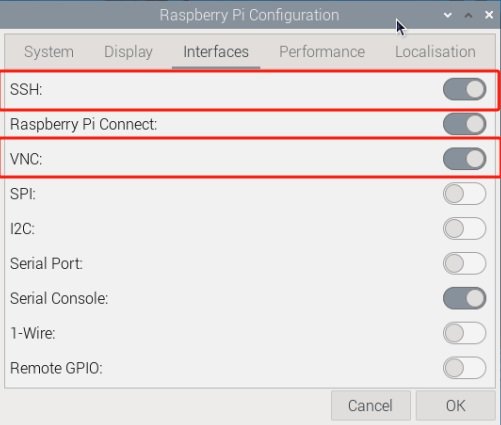
Öncelikle, Pi'nizin uzaktan bağlantıları kabul etmeye hazır olduğundan emin olun.
ssh pi@raspberrypi.local
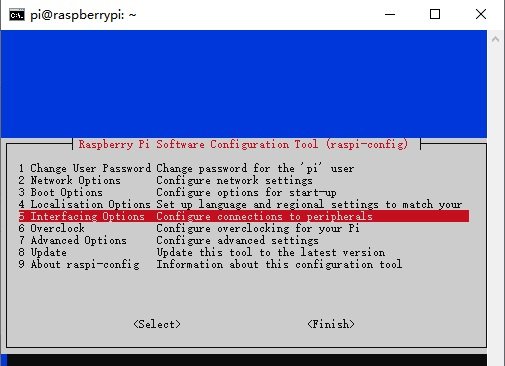
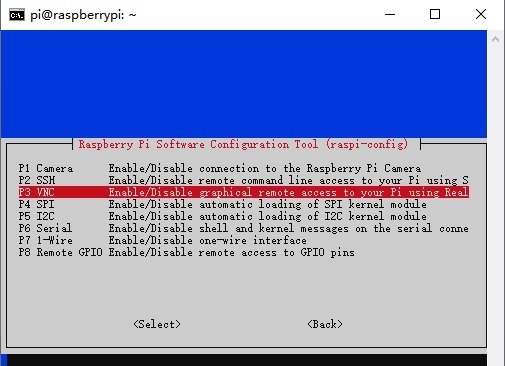
sudo raspi-config
5 Arayüz Seçeneği → P3 VNC'yi seçin.
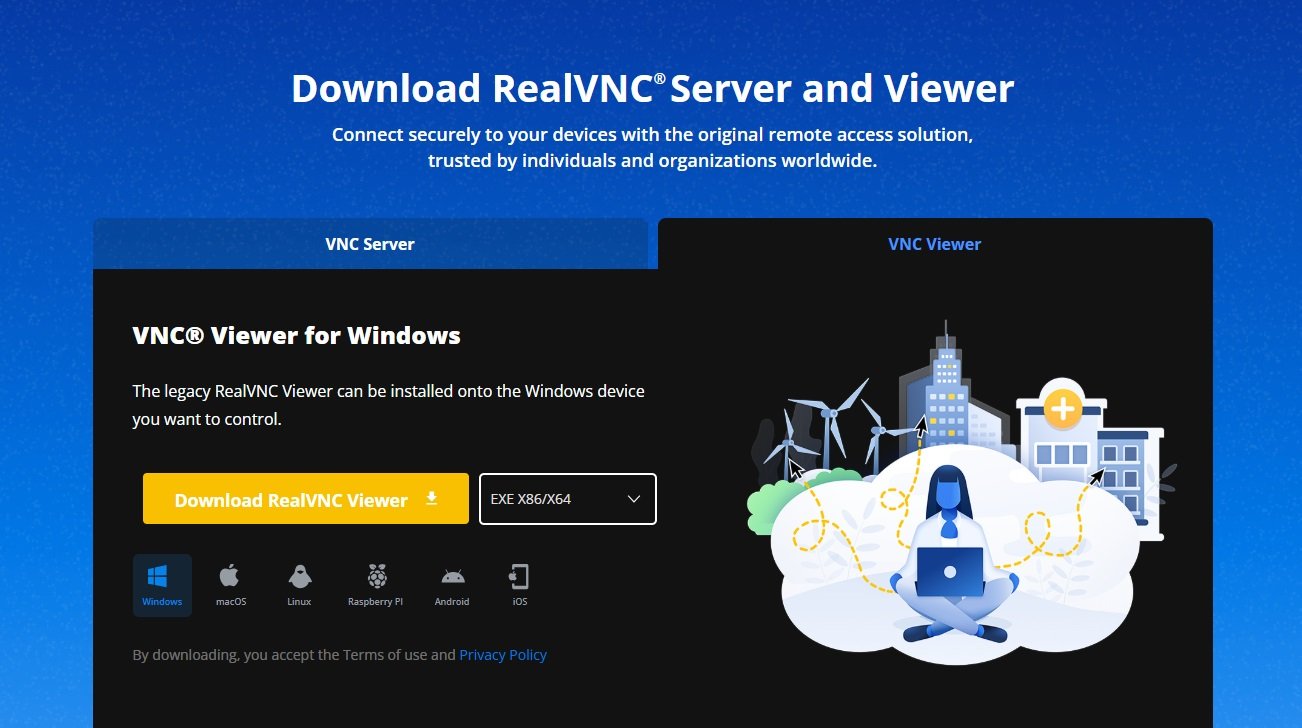
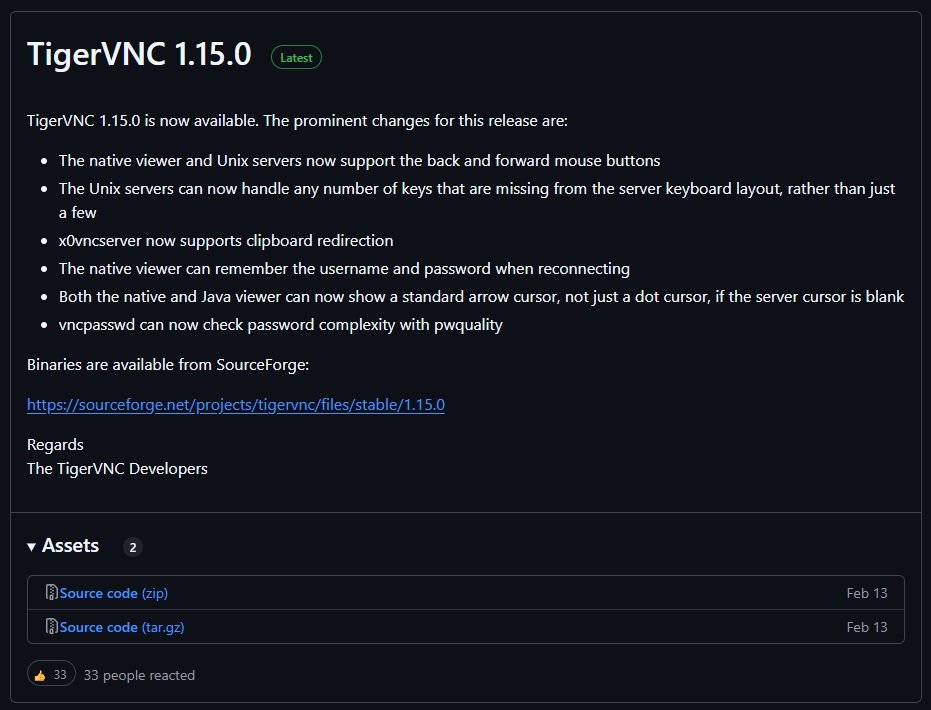
Şimdi, Pi'nizin masaüstünü görüntülemenizi sağlayacak aracı edelim.
hostname -I
192.168.1.100—bu, Pi'nizin yerel IP adresidir.192.168.1.1 tarayıcınızda) Pi'nizin adını (raspberrypi) ve IP adresini bulun.Karar anı geldi!
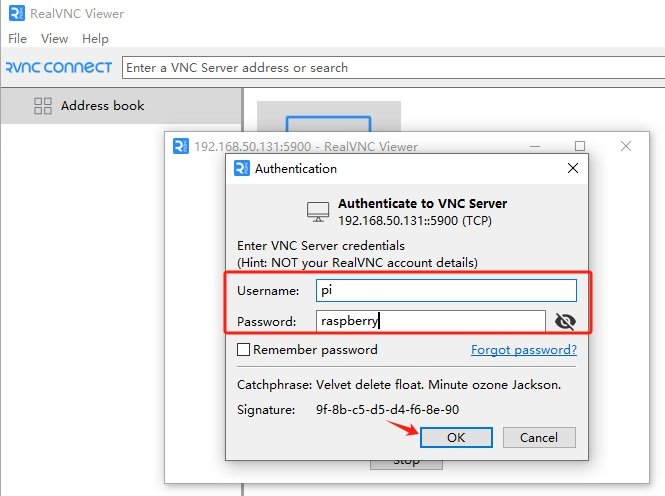
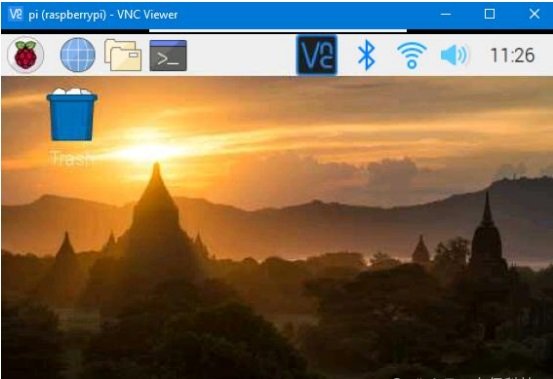
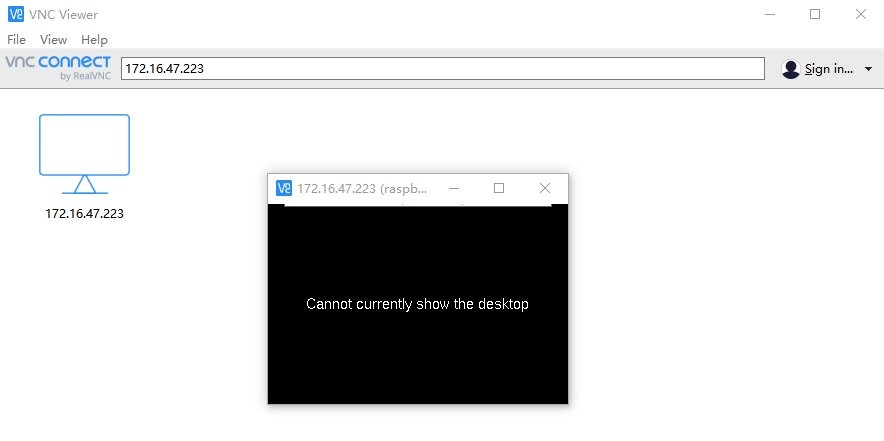
192.168.50.131) yazın ve Enter tuşuna basın.pi) ve şifrenizi (raspberry).Eğer şöyle bir hata alırsanız:
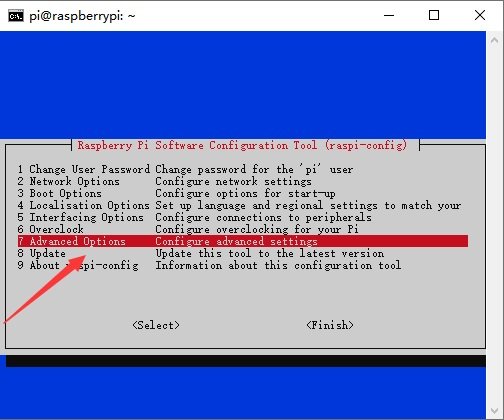
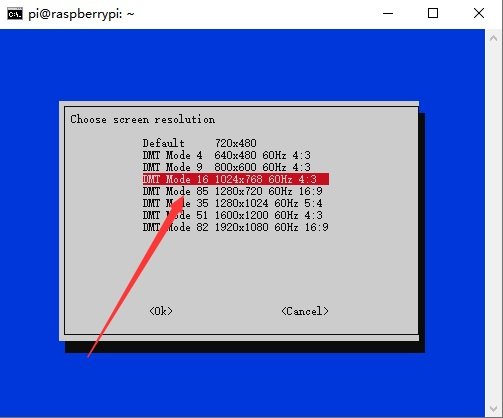
Pi'nizin çözünürlüğünü artırmanız gerekebilir. Pi'nize SSH ile bağlanın ve şu komutu çalıştırın:
sudo raspi-config
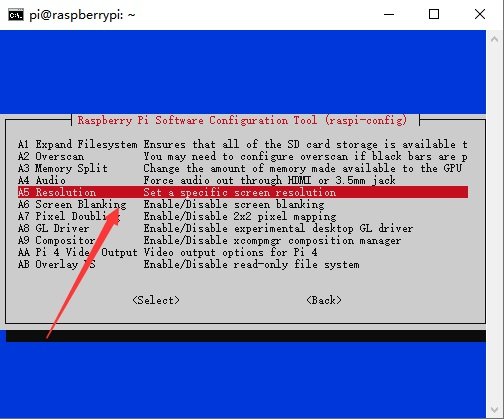
Gelişmiş Seçenekler → Çözünürlük bölümüne gidin ve daha yüksek bir ayar seçin (ör. 1920×1080).
Aylık blog güncellemeleri, teknoloji haberleri ve vaka analizleri almak için abone listemize katılın. Asla spam göndermeyeceğiz ve istediğiniz zaman aboneliğinizi iptal edebilirsiniz.

I am Aidan Taylor and I have over 10 years of experience in the field of PCB Reverse Engineering, PCB design and IC Unlock.