Что такое логический анализатор?
Логический анализатор — это инструмент, который можно использовать для мониторинга, анализа и отладки цифровых сигналов. Его можно использовать для устранения неполадок в цифровых схемах и проверки правильности работы цифровых систем.
Функции логических анализаторов
Наблюдайте за формой волны
Проследите, нет ли помех, интерференции и правильна ли частота в измеряемой волне.
Измерение времени
Выполните анализ синхронизации измеренного сигнала, чтобы устранить такие проблемы, как конфликты работы и координация синхронизации.
Вспомогательный анализ
Используйте комплексные аналитические возможности логического анализатора для анализа сигналов шины или расширенных протоколов, чтобы ускорить разработку.
Устранение ошибок
Используйте мощную функцию триггера логического анализатора для обнаружения ошибок, устранения скрытых в системе ошибок и повышения надежности продукта.
Как работает логический анализатор?
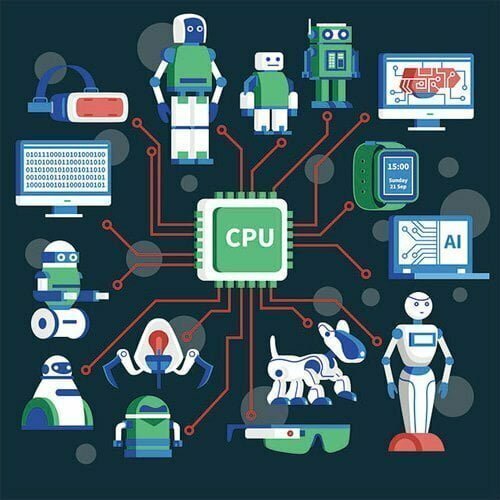
Логический анализатор обычно состоит из центрального процессора (CPU) и нескольких каналов ввода/вывода (I/O). Каналы I/O подключаются к тестируемому устройству или системе (DUT). CPU обрабатывает цифровые сигналы от DUT и сравнивает их с заданным пороговым напряжением. В конце они отображаются на экране или другом устройстве вывода.
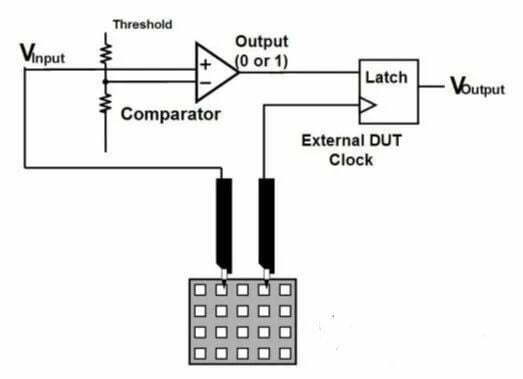
Как показано на рисунке выше, зонд логического анализатора отслеживает данные от объекта после их подключения. Затем он принимает параллельные данные и отправляет их в компаратор. Далее входной сигнал сравнивается с внешне установленным пороговым уровнем в компараторе. В результате компаратор выдает логическую единицу, если сигнал превышает пороговый уровень. В противном случае он выдает логическую нуль.
Как использовать логические анализаторы?
Теперь мы используем DSView V1.2.1 x64 от DSLogic в качестве руководства по использованию логического анализатора:
1. Подключение оборудования
1.1 Подключение DSLogic к ПК
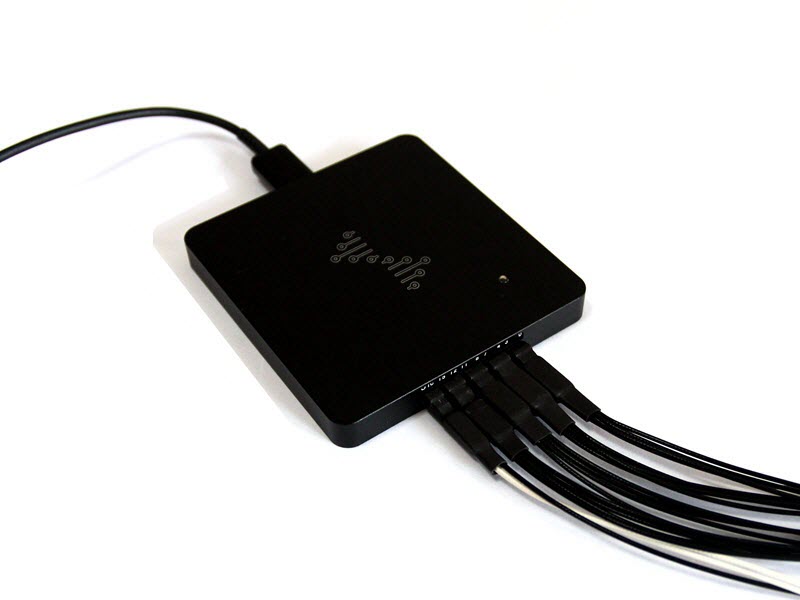
1.2 Открыть программное обеспечение DSView
убедитесь, что светодиодный индикатор стал зеленым, а DSView отображает правильное название устройства.
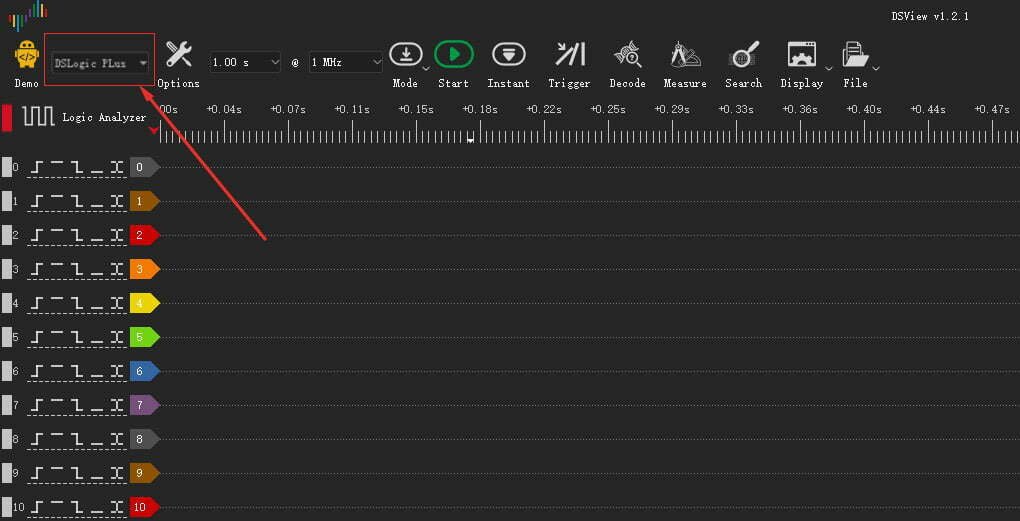
2. Варианты оборудования
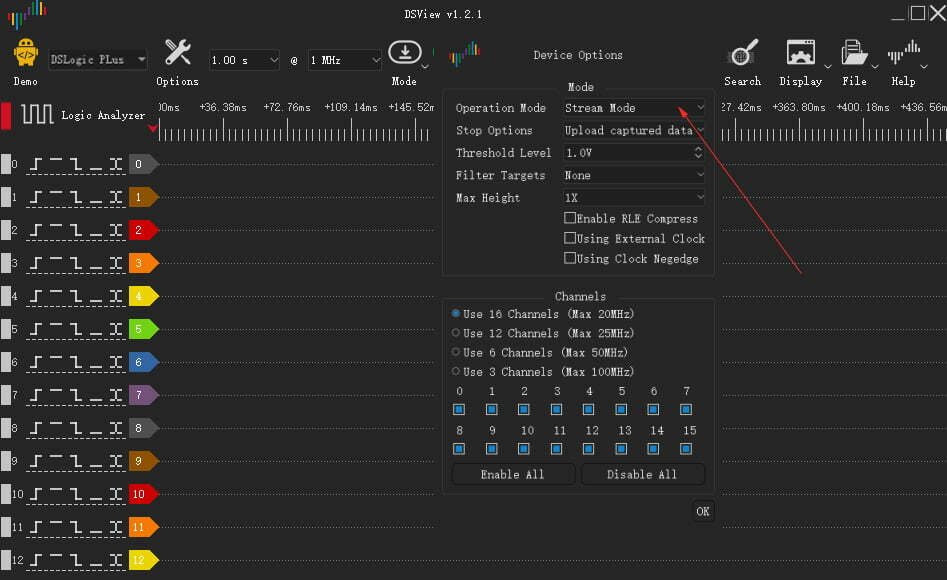
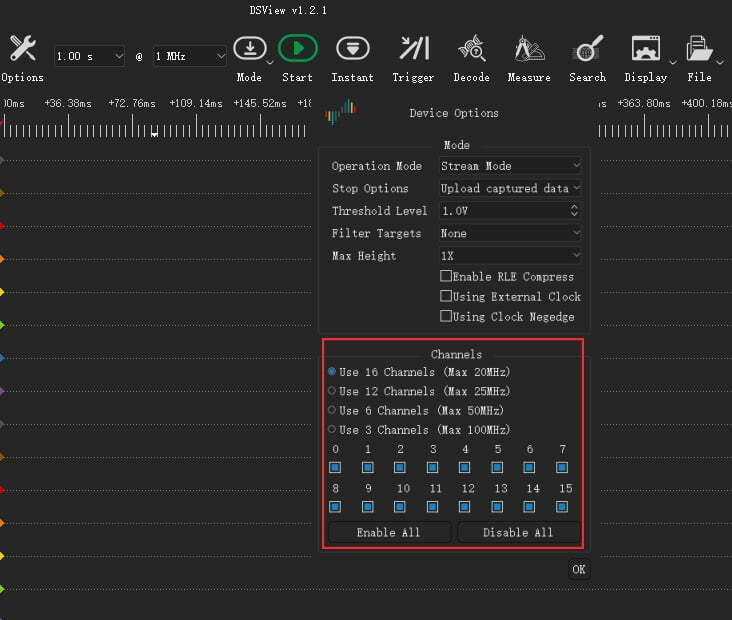
2.1 Режим работы
Режимы работы логического анализатора в DSView для захвата сигналов включают потоковый и буферный режимы. В потоковом режиме разные номера каналов имеют разные частоты дискретизации, а в буферном режиме частота дискретизации фиксирована.
2.2 Пороговое напряжение
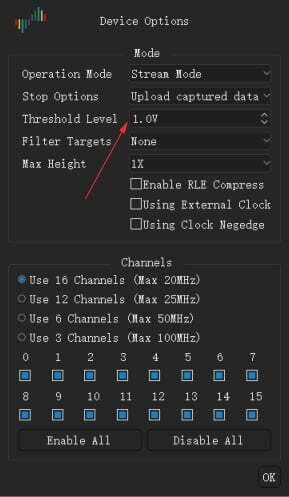
Логический анализатор поддерживает диапазон напряжений от 0 до 5 вольт. Эта функция делает логический анализатор совместимым с широким спектром стандартов напряжения. (Старое оборудование DSLogic не поддерживало эту функцию.)
2.3 Режим каналов
В режиме буфера:
При частоте дискретизации 100 МГц и ниже доступны все 16 каналов, при частоте дискретизации 200 МГц доступны только каналы 0-7, при частоте дискретизации 400 МГц доступны только каналы 0-3.
В потоковом режиме:
Если используются только 3 канала, максимальная частота дискретизации составляет 100 МГц. Если используются только 6 каналов, максимальная частота дискретизации составляет 50 МГц. Если используются только 12 каналов, максимальная частота дискретизации составляет 25 МГц. Если используются все 16 каналов, максимальная частота дискретизации составляет 20 МГц.
3. Продолжительность и частота проб
3.1 Продолжительность выборки
Как показано на рисунке, левое поле указывает продолжительность выборки. Существуют различные диапазоны для разных режимов, частоты дискретизации и количества каналов.
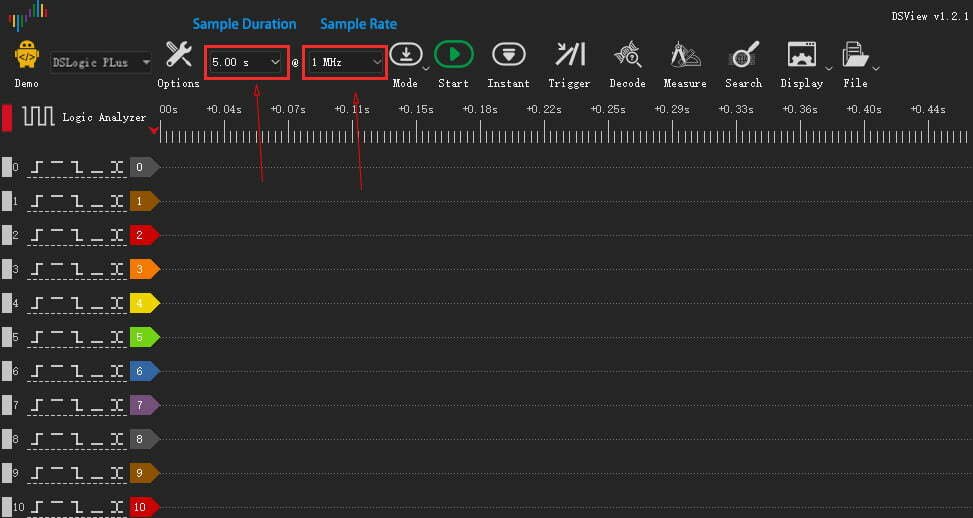
Режим буфера: максимальная продолжительность = глубина аппаратного обеспечения / частота дискретизации / количество каналов.
Например, максимальная продолжительность выборки на устройстве DSLogic Plus с 100 МБ и 16 каналами составляет около 167,77 мс; на устройстве с 400 МБ и 1 каналом — около 671,09 мс. Если включено сжатие RLE, возможны более длительные выборки, которые зависят от общих колебаний сигнала.
Режим потока: максимальная продолжительность (64-разрядное программное обеспечение) = 16 ГБ / частота дискретизации.
Например, максимальная продолжительность выборки при частоте дискретизации 1 МГц составит около 4,77 часов; при частоте дискретизации 100 МГц — около 2,86 минут.
3.2 Частота дискретизации
В разных режимах доступны разные диапазоны. Режим
буфера:
- 100 М@16 каналов: 10 кГц~100 МГц
- 200 М@8 каналов: 10 кГц~200 МГц
- 400 М@4 канала: 10 кГц~400 МГц
Потоковый режим:
- 20 М@16 каналов: 10 кГц~20 МГц
- 25 МГц при 12 каналах: 10 кГц ~ 25 МГц
- 50 М@6 каналов: 10 кГц~50 МГц
- 100 М@3 канала: 10 кГц~100 МГц
В обычном случае частота дискретизации должна быть в 4–10 раз выше максимальной частоты измеряемого сигнала. Например, для последовательного сигнала с скоростью передачи 115200 бод разумной будет частота дискретизации 1 МГц, а для сигналов SPI с тактовой частотой 50 МГц — 400 МГц.
4. Настройка триггера
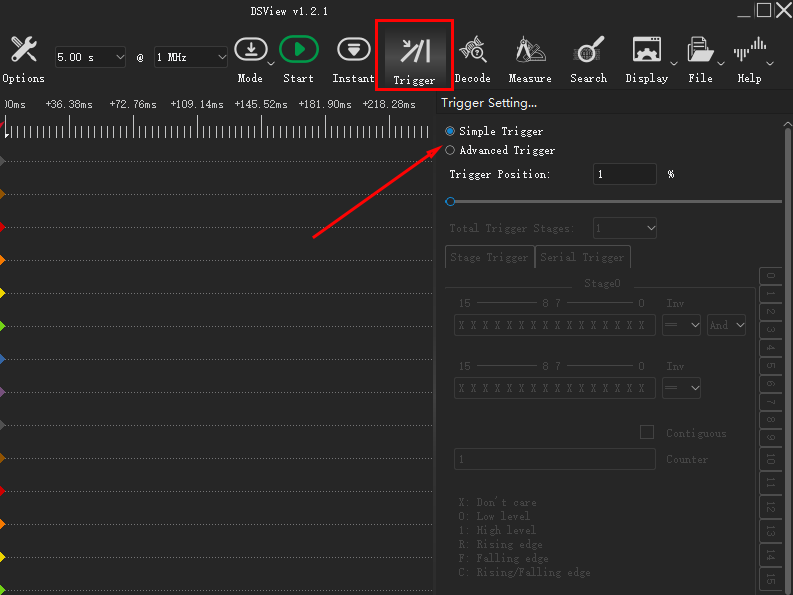
На рисунке показаны два режима триггера, поддерживаемые DSView: простой триггер и расширенный триггер. Когда память заполнена, выборка данных приостанавливается до тех пор, пока память не будет очищена. Мы можем использовать триггеры для освобождения дополнительного места, настроив их на захват данных. В этом примере мы будем использовать канал 1 для захвата двойных фронтов или нарастающих или спадающих фронтов.
Примечания:
Ⅰ. Для простого триггера можно использовать простые триггеры по фронту или уровню одного или нескольких каналов, а также настройки положения триггера.
Ⅱ. В рамках расширенного триггера можно настроить сложный флаг триггера, например, триггер с несколькими событиями и триггер протокола.
5. Выберите режим захвата
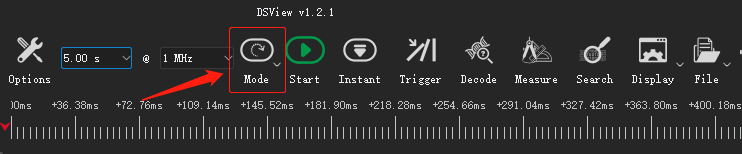
DSView поддерживает два режима захвата: однократный захват и повторяющийся захват.
Одиночная запись:
в режиме одиночной записи операция записи будет возобновлена только один раз после достижения продолжительности выборки. Операция записи будет автоматически остановлена после достижения продолжительности выборки.
Повторная запись:
при включении этого режима операция записи будет повторяться до тех пор, пока не будет нажата кнопка остановки. Вы можете использовать эту настройку в сочетании с настройками триггера для автоматической записи волн определенного события без необходимости выполнения дополнительных операций. Кроме того, вы можете указать интервал повторения от 1 до 10 секунд.
6. Набор декодера протокола
Нажмите кнопку «Декодер», откроется окно декодера. Как показано на рисунке, окно декодера состоит из двух частей: выбор декодера и просмотр списка протоколов.
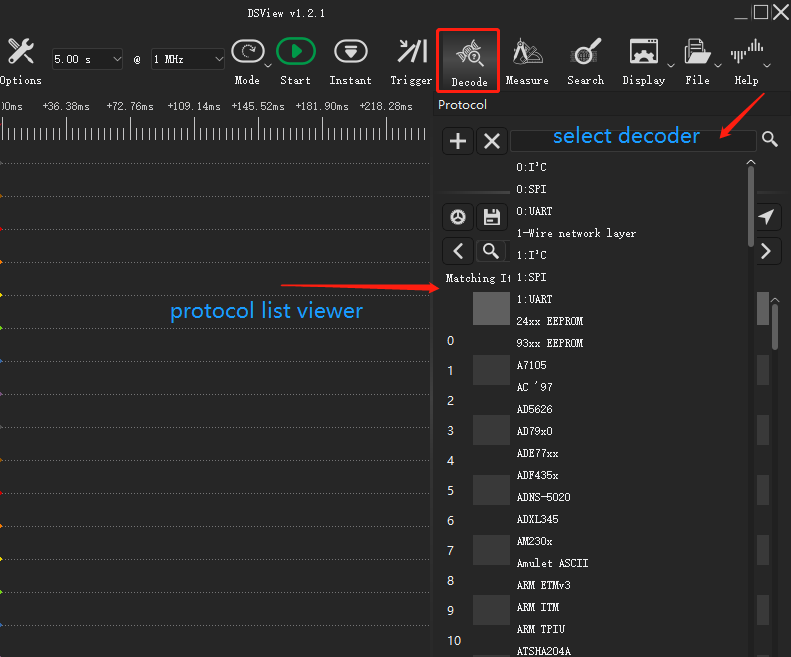
Выберите целевой декодер в комбо-боксе, нажмите кнопку «+», откроется окно настроек этого декодера. Например, на рисунке показано окно настроек декодера 1:UART. После завершения настроек нажмите «ОК», чтобы добавить этот декодер. Если данные готовы, DSView начнет запуск декодера и отобразит результаты декодирования в окне волны. Дополнительные декодеры можно добавить, выполнив те же операции.
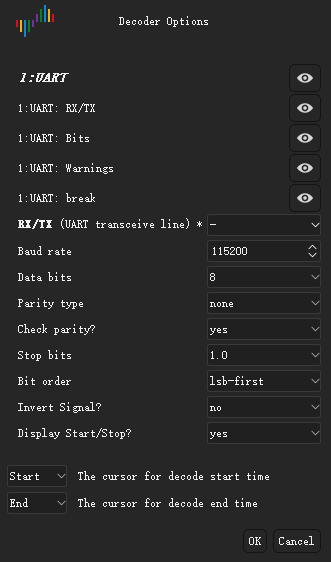
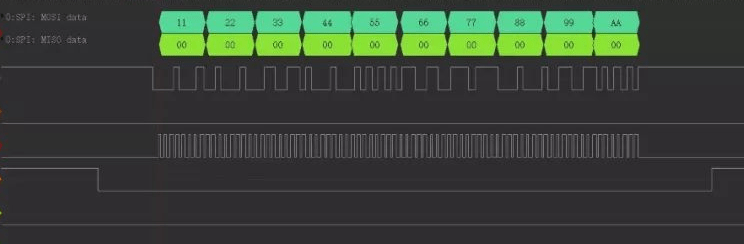
По умолчанию декодер будет выполняться от начала до конца для текущего захвата. Если необходимо декодировать часть данных, можно установить курсор в начальную или конечную точку.
Как выбрать логический анализатор?
На рынке представлено несколько различных типов логических анализаторов, каждый из которых имеет свои уникальные особенности и возможности. Ниже приведен список некоторых из наиболее популярных логических анализаторов:
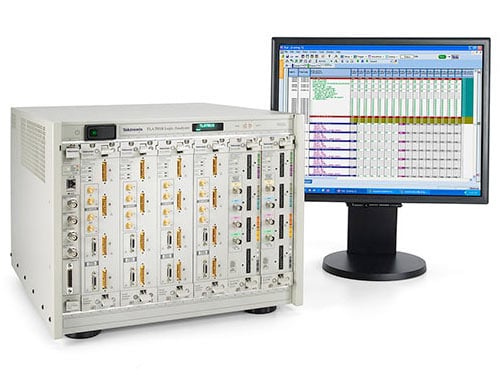
Серия TLA7000 от Tektronix
— Логический анализатор Tektronix серии TLA7000 — это высокопроизводительный модульный прибор, предлагающий широкий спектр функций и опций. Он доступен в различных конфигурациях, с количеством входных каналов до 128 и выбором выходных опций.
Серия Keysight 16900A
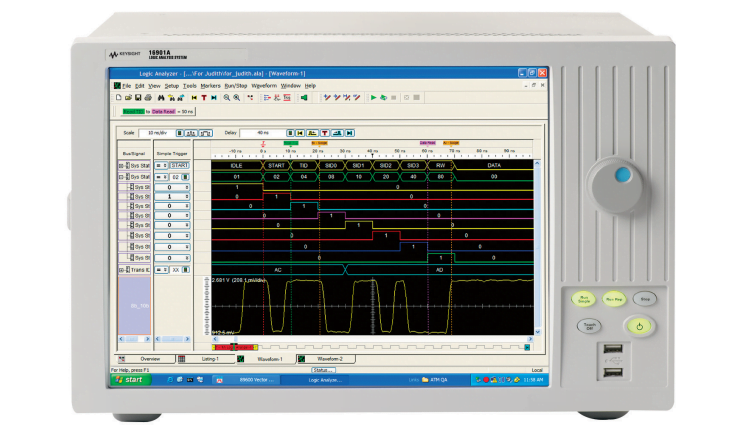
— Система логического анализа Keysight серии 16900A — это компактный универсальный прибор, предлагающий широкий спектр функций и опций. Он доступен в различных конфигурациях, с количеством входных каналов до 64 и выбором выходных опций.