Como usar o VNC para acesso remoto ao Raspberry Pi?

Índice

O que é VNC?

O VNC é uma ferramenta que permite compartilhar e controlar a tela de um computador pela Internet. Pense nisso como uma janela virtual para a área de trabalho do seu Raspberry Pi. A melhor parte? É multiplataforma: use um PC com Windows para controlar um Pi baseado em Linux ou um iPhone para ajustar as configurações do seu media center com Pi. Sem limites, apenas flexibilidade!

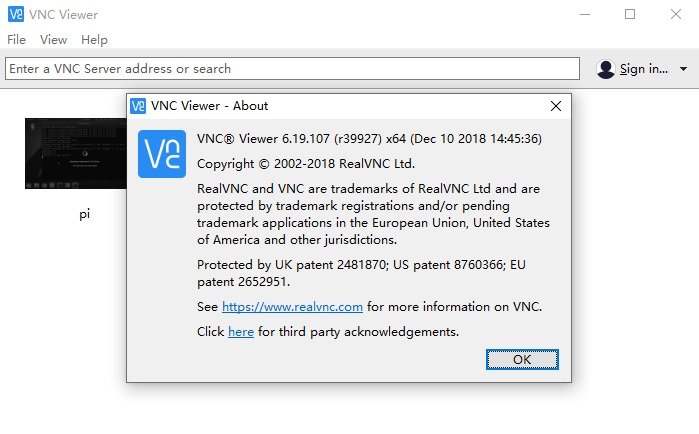
VNC Viewer About window showing version information 6.19.107 and copyright details
VNC Viewer Version Information and Copyright Notice

Por que usar o VNC no Raspberry Pi?

Imagine controlar a área de trabalho do seu Raspberry Pi a partir do seu laptop Windows, Mac ou até mesmo smartphone — sem cabos confusos e sem necessidade de um monitor físico. Essa é a magia do VNC (Virtual Network Computing)! Esteja você montando um servidor doméstico, um console de jogos retrô ou um projeto de IoT, o VNC permite que você acesse remotamente a interface gráfica do seu Pi de qualquer lugar da sua rede. Vamos mergulhar em como configurá-lo — sem precisar ser um gênio da tecnologia!

O que você vai precisar

  • Um Raspberry Pi (qualquer modelo, mas vamos nos concentrar no Pi 5 aqui!)
  • Cartão SD com Raspberry Pi OS (de preferência a versão Desktop)
  • Fonte de alimentação e conexão de rede (Ethernet ou Wi-Fi)
  • Software cliente VNC (usaremos o RealVNC Viewer, gratuito e fácil de usar para iniciantes)
  • Paciência — prometemos que é fácil, mas vamos dar um passo de cada vez!

Use o VNC com o Raspberry Pi 5 - Exemplo de projeto

Passo 1: Ative o VNC no seu Raspberry Pi

Primeiro, certifique-se de que o seu Pi está pronto para aceitar conexões remotas.

Opção 1: Através do ambiente de trabalho Raspberry Pi (com monitor)

  1. Conecte seu Pi a um monitor, teclado e mouse.
  2. Clique no menu Raspberry PiPreferênciasConfiguração do Raspberry Pi.
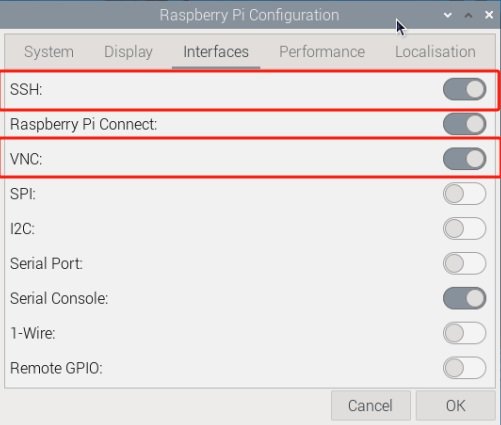
  3. Vá para a guia Interfaces, alterne VNC para Ativar e clique em OK.
Raspberry Pi Configuration Interface with SSH and VNC Enabled

Opção 2: Configuração sem monitor (sem monitor, via SSH)

  1. Conecte seu Pi à rede (via Ethernet ou Wi-Fi pré-configurado).
  2. SSH no seu Pi:
				
					ssh pi@raspberrypi.local  
				
			
  1. Habilite o VNC através do terminal:
				
					sudo raspi-config  


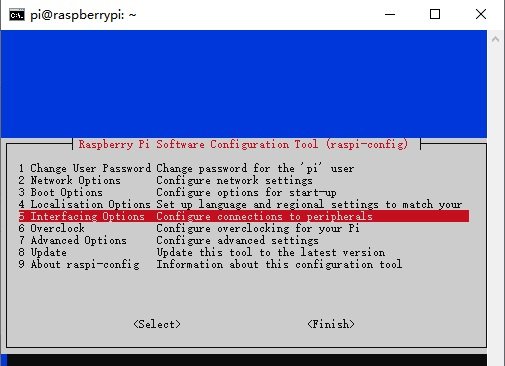
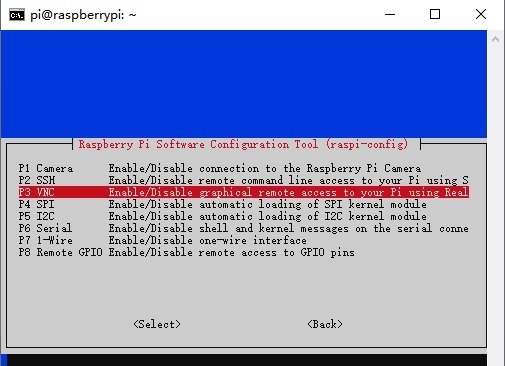
Selecione 5 opções de interfaceP3 VNC.

Raspberry Pi raspi config main menu Interfacing Options selected
Raspberry Pi raspi-config main menu, Interfacing Options selected
Raspberry Pi raspi config VNC interface option
Raspberry Pi raspi-config VNC interface option

Passo 2: Instale o cliente VNC no seu computador

Agora, vamos obter a ferramenta que permitirá que você veja a área de trabalho do seu Pi.

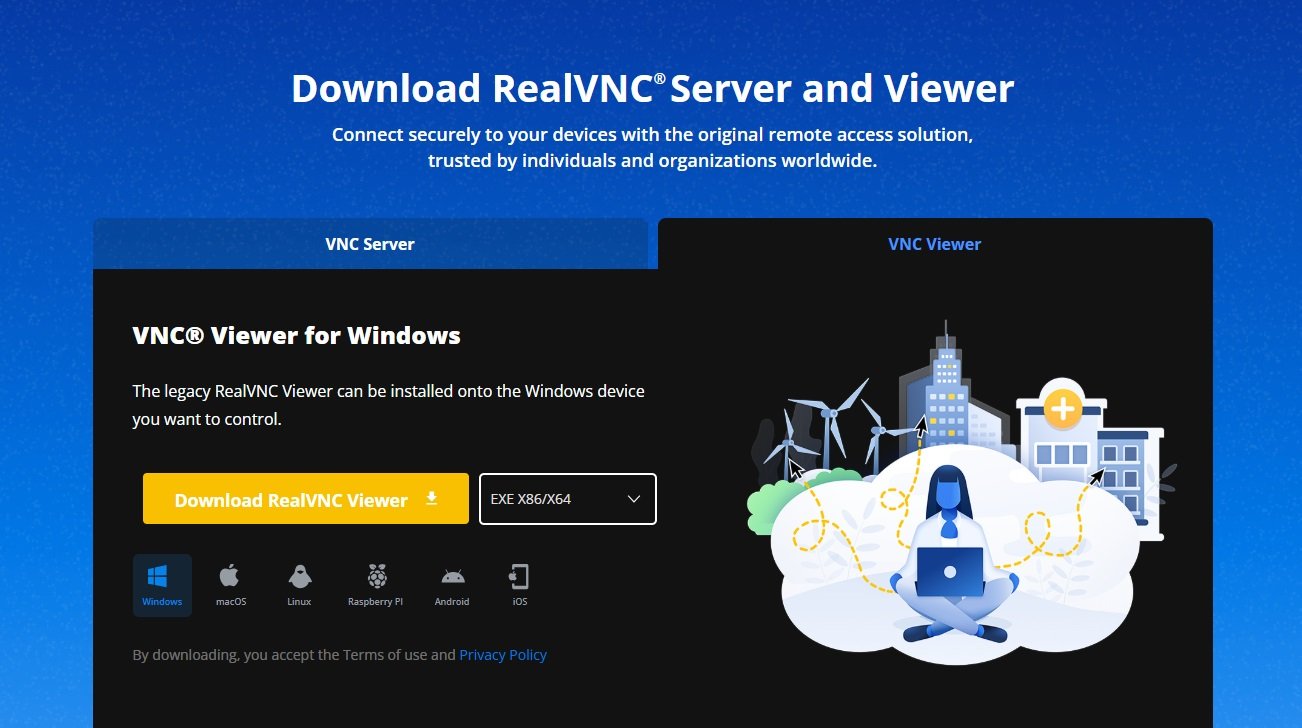
Baixar RealVNC Viewer

  1. Acesse a página de download do RealVNC Viewer.
  2. Escolha o sistema operacional do seu dispositivo (Windows, macOS, Linux ou até mesmo Android/iOS!).
  3. Instale-o como qualquer outro aplicativo — basta seguir as instruções!
RealVNC Server and Viewer download page

Alternativa: TigerVNC (para entusiastas de tecnologia)

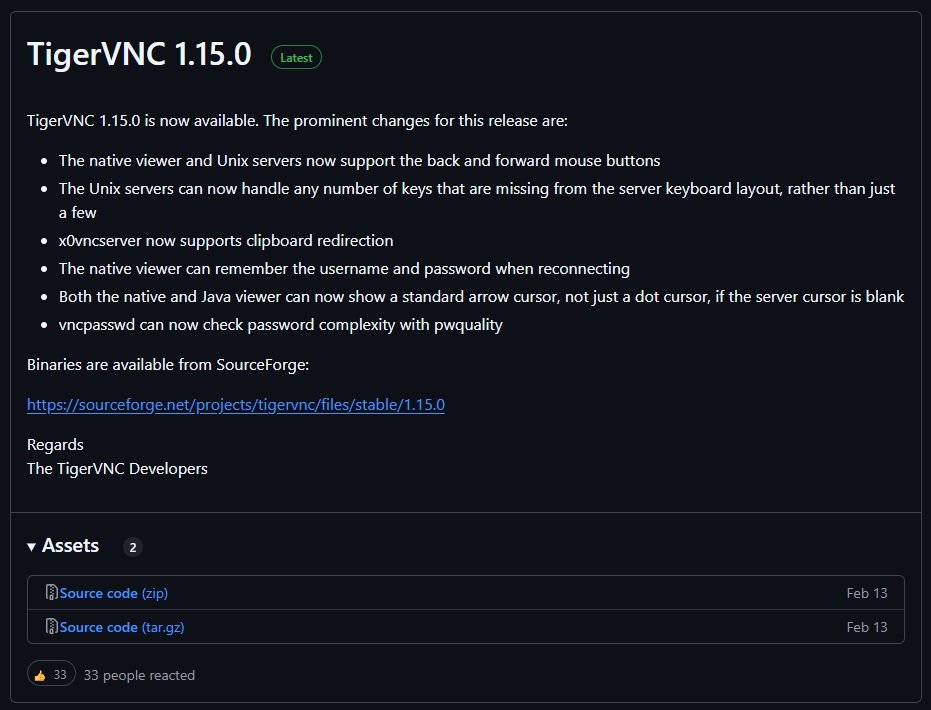
  1. Se você prefere opções de código aberto, experimente o TigerVNC.
  2. Ele é leve e funciona de maneira semelhante, mas o RealVNC é mais fácil de usar para iniciantes.
Announcement for TigerVNC 1.15.0 release listing new features download link and available source code assets
Announcement for TigerVNC 1.15.0 release, listing new features, download link, and available source code assets

Passo 3: Encontre o endereço IP do seu Raspberry Pi

Você precisa disso para "chamar" seu Pi pela rede.

  1. No terminal do seu Pi (ou via SSH), digite:
				
					hostname -I  
				
			
Você verá algo como 192.168.1.100— esse é o IP local do seu Pi.

  1. Dica profissional: se você estiver usando Wi-Fi, verifique a lista de dispositivos do seu roteador (por exemplo, 192.168.1.1 em um navegador) para encontrar o nome do seu Pi (raspberrypi) e o IP.

Passo 4: Conecte-se ao seu Pi com o VNC Viewer

Chegou a hora da verdade!

  1. Abra o RealVNC Viewer no seu computador.
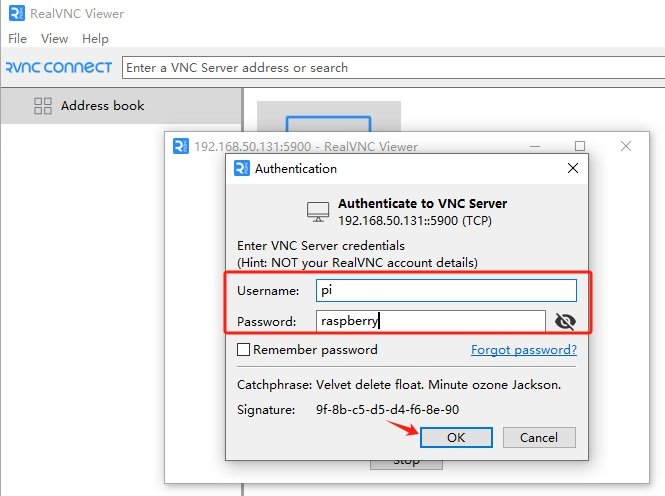
  2. Na barra de pesquisa, digite o endereço IP do seu Pi (por exemplo, 192.168.50.131) e pressione Enter.
  3. Quando solicitado, digite o nome de usuário (pi) e a senha (raspberry).
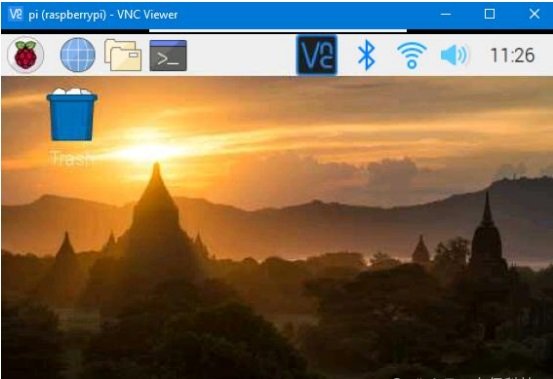
  4. Clique em OK — e voilà! Você verá a área de trabalho do seu Pi diretamente na tela do seu computador.
RealVNC Viewer authentication window showing fields for username and password with default values filled in
RealVNC Viewer Authentication - Enter Server Credentials
Successful VNC remote login to Raspberry Pi showing the desktop interface
VNC Remote Login to Raspberry Pi - Success!

Etapa 5: Solução de problemas comuns

Uh-oh, algo não está funcionando? Não entre em pânico!

Tela preta?

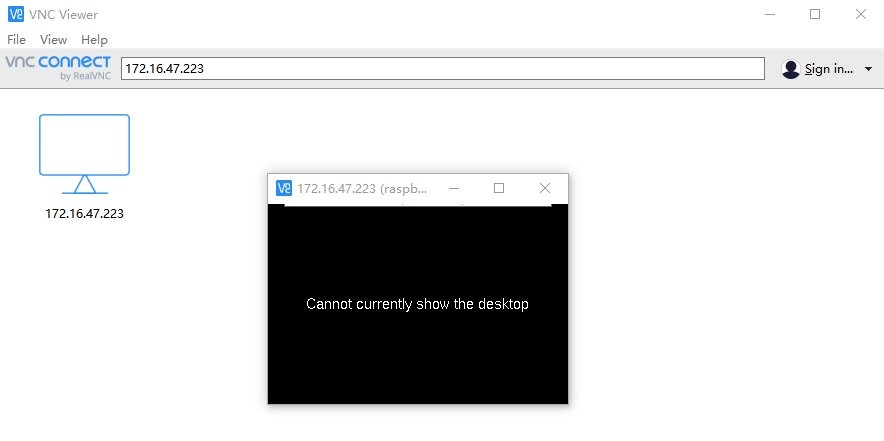
Se você receber um erro como este:

VNC Viewer window displaying an error message Cannot currently show the desktop
VNC Viewer window displaying an error message 'Cannot currently show the desktop

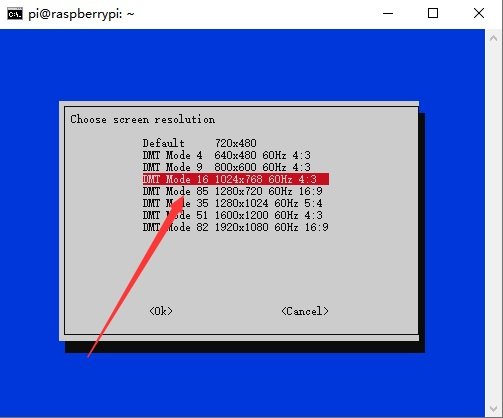
O seu Pi pode precisar de um aumento de resolução. Acesse o seu Pi via SSH e execute:

				
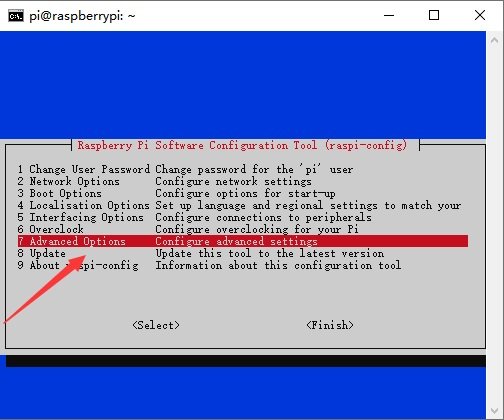
					sudo raspi-config


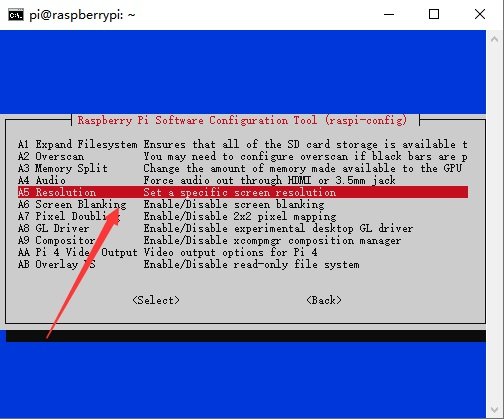
Vá para Opções avançadas → Resolução e escolha uma configuração mais alta (por exemplo, 1920×1080).

Raspberry Pi Software Configuration Tool raspi config with 7 Advanced Options highlighted
Raspberry Pi Software Configuration Tool (raspi-config) with 7 Advanced Options highlighted
Raspberry Pi Software Configuration Tool raspi config with A5 Resolution option highlighted
Raspberry Pi Software Configuration Tool (raspi-config) with A5 Resolution option highlighted
Raspberry Pi screen resolution selection menu
Raspberry Pi screen resolution selection menu with DMT Mode 16 highlighted

Conexão recusada?

  • Verifique se o VNC está ativado (repita o Passo 1).
  • Certifique-se de que o Pi e o computador estejam na mesma rede.
  • Firewall? No seu computador, permita o VNC através das configurações de segurança (porta 5900).

Desempenho lento?

  • Reduza a resolução do cliente VNC ou habilite a compactação nas configurações.

Considerações finais

O VNC transforma o seu Raspberry Pi numa ferramenta versátil e fácil de controlar remotamente — perfeita para amadores, educadores e criadores. Quer seja um principiante ou um profissional experiente, esta configuração abre as portas a projetos infinitos.

Boa programação e que o seu Pi nunca fique sem projetos interessantes! 🚀

Tem dúvidas? Deixe um comentário e vamos resolver juntos!

Inscreva-se

Inscreva-se na nossa lista de assinantes para receber atualizações mensais do blog, notícias sobre tecnologia e estudos de caso. Nunca enviaremos spam e você pode cancelar a assinatura a qualquer momento.

Sobre o autor

Picture of Aidan Taylor
Aidan Taylor

I am Aidan Taylor and I have over 10 years of experience in the field of PCB Reverse Engineering, PCB design and IC Unlock.

Precisa de ajuda?

Rolar para cima

Instant Quote