Ambiente di sviluppo IAR in costruzione
IAR Systems è un fornitore di fama mondiale di strumenti e servizi per lo sviluppo di sistemi embedded. IAR for STM8 è un ambiente di sviluppo integrato per microcontrollori STM8 sviluppato da IAR. Puoi scaricarlo dal seguente link:
https://www.iar.com/products/architectures/risc-v/iar-embedded-workbench-for-stm8/
Creazione di un progetto con IAR
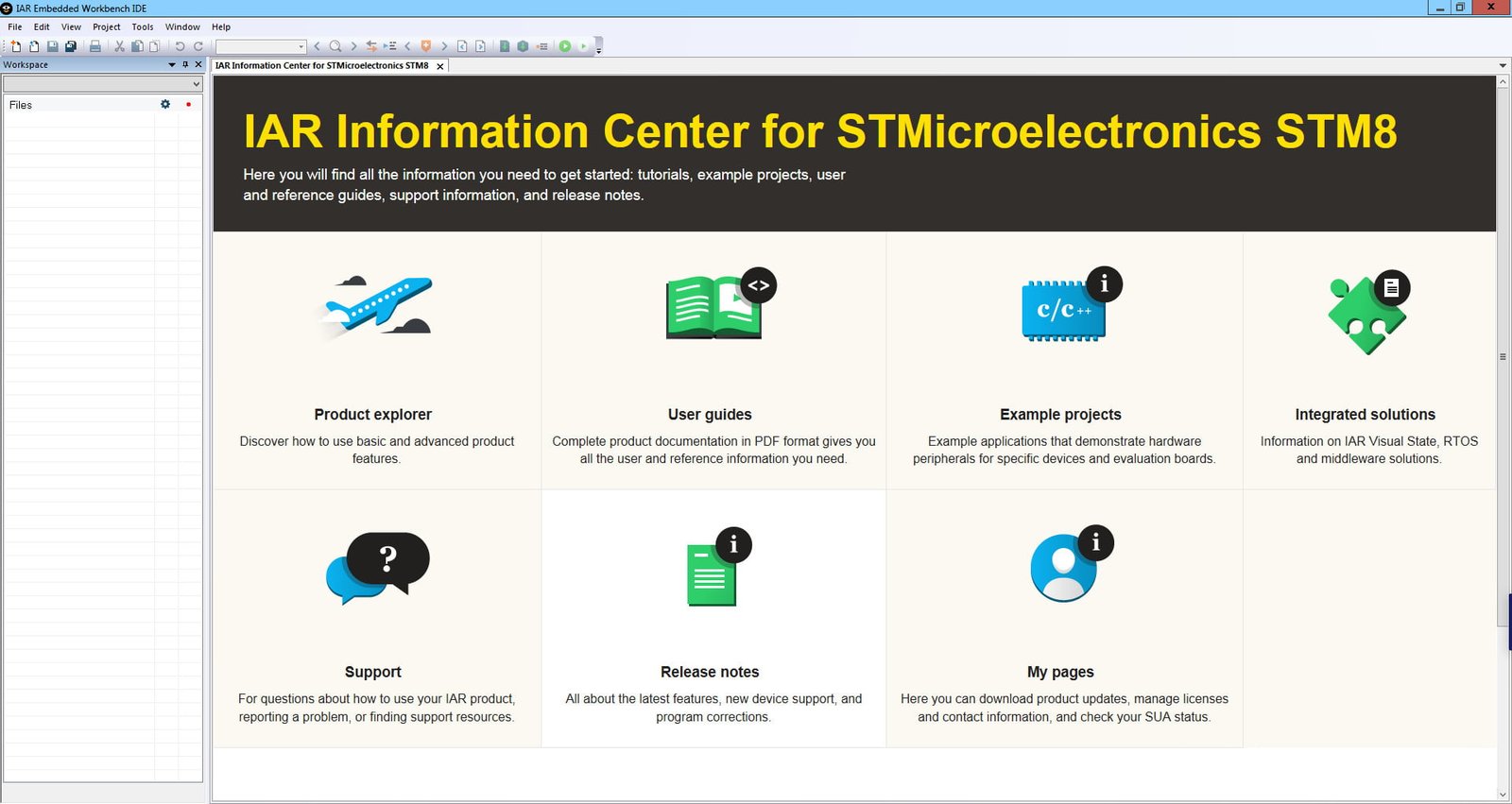
L’installazione di IAR è simile all’installazione di software regolare e non verrà dettagliata qui. Invece, ci concentreremo su come creare un progetto di programma STM8 utilizzando IAR. Innanzitutto, esegui il software IAR. L’interfaccia software principale è mostrata nell’immagine sottostante.
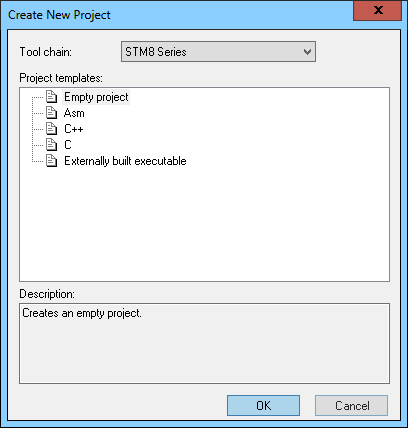
Nella barra degli strumenti, trova il menu “Progetto”, e nel suo sottomenu, seleziona “Crea nuovo progetto”. Apparirà una finestra di dialogo per la creazione di un sottomenu di un nuovo progetto.
Nei modelli di progetto, seleziona il modello del linguaggio C. Fai clic sul pulsante OK per salvare il progetto.
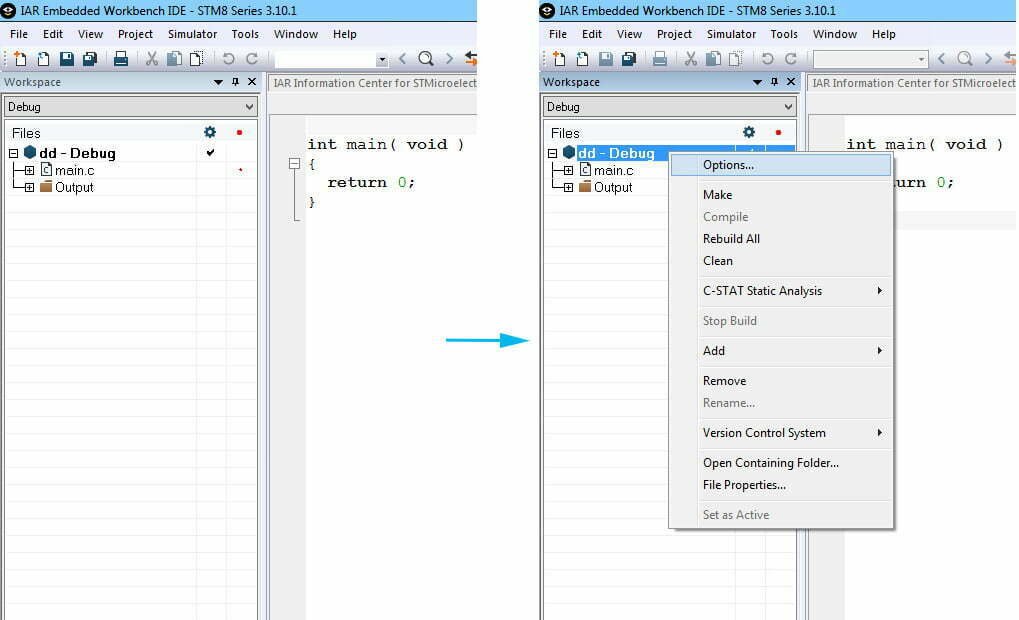
IAR aprirà il file di progetto appena creato come mostrato di seguito. Un nuovo progetto creerà automaticamente un file di programma principale main.c. Successivamente, è necessario configurare il progetto. Nel riquadro dell’elenco dei file sul lato sinistro dell’interfaccia del progetto, fai clic con il pulsante destro del mouse sul nome del progetto e seleziona il menu “Opzioni” dal menu a comparsa, come mostrato nell’immagine.
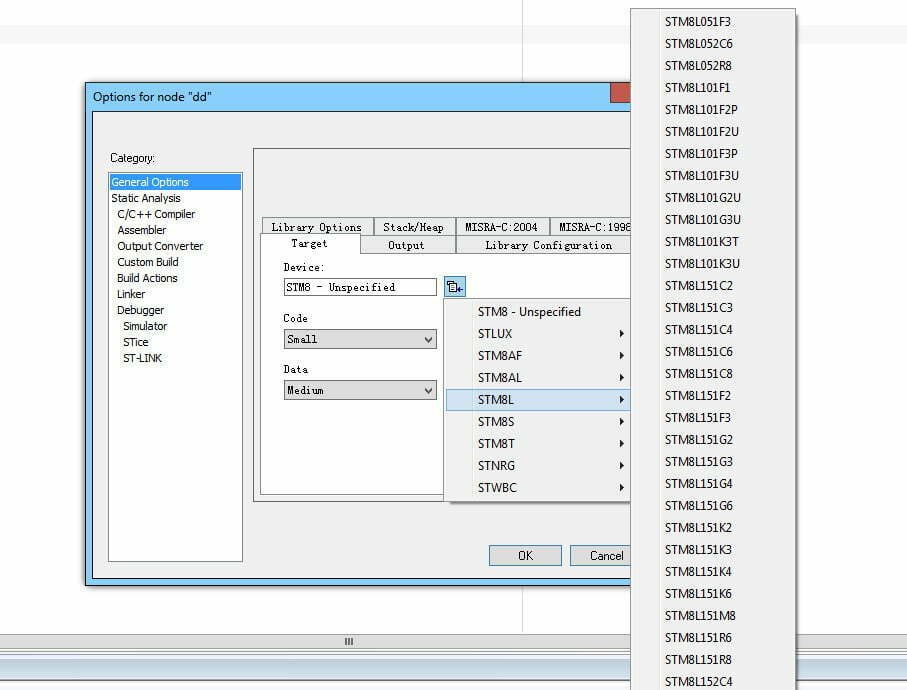
Dopo aver selezionato il menu “Opzioni”, apparirà la finestra di dialogo delle impostazioni delle proprietà del progetto. Scegli la prima proprietà “Opzioni generali” e quindi la scheda “Target”. Seleziona il modello effettivo del microcontrollore STM8 che stai utilizzando, come mostrato nell’immagine.
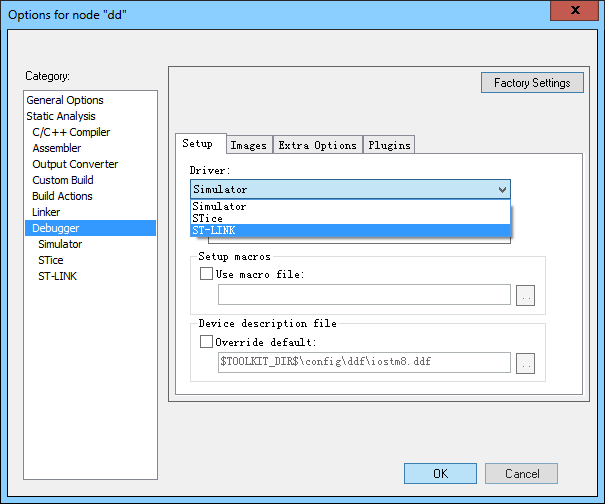
Successivamente, seleziona la proprietà “Debugger”, e la finestra di dialogo della proprietà cambierà come mostrato di seguito. Nella scheda “Setup”, scegli “ST-LINK” dal menu a tendina nella sezione “Driver”. Fai clic sul pulsante OK per completare le impostazioni delle proprietà.
A questo punto, dopo aver compilato il progetto, puoi bruciarlo nel microcontrollore STM8 utilizzando ST-Link. In particolare, nell’interfaccia del software IAR, fai clic sul pulsante verde “download e debug” per bruciare il programma nel microcontrollore. Fai clic sul pulsante triangolare azzurro “GO” per eseguire il programma a piena velocità. Fai clic sul prototipo rosso “stop debugging” con una croce bianca per uscire dalla modalità di debug.
Scrittura del tuo primo programma con IAR
Sebbene il progetto di cui sopra possa bruciare un programma nel microcontrollore utilizzando ST-LINK, non contiene istruzioni operative sostanziali, quindi il microcontrollore STM8 non eseguirà alcuna azione. Proprio come abbiamo fatto nelle sezioni pertinenti delle istruzioni di STVD, possiamo familiarizzare con i passaggi di programmazione effettivi in IAR illuminando il LED D1.
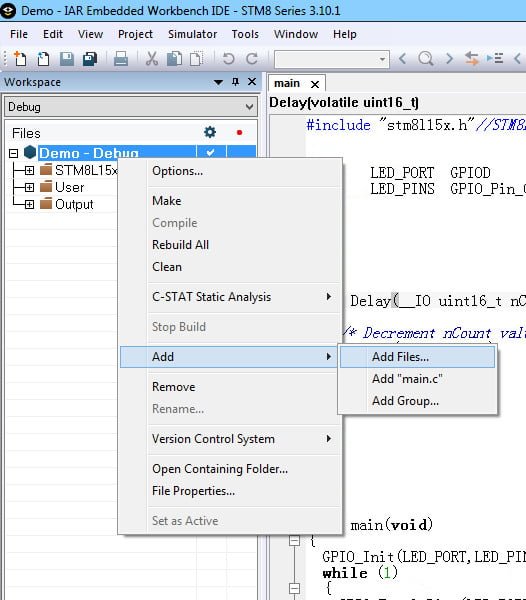
Innanzitutto, aggiungi il file di intestazione STM8 al progetto. A tal fine, seleziona il nome del progetto nell’elenco dei file del progetto, fai clic con il pulsante destro del mouse e scegli “Aggiungi” dal menu a comparsa. Fai clic su “Aggiungi file” nel sottomenu. Successivamente, il software IAR navigherà nella directory STM8/INC sotto la directory di installazione di IAR. Qui puoi vedere file con nomi come “IOSTM8S105C6.h”, che sono file di intestazione per vari chip STM8.
Una volta aggiunto, è anche necessario includere l’intestazione nel programma utilizzando la seguente istruzione di riferimento:
#include "IOSTM8S105C6.h"
Dopo aver incluso il file di intestazione, puoi scrivere un programma per manipolare GPIO. Il codice del programma è lo stesso del codice sviluppato nelle sezioni precedenti per lo sviluppo STVD. Il codice completo è il seguente:
					#include "IOSTM8S105C6.h"

void main(void)
{
    PC_DDR |= 0x08; // Set PC3 as output mode
    PC_CR1 |= 0x08; // Set PC3 as push-pull output
    PC_CR2 |= 0x00; // Set PC3 as 10MHz fast output
    PC_ODR ^= 0x08; // Set PC3 output logic low

    while (1)
    {
    }
}
Dopo aver scritto questo codice, compilalo e collegalo, quindi usa ST-LINK per bruciarlo nel microcontrollore. Osserverai il LED D1 lampeggiante.