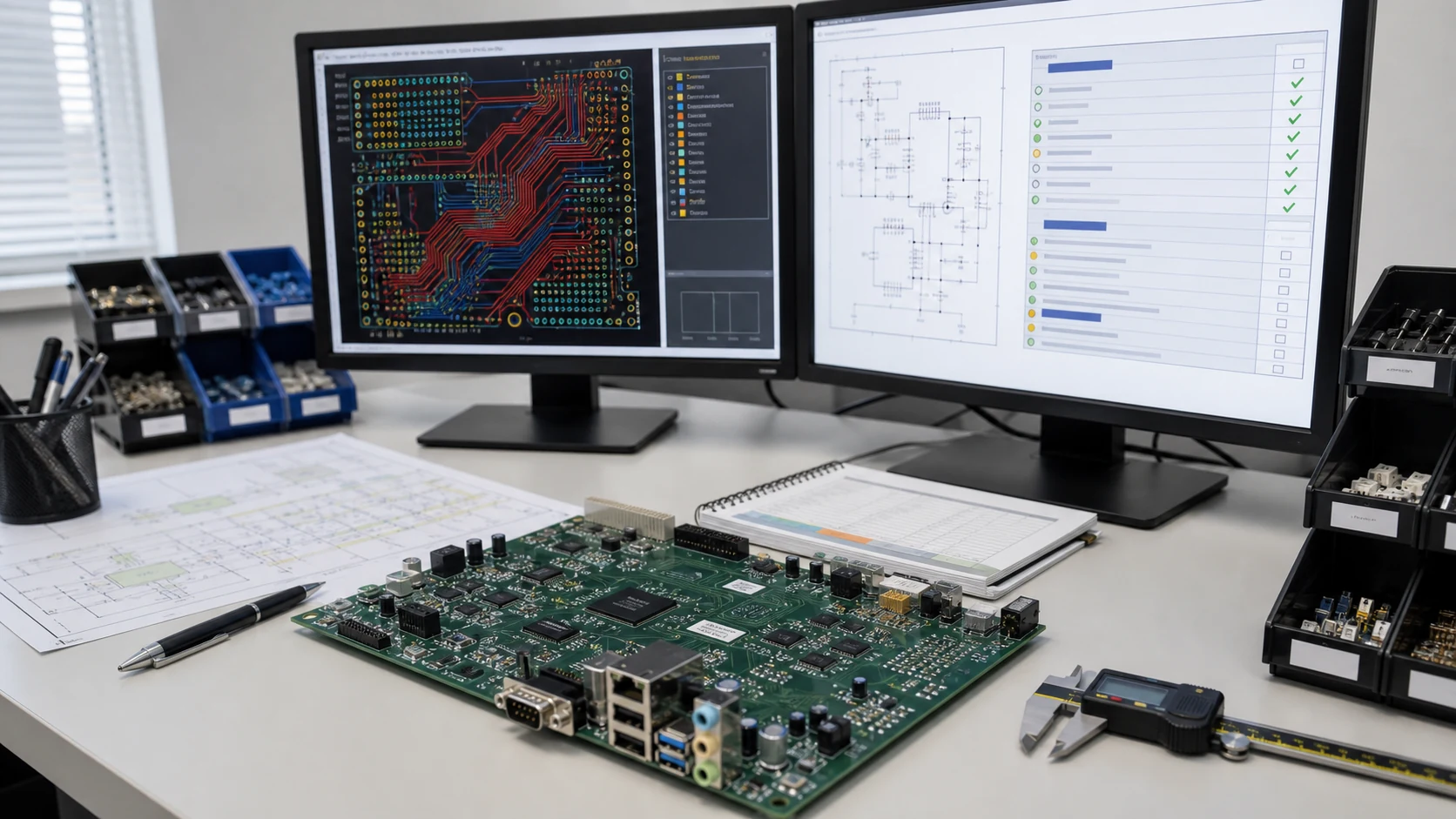
PCB Şematik Tasarım Yazılımı Önerisi
Bir PCB şematik tasarım yazılımı seçerken, söz konusu yazılımın özelliklerini ve yeteneklerini göz önünde bulundurmak önemlidir. PCB şematik tasarım yazılımları arasında en popüler seçeneklerden bazıları Altium Designer, Autodesk Eagle, KiCad, OrCAD ve Proteus'tur. Pratik öğrenme arayışında olan yeni başlayanlar için, basit PCB şematik örneklerini incelemek harika bir başlangıç noktası olabilir.
Altium Designer
Altium Designer, çok çeşitli özellik ve yeteneklere sahip, güçlü ve zengin özellikli bir PCB tasarım yazılımıdır. Kullanımı kolaydır ve gelişmiş otomasyon araçlarına sahiptir; bu da onu büyük ve karmaşık PCB tasarımları için uygun kılar. Ayrıca kapsamlı bir bileşen kütüphanesi ve ayrıntılı analiz araçları sunar.
Autodesk Eagle
Autodesk Eagle, PCB şematik tasarımı için yaygın olarak tercih edilen bir yazılımdır. Sezgisel bir kullanıcı arayüzü ile birlikte güçlü şematik çizim ve PCB düzenleme araçları sunar. Kapsamlı bir bileşen kütüphanesi, 3B görselleştirme ve güçlü hat çizme araçlarına sahiptir.
KiCad
KiCad, ücretsiz olarak indirilebilen açık kaynaklı bir PCB şematik tasarım yazılımıdır. Şematik çizim, PCB düzeni ve bileşen kütüphanesi gibi çok çeşitli özellikler ve işlevler sunar. Kullanımı kolaydır ve kullanıcıların profesyonel görünümlü PCB'leri kolayca oluşturmasına olanak tanır.
OrCAD
OrCAD, güçlü ve zengin özelliklere sahip bir PCB tasarım yazılımıdır. Güçlü şematik çizim ve PCB düzenleme araçları, bir bileşen kütüphanesi ve güçlü simülasyon araçları dahil olmak üzere gelişmiş özelliklere ve yeteneklere sahiptir.
Proteus
Proteus, PCB şematik tasarım yazılımları arasında sıklıkla tercih edilen bir seçenektir. Bileşen kütüphanesi, güçlü bir şematik çizim aracı ve gelişmiş yönlendirme özellikleri dahil olmak üzere çok çeşitli özellikler ve işlevler sunar. Hem basit hem de karmaşık PCB tasarımları için uygundur.
PCB Şematik Tasarım Süreci - Vaka Çalışması
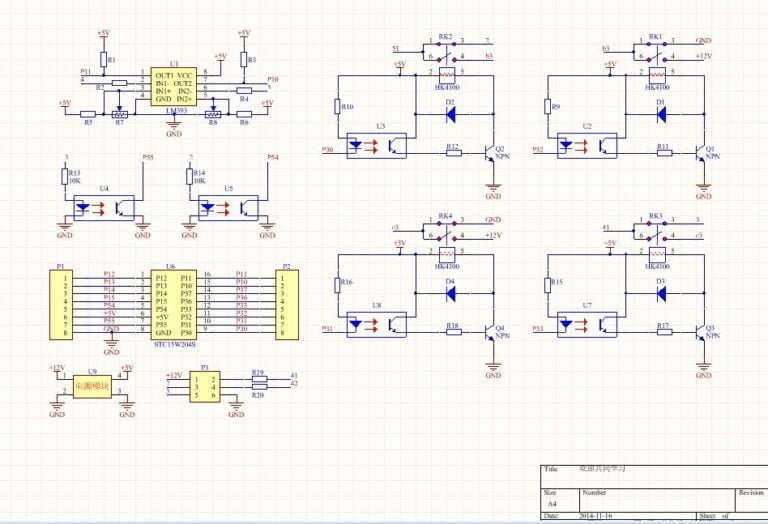
PCB şeması, mühendislerin farklı bileşenlerin nasıl bağlandığını ve işlevlerinin ne olduğunu anlamasına yardımcı olur. Tüm bu bilgiler, bir PCB'yi onarırken veya yeniden üretirken hayati önem taşır. Protel veya Altium Designer, ağ listesi ve şema oluşturmak için kullanabileceğiniz iki programdır. Şemayı oluşturduktan sonra, kartın her iki tarafını birleştirmeniz, yolları düzenlemeniz ve bileşenlere semboller atamanız gerekecektir. Aşağıda, devre kartı şemalarını tasarlama ve oluşturma adımlarının tümü yer almaktadır:
- Adım 1: Yeni PCB Dosyası Oluşturma
- Adım 2: Çizim Boyutunu Ayarlama
- Adım 3: Dosya Ortamını Ayarlama
- Adım 4: Şematik Kütüphane Oluşturma
- Adım 5: Bileşen Ayak İzi Oluşturma
- Adım 6: Bileşen Ayak İzini PCB Dosyasına Yerleştirin
- Adım 7: Kablolamayı Çizme
- Adım 8: Manuel Olarak Ayarlama ve Optimize Etme
- Adım 9: ERC Kontrolü
- Adım 10: PCB'ye Göre Netlist Oluşturma
- Adım 11: Şematik Çizimi
- Adım 12: Şematik Kontrolü ve Optimizasyonu
- Adım 13: Şematik Dosyasını Çıkarma
1. Adım: Yeni bir PCB dosyası oluşturun
Öncelikle CAD veya Protel programını açalım, ardından menüden [Dosya >> Yeni] seçeneğine tıklayarak yeni bir PCB dosyası oluşturalım.
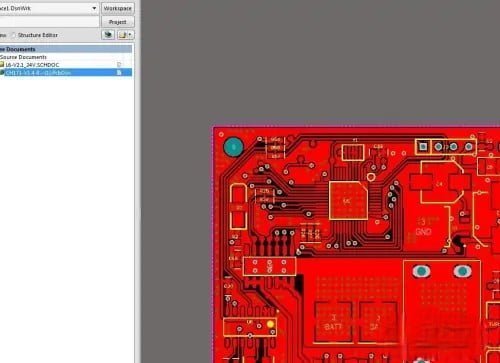
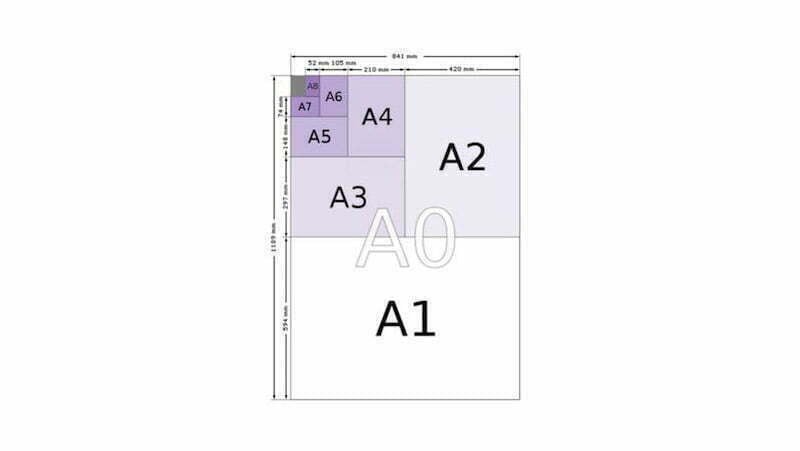
2. Adım: Çizim Boyutunu Ayarlama
Devrenin karmaşıklığına göre A3 veya A4 boyutunda çizimler seçebilirsiniz. Basit devreler için tek sayfalık çizimler, karmaşık devreler için ise çok sayfalık çizimler uygundur.
3. Adım: PCB Tasarım Ortamının Kurulması
Ardından, ızgara boyutu, ızgara özellikleri, imleç özellikleri, çizim rengi vb. dahil olmak üzere PCB ortam parametrelerini ayarlıyoruz. Izgara boyutu, şematik sembollerle uyumlu olmalıdır.

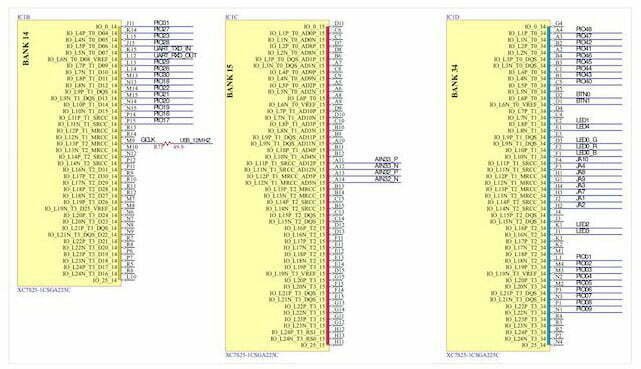
4. Adım: Şematik Kütüphane Oluşturma
Genel olarak, Altium Designer veya CAD gibi PCB tasarım araçlarında şematik sembolleri etkinleştirebileceğiniz yerleşik şematik kütüphaneler bulunur. Bunları teknik verileri temel alarak manuel olarak da oluşturabilirsiniz. Şematik sembollerin pin adlarının, ayak izi kütüphanesindeki pin adlarıyla uyumlu olduğundan emin olun.
5. Adım: Parça yerleşimini oluşturun
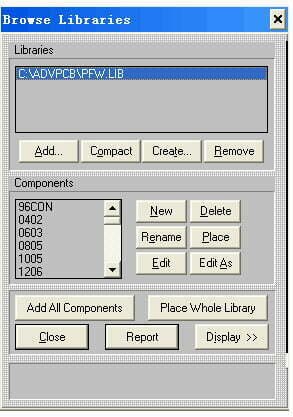
Kütüphaneyi aç
Protel'de [Kütüphane>>Bileşenler] seçeneğine tıklayarak kütüphaneyi açın; aşağıdaki şekle bakınız:
Bileşenleri ekle
Bir bileşen eklemenin iki yolu vardır: Birincisi “Yeni” seçeneğine tıklamak, ikincisi ise mevcut bileşeni düzenleyerek yeni bir bileşen oluşturmak için “Düzenle” seçeneğine tıklamaktır. Her iki yöntem de, yeni oluşturulan bileşeni görüntülemek üzere “Kütüphanelere Göz At” penceresinin arkasında yeni bir pencere açar. Bu aşamada, yeni bileşeni düzenlemek için “Kütüphanelere Göz At” penceresini kapatın ve düzenlemeyi tamamladıktan sonra kaydedin. (Bileşen kütüphanesinin kaydedildiği konumu unutmayın.)
6. Adım: Bileşen Ayak İzini PCB Dosyasına Yerleştirin
- 6.1. QuickPCB'de bileşen kütüphanesini yeniden yükleyin (yeni bileşen ayak izini görebilmek için değiştirilen kütüphane silinmeli ve yeniden eklenmelidir): F10 tuşuna basın veya menü çubuğundaki [Kütüphane >> Aygıt] seçeneğine tıklayarak Kütüphane Tarayıcısı penceresini açın.
- 6.2. QuickPCB'yi çalıştırarak ön görüntüyü temel görüntü olarak açın: Dosya >> Temel Görüntüyü Aç >> Devre kartının ön görüntüsünü seçin ve açılır pencerede yatay ve dikey yönlerdeki piksel boyutunu ayarlayın (tarama ayarlarıyla tutarlı olmalıdır, aksi takdirde resimlerin boyutları farklılık gösterir).
- 6.3. İlk olarak, çekirdek bileşenleri ön tarafa yerleştirin. Ardından, dayanım gerilimi, doğruluk ve güç gibi önemli özellikleri işaretlemeniz gerekir. Daha sonra, önemli sinyal hatlarına test noktaları yerleştirin.
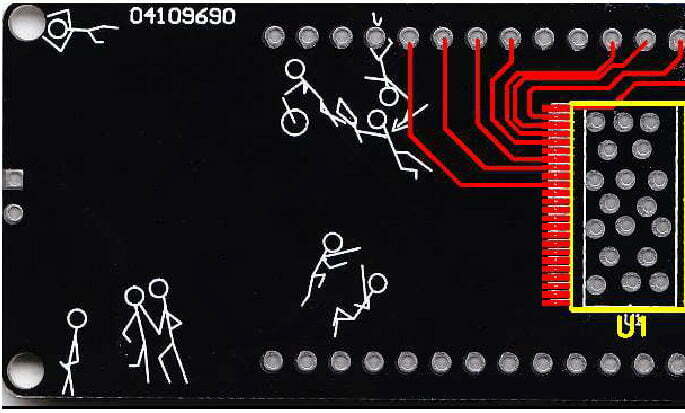
QuickPCB'deki kısayol tuşları:
pt: (sırasıyla p ve t tuşlarına basın): bağlantı çizgisini yerleştirin;
pv: viyaları yerleştirin;
pp: pedi yerleştirin;
F10: bileşeni yerleştirin;
Ctrl+A: tüm bileşenleri seçin;
Shift+tıklama: tıklanan nesnenin seçimini hariç tutmak için;
Tab: Bir öğeyi yerleştirirken Tab tuşuna basarak özellikler iletişim kutusunu açın; en sık kullanılan işlem burada katmanı ayarlamaktır;
Tüm bileşenler seçiliyken bir karakteri (örneğin C3) tıklayın: karakter tek tek hareket ettirilebilir;
- 6.4. 8 tür dosyayı top.b2p olarak kaydedin.
- 6.5. Ters görüntüyü temel görüntü olarak yeniden açın.
- 6.6. top.b2p dosyasını açın. Bu seferki ile 7. adımdaki resim arasındaki fark, temel görüntünün değişmiş olmasıdır.
- 6.7. Menü çubuğundaki [Option>>Layer Setting] seçeneğini veya F11 tuşunu seçerek Layer Setting iletişim kutusunu açın, devre katmanındaki ve serigrafi katmanındaki üst katmanı kaldırın ve üst katman bileşeni ile serigrafi gizlendiğinde ancak Vias gizlenmediğinde ana pencereye dönün.
- 6.8. Bileşenleri arka tarafa yerleştirin ve ön taraftaki bileşenlerle hizalayın. Ardından katman ayarlarında devre katmanındaki üst katmanı ve serigrafi katmanını seçin.
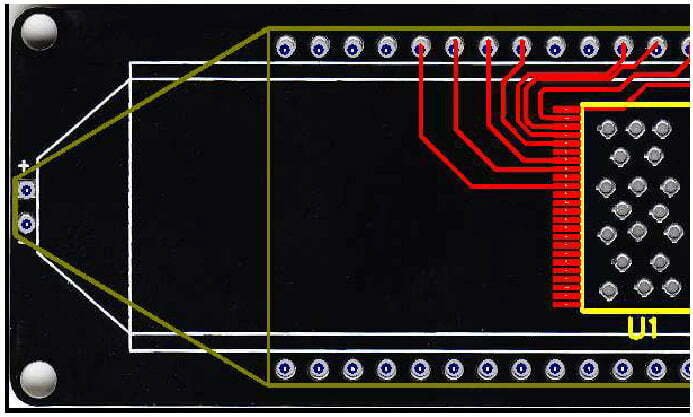
- 6.9. PCB Dosyasını Dışa Aktar: Sırasıyla [Dosya >> PCB dosyası olarak dışa aktar] seçeneğini seçin ve dosyayı "Instance Operation.pcb" olarak yeniden adlandırın.
7. Adım: Kablolamayı çizin
PCB şemalarını çizerken, bir mühendis toprak kabloları, güç kabloları ve sinyal kablolarını birbirinden ayırt edebilmek için güç kaynağı, devre bağlantıları ve PCB kablolaması gibi konularda bilgi sahibi olmalıdır. Bu devreler, bileşenlerin bağlantı şekline, devredeki bakır folyonun genişliğine ve elektronik bileşenin kendisinin özelliklerine bakılarak ayırt edilebilir. Aşağıda bazı PCB kablolama kuralları yer almaktadır:
- Çizgilerin kesişmesini ve birbirine karışmasını önleyin.
- Topraklama sembolleri, topraklama hatları için kullanılabilir.
- Netlik sağlamak için çeşitli hatlar için farklı renkler kullanılabilir.
- Çeşitli bileşenler için özel işaretler de kullanılabilir.
- Birim devrelerini ayrı ayrı çizin ve bunları birleştirin.
- SMD bileşenlerini ve bağlantı hatlarını Üst Katman katmanına yerleştirin.
- Viaları Çok Katmanlı katmana yerleştirin.
8. Adım: Manuel Olarak Ayarlama ve Optimize Etme
Yinelenen veya hatalı bağlantıları manuel olarak kontrol edin. Ayrıca, toleransı daha yüksek olan direnç ve kapasitans bileşenleri, tedarik ve stok yönetimi maliyetlerini düşürmek amacıyla tek tip ambalajlarda sunulabilir.
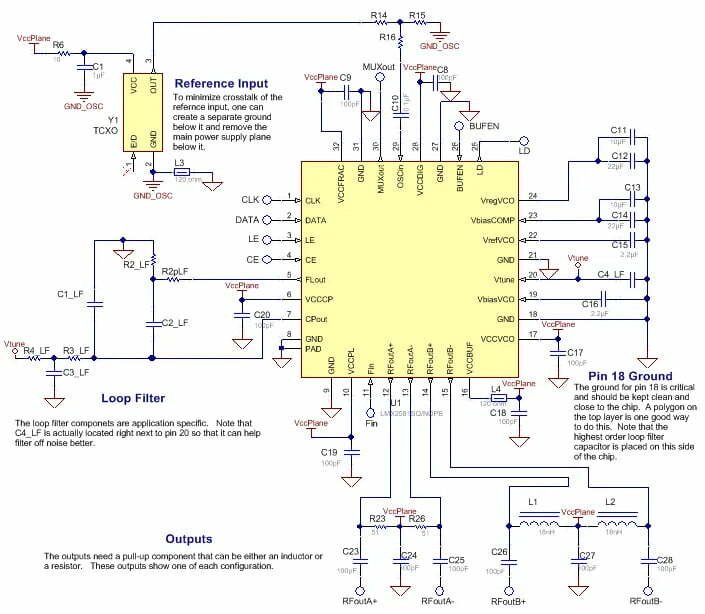
9. Adım: ERC Kontrolünü Çalıştırın
Elektrik Kuralları Kontrolü (ERC) aracını kullanarak sinyal bağlantı hataları gibi olası sorunların giderildiğinden emin olun.
10. Adım: PCB'ye Göre Netlist Oluşturma
Netlist, başarılı bir PCB otomatik yönlendirmesinin anahtarıdır. Şematik tasarım ile devre kartı tasarımı arasında bir köprü görevi görür. Ağ tablosu doldurulmadıkça devre kartları kablolanamaz. Şematik tasarım aracını kullanarak bir netlist oluşturabilir veya şematik tasarımı atlayarak doğrudan PCB tasarım sistemine girip parça ayak izlerine erişebilirsiniz. Devre versiyonu nispeten basitse, netlist'i doğrudan PCB tasarım sisteminden de oluşturabilirsiniz. Gelişmiş yerleşim ihtiyaçları için, otomatik yerleştirme ve yönlendirme işlevlerini keşfetmeyi düşünün.
PCB Dosyasını Altium Designer'a Aktarın
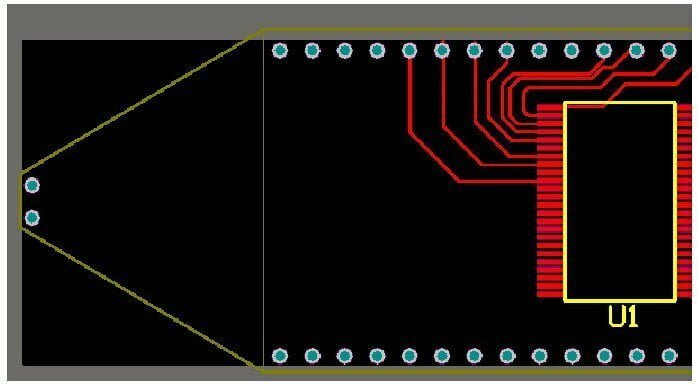
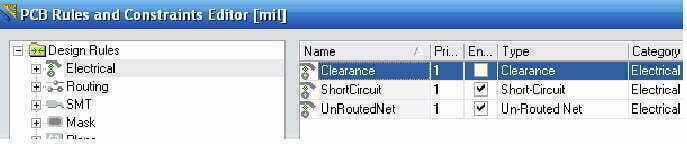
QuickPCB'deki ayarlanmamış kablolama ve yerleşim burada düzenlenebilir. (Şu anda Boşluk kontrolünü devre dışı bırakmak için: sırasıyla d ve r tuşlarına basarak ayar iletişim kutusunu açın ve aşağıdaki şekilde gösterildiği gibi Boşluk seçeneğinin işaretini kaldırın.)
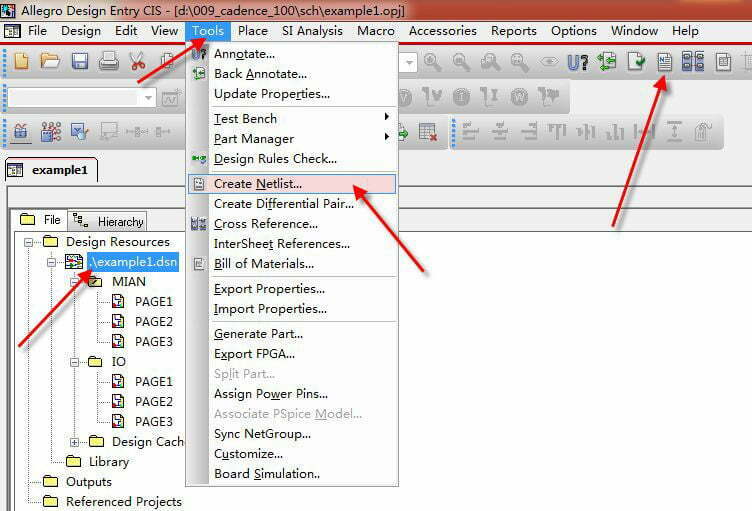
Netlist Oluştur
Menü çubuğundan [Tasarım >> Netlist >> Bağlı Bakırdan Netlist Oluştur] seçeneğini seçin ve oluşturulan dosyayı “netlist_file.html” olarak kaydedin.
Ağ tablosunda iki ana bölüm bulunmaktadır:
					1. Component definition;
[
R1
0603
]

2. Network connection relationship;
(
UnNamedNet8
P1-2
U1-5
)
Not
:“[]” sırasıyla bileşen tanımının başlangıcını ve sonunu gösterir;
“R1” bileşen adıdır;
“0603” ayak izi adıdır;
“()” bir ağın adıdır ve bunu, P1’in 2. pini ile U1’in 5. pini arasında kurulan bağlantı gibi, ağ üzerindeki tüm bağlantı noktaları izler.
PCB'nin Netlistini Yapılandırın
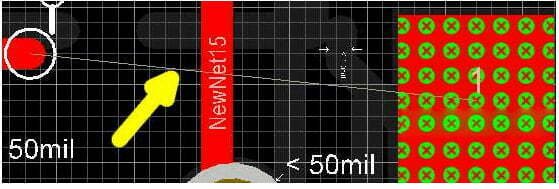
Sırasıyla [Tasarım >> Netlist >> Fiziksel Ağları Yapılandır] menü çubuğunu seçin. Yapılandırma öncesinde PCB üzerindeki bileşenler ve hatlar birbirine bağlı gibi görünse de, gerçek elektriksel bağlantı henüz kurulmamıştır. Dolayısıyla, bu bileşenler ve hatlar ancak düzenleme işleminden sonra birbirine tam anlamıyla bağlanabilir. Bu aşamada, aşağıdaki resimde sarı okla gösterildiği gibi, bileşenleri hareket ettirdiğinizde ince bir çizgi görebilirsiniz.
11. Adım: Şematik Çizimi
11.1. Yeni bir şematik dosya oluşturun, tüm bileşenleri yerleştirin ve bunların adlarını, ayak izlerini vb. “Instance Operation.pcb” dosyasındaki ilgili bileşenlerle tutarlı olacak şekilde değiştirin.
11.2. Adım 5.10.3'teki şematik diyagramı, adım 5.10.2'de oluşturulan netlist ile bağlayın.
11.3. Bir PCB projesi oluşturun ve hem “Instance Operation.pcb” hem de “Instance Operation.sch” dosyalarını projeye ekleyin.
11.4. “Instance Operation.pcb” dosyasında [Design>>Update Sch…] komutunu çalıştırarak PCB ve SCH dosyalarındaki bileşenlerin isimleri, açıklamaları, ayak izleri vb. nin tutarlı olup olmadığını kontrol edin (eğer tutarlı değillerse, şematik diyagramın değiştirilmesi gerekir).
11.5. Altium Designer 09 yazılımını kullanarak PCB ve SCH arasındaki ağ bağlantı ilişkisini otomatik olarak karşılaştırın. Bir fark varsa, ikisi aynı olana kadar şematik diyagramı değiştirin.
11.6. Modülleri işlevlerine göre bölün ve şematik düzeni yeniden ayarlayın.
12. Adım: Şematik Devrenin Kontrolü ve Optimize Edilmesi
Şematik diyagramı çizdikten sonra, PCB yerleşim parametrelerine duyarlı bileşenlerin nominal değerlerini kontrol edip optimize etmemiz gerekir. Şematik diyagram ile dosya diyagramının tam olarak tutarlı olduğundan emin olmak için, şematik diyagram PCB dosya diyagramıyla karşılaştırılır, analiz edilir ve kontrol edilir. Kontrol sırasında şematik diyagramın yerleşiminin gereksinimleri karşılamadığı tespit edilirse, şematik diyagram tamamen uygun hale gelene kadar düzeltilir.
13. Adım: Şematik Dosyayı Dışa Aktar
Tebrikler! Tüm süreci tamamladınız! Artık hazır olan şematik dosyayı PDF veya diğer formatlara aktarabilirsiniz.
PCB şematik tasarımında kaçınılması gereken yaygın hatalar
Bir baskılı devre kartı (PCB) şeması tasarlanırken kaçınılması gereken bir dizi yaygın hata vardır.
İlk olarak, tüm bileşenlerin direnç ve kondansatör değerleri gibi ilgili değerleriyle doğru şekilde etiketlendiğinden emin olmak önemlidir. Bu, gelecekte PCB'de sorun giderme veya onarım yaparken herhangi bir karışıklığı önlemeye yardımcı olacaktır.
İkinci olarak, tüm bileşen ayak izlerinin doğru şekilde belirtildiğinden emin olun. Bu, uç aralığı, delik boyutu ve diğer özelliklerin bileşen için doğru olduğundan emin olmayı içerir. Aksi takdirde, bileşen kart üzerine düzgün bir şekilde oturmayabilir ve bu da potansiyel arızalara yol açabilir.
Üçüncü olarak, PCB'yi düzenlemeye başlamadan önce güç kaynağı özelliklerini kontrol ettiğinizden emin olun. Bu, her bir bileşenin voltaj ve akım gereksinimlerinin yanı sıra kullanılacak güç kaynağı türünü de içerir. Bu gereksinimler karşılanmazsa, PCB düzgün çalışmayabilir.
Dördüncü olarak, kart üzerindeki bileşen yerleşimine dikkat edin. Bileşenler birbirine çok yakın yerleştirilirse, birbirlerini etkileyerek performans düşüklüğüne yol açabilir. Ayrıca, bileşenler birbirinden çok uzak yerleştirilirse, bu durum sinyal kayıplarına yol açabilir ve PCB'nin düzgün çalışmamasına neden olabilir.
Son olarak, çalışmanızı her zaman iki kez kontrol edin. Tüm bağlantıların doğru olduğunu doğrulayın ve tüm bileşenlerin doğru pinlere bağlandığından emin olun. Çalışmanızı kontrol etmek için zaman ayırmak, uzun vadede size zaman ve para tasarrufu sağlayabilir.
Sonuç
Reversepcb.com tarafından hazırlanan bu kılavuz, PCB şematik tasarım sürecine dair kapsamlı bir genel bakış sunmaktadır.
Şematik yakalama ile ilgili temel bilgileri ve PCB yönlendirme sırasında uyulması gereken kuralları ele alan bu kılavuz, yüksek kaliteli bir tasarım elde etmek için en iyi uygulamaları ve ipuçlarını sunar. Kılavuz ayrıca, sektörde şematik tasarım için yaygın olarak kullanılan araç ve yazılımları da ele almaktadır.
PCB tasarımına yeni başlıyor ya da becerilerinizi geliştirmek istiyor olsanız da, bu kılavuz yüksek kaliteli baskılı devre kartları tasarlamak için değerli bilgiler ve rehberlik sunar.
Yerleşim öncesi donanım şeması teslim kontrol listesi
Şemadan güvenilir biçimde PCB oluşturmak için elektriksel amaç, şemayı PCB yerleşimine dönüştürmeden önce makineyle kontrol edilebilir olmalıdır. PCB şematik tasarımı; revizyon, parça verileri, kısıtlar ve gerekçeli istisnalar birlikte dondurulduğunda teslimata hazırdır.
- Bağlantı hatalarını kapatın: ERC çalıştırın, boş güç pinleriyle çakışan çıkışları çözün, hiyerarşik port ve net adlarını doğrulayın, kasıtlı NC’leri açıkça işaretleyin.
- Kritik devreleri inceleyin: güç sırası, reset ve boot durumları, clock döngüleri, pull dirençleri, bypass değerleri ve yer notları, koruma yolları ve test noktalarını kontrol edin.
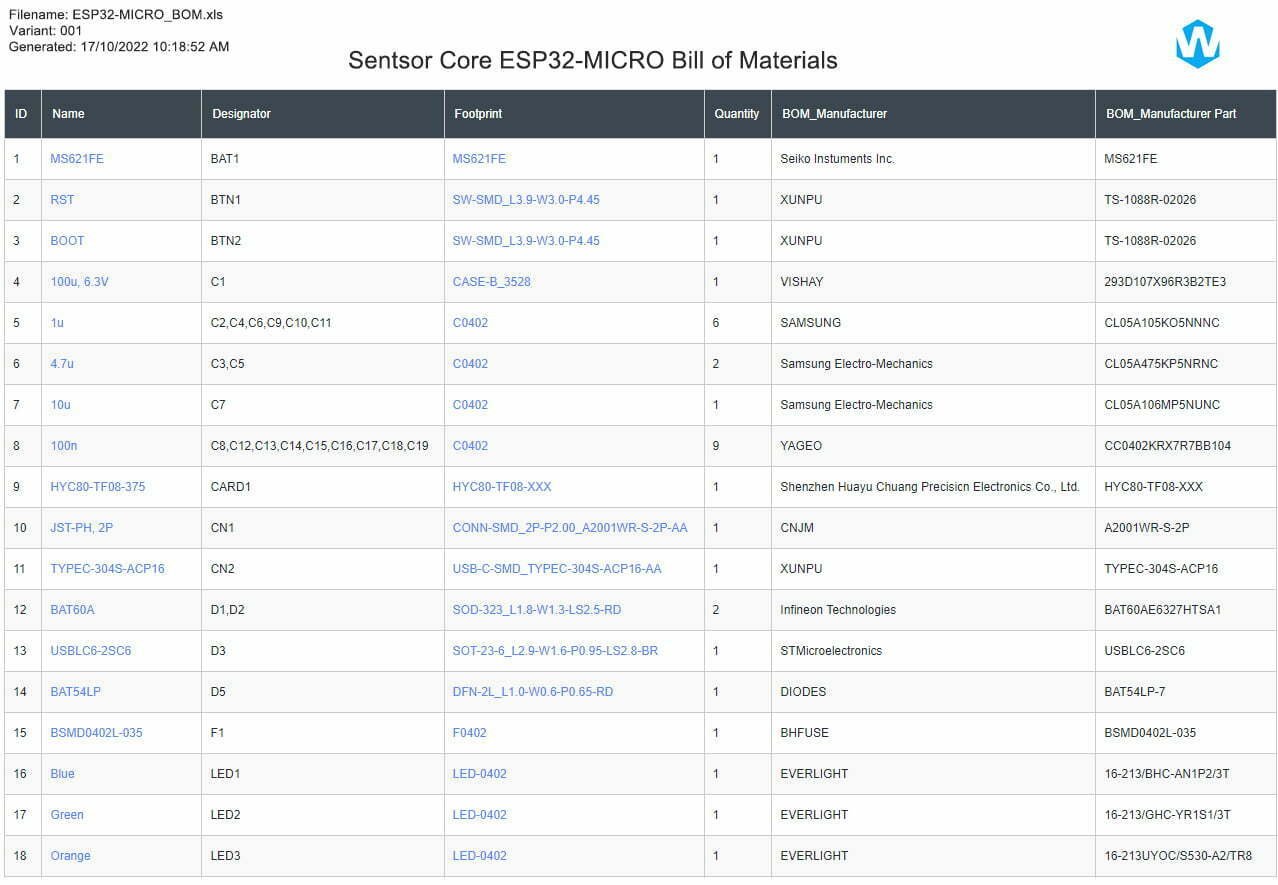
- Parça verisini doğrulayın: üretici kodu, değer, tolerans, rating ve onaylı ikameleri ekleyip her sembol pinini tam footprint ve datasheet ile karşılaştırın.
- Yerleşim kısıtlarını aktarın: net sınıfı, akım, clearance, empedans, diferansiyel çift, uzunluk, yalıtım, keepout ve kritik yerleşimi proje içinde kodlayın.
- Tek kontrollü paket yayınlayın: anotasyon, varyant ve BOM’u dondurun, ERC istisnası ve review kaydını saklayın, netlist’i dışa aktarın ve revizyon ya da checksum ekleyin.
İlgili yazı: