Zengin özelliklere sahip ve enerji verimliliği yüksek STM32 mikrodenetleyici ailesinin kullanım kolaylığını artırmak amacıyla ST, 2019 yılında STM32Cube yazılım ekosistemine ücretsiz, çok işlevli bir STM32 geliştirme aracı eklemiştir: STM32CubeIDE.
Ticari entegre geliştirme ortamı (IDE) araçları kadar iyi çalışmak üzere tasarlanan STM32CubeIDE, STMicroelectronics tarafından 2017 yılında satın alınan gömülü geliştirme aracı tedarikçisi Atollic®'in teknolojisinden tam olarak yararlanmaktadır. Endüstri standardı açık lisans koşullarını kullanan bu IDE yazılımı, güçlü STM32CubeMX mikrodenetleyici yapılandırma ve proje yönetimi araçları dahil olmak üzere, STM32 tabanlı gömülü tasarımları basitleştirmek ve hızlandırmak için STM32'ye özgü özellikler ekler.
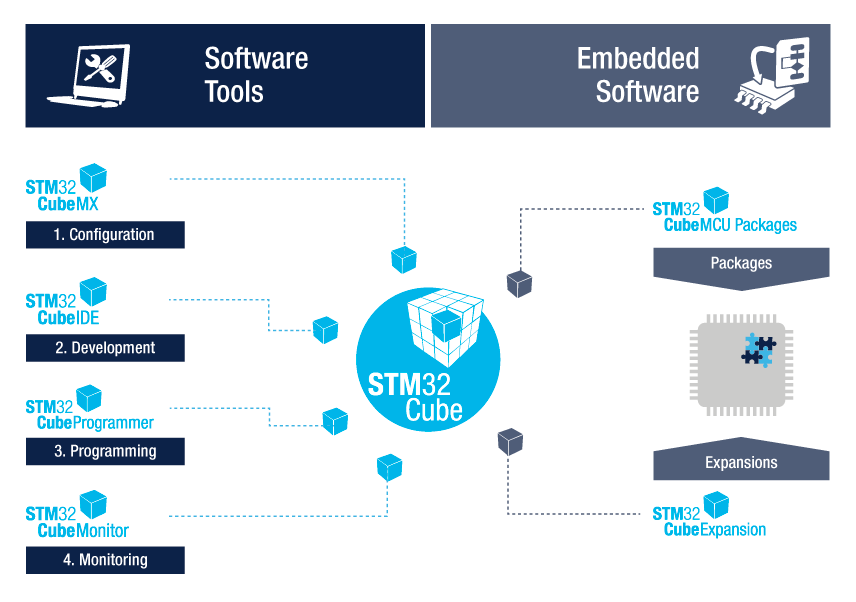
STM32CubeMX'i STM32CubeIDE ile entegre ederek, ST daha güçlü bir geliştirme ortamı yaratmıştır. Eksiksiz STM32Cube ekosistemi, STM32CubeProgrammer kod yazıcıyı ve STM32CubeMonitor kod çalıştırma monitörleri ailesini ve ayrıca çok sayıda bağımsız MCU ürün yazılımı paketini de içerir.
STM32CubeIDE nedir?
STM32CubeIDE, ST tarafından sunulan resmi ve ücretsiz bir yazılım geliştirme aracıdır. Eclipse®/CDT çerçevesine, GCC derleme araç zincirine ve GDB hata ayıklama aracına dayanan bu araç, üçüncü taraf işlevsel eklentilerin eklenmesini destekler. Aynı zamanda STM32CubeIDE, STM32CubeMX ve STM32CubeProgrammer'ın bazı özelliklerini de bünyesinde barındırır.
STM32CubeIDE ile geliştiriciler, yonga seçimi, proje yapılandırması, kod oluşturma, kod düzenleme, derleme, hata ayıklama ve yazma gibi her şeyi yapabilirler.
STM32CubeIDE Özellikleri
1. STM32CubeMX'i entegre edin:
- STM32 mikrodenetleyici seçimi
- Pin atamaları, saatler, IP ve orta katman yazılımı yapılandırması
- Proje oluşturma ve başlatma kodu oluşturma
2. Eclipse/CDT tabanlı, Eclipse eklentilerini destekler, GNU C/C++'da ARM araç zinciri ve GDB hata ayıklayıcısını kullanır.
3. Diğer gelişmiş hata ayıklama işlevleri:
- CPU çekirdekleri, IP kayıtları ve bellek görünümleri
- Canlı değişken izleme görünümü
- Sistem Analizi ve Canlı İzleme (SWV)
- CPU hata analizi aracı
4. ST-LINK ve J-Link hata ayıklama probunu destekler
5. TrueSTUDIO ve AC6 (SW4STM32) projelerinin içe aktarılmasını destekler
6. Desteklenen işletim sistemleri: Windows, Linux ve MacOS
STM32CubeIDE İndir
İşte resmi indirme bağlantısı:
https://www.stmicroelectronics.com.cn/en/development-tools/stm32cubeide.html
STM32CubeIDE Çalışma Alanı
STM32CubeIDE, perspektif görünümler, çalışma alanları vb. gibi kullanıcıların pek aşina olmadığı bazı Eclipse özelliklerini barındıran, Eclipse tabanlı bir çerçeve yapısıdır.
Çalışma Alanı: STM32CubeIDE, projeleri çalışma alanı aracılığıyla yönetir. STM32Cube açıldığında, yeni bir varsayılan çalışma alanı oluşturur. Yeni veya içe aktarılan proje bu çalışma alanına ait olacaktır. Aynı çalışma alanı altındaki projeler, görüntüleme ve düzenleme stili ayarları gibi aynı IDE düzeyinde yapılandırmaya (Pencere→Tercihler'de ayarlanır) sahiptir. Dosya sistemi açısından bir çalışma alanı, birden fazla proje klasörü ve o çalışma alanındaki tüm projelerle ilgili bilgileri içeren ".metadata" adlı bir klasörü barındıran bir klasördür. "metadata" klasörü, çalışma alanındaki tüm projelerle ilgili bilgileri içerir. Kullanıcı, Dosya→Çalışma Alanını Değiştir menüsü aracılığıyla çalışma alanları arasında geçiş yapabilir.
Perspektif: Perspektif, belirli bir işlev türüyle ilgili bir dizi penceredir. Yaygın olarak kullanılanlar arasında C/C++ Düzenleme Perspektifi, Hata Ayıklama Perspektifi ve CubeMX Yapılandırma Perspektifi bulunur.
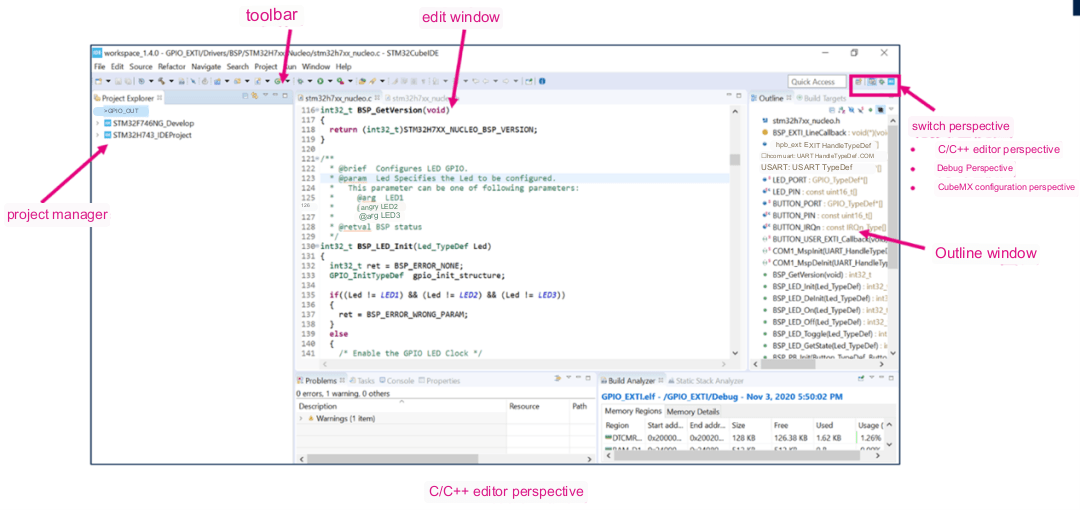
C/C++ Düzenleme Perspektifi, Proje Yöneticisi, Düzenleme Penceresi, Anahat Penceresi vb. öğeleri içerir. Proje Yöneticisi, geçerli çalışma alanındaki tüm projeleri görüntülemenizi ve bunlarla işlem yapmanızı sağlar. Projedeki bir dosyayı çift tıklayarak açtığınızda, dosyanın içeriği Düzenleme penceresinde görüntülenir ve burada dosyayı düzenleyebilirsiniz. En sağdaki Anahat penceresi, o anda açık olan dosyada tanımlanmış tüm işlevleri, değişkenleri ve makroları listeler.
Pencere Göster Görünümü menüsü, C/C++ düzenleme perspektifinde görüntülenmesi gereken pencereleri açmanıza ve kapatmanıza olanak tanır.
Sağ üstteki simgeleri kullanarak farklı perspektif görünümleri arasında geçiş yapabilirsiniz; örneğin, tarayıcı simgesine tıklayarak hata ayıklama perspektif görünümüne geçebilirsiniz. C/C++ Düzenleme Perspektifi görünümü altındaki araç çubuğundaki Hata Ayıklama düğmesine tıklamak da, hata ayıklamayı başlattıktan sonra otomatik olarak Hata Ayıklama Perspektifi görünümüne geçmenizi sağlar.
STM32CubeIDE Nasıl Kullanılır?
1. Proje Yönetimi
Yeni Bir Proje Oluştur
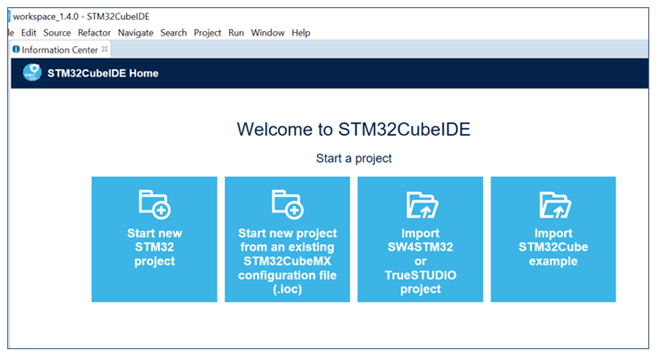
Kullanıcılar, STM32CubeIDE'yi kullanarak çeşitli yöntemlerle yeni bir proje başlatabilir. STM32CubeIDE'nin karşılama ekranında, aşağıdaki dört senaryoya karşılık gelen proje oluşturma/içe aktarma kısayol giriş noktaları listelenmektedir. İlgili işlevler, Dosya menüsündeki Yeni ve İçe Aktar seçenekleri aracılığıyla da gerçekleştirilebilir.
- Sıfırdan yeni bir STM32 projesi oluşturma
- Zaten bir STM32CubeMX yapılandırma dosyası (*.ioc dosyası) var ve bu ioc dosyasına dayalı olarak yeni bir STM32 projesi oluşturmak istiyorsunuz.
- Zaten bir SW4STM32 veya TrueSTUDIO projem var ve bunu bir STM32CubeIDE projesine dönüştürmek istiyorum.
- STM32Cube kütüphanesindeki rutinlere dayalı yeni bir proje oluşturun
STM32CubeIDE Proje Yapısı
STM32CubeIDE'de, aşağıdaki şekilde gösterildiği gibi iki proje yapısı bulunmaktadır.
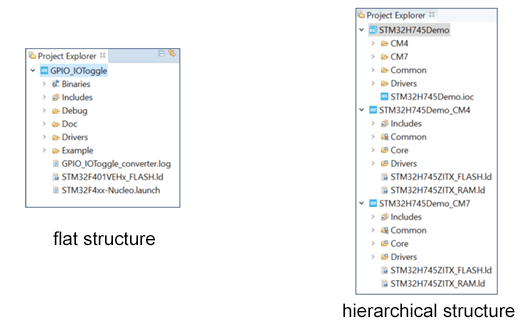
Tek çekirdekli MCU'lar düz bir yapıya sahiptir.
STM32H7, STM32L5 ve STM32MP1 serileri gibi çift çekirdekli mimariye sahip MCU'lar veya güvenlik MCU'ları için STM32CubeIDE projesi hiyerarşik bir yapıya sahiptir. STM32H7'yi örnek olarak ele alalım; bir STM32H7 projesi oluşturduktan veya içe aktardıktan sonra, Proje Gezgini çubuğunda üç katmanlı bir proje yapısı göreceksiniz: en üst katman "kök" projedir, ardından sırasıyla CM7 ve CM4 çekirdeklerine karşılık gelen iki "alt" proje vardır. En üst katman "kök" projedir, ardından CM7 ve CM4 çekirdeklerine karşılık gelen iki "alt" proje vardır ve proje dosyaları "alt" projelerin altındadır. Bu iki CM7 ve CM4 "alt" projesi, derlenebilir ve hata ayıklanabilir gerçek projelerdir; "kök" proje ise sadece CM7 ve CM4 "alt" projelerini içeren bir "kap"tır. AN5361, AN5394, AN5360 ve AN5564, STM32CubeIDE'de sırasıyla STM32H7 çift çekirdekli, STM32L5, STM32MP1 ve STM32WL projelerinin nasıl oluşturulacağını, içe aktarılacağını, derleneceğini ve hata ayıklanacağını açıklamaktadır.
Yazılım Kütüphanesi Yönetimi
STM32CubeIDE, STM32CubeMX'in bazı özelliklerini bünyesinde barındırır ve yonga/geliştirme kartı modelini doğrudan seçerek veya bir rutin seçerek yeni bir proje oluşturmanıza olanak tanır. STM32CubeIDE ile bir proje oluşturmak için gereken sürücü ve rutin kodu, her bir STM32 ailesinin donanım yazılımı kütüphanelerinden sağlanır.
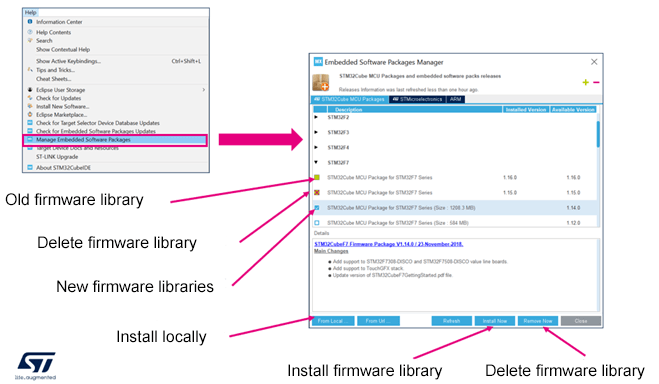
Yardım→Gömülü Yazılım Paketlerini Yönet seçeneğinde, tüm STM32 firmware kütüphaneleri ve diğer eklentiler yönetilebilir (firmware kütüphanelerini yükleme/kaldırma).
Şimdi Yükle düğmesi, STM32CubeIDE'nin ağdan otomatik olarak indirip yüklemesini sağlar ve Yerelden düğmesi, önceden indirilmiş firmware kütüphanelerini yüklemenizi sağlar.
Şimdi Kaldır düğmesi, seçilen firmware kütüphanesini kaldırmanıza olanak tanır.
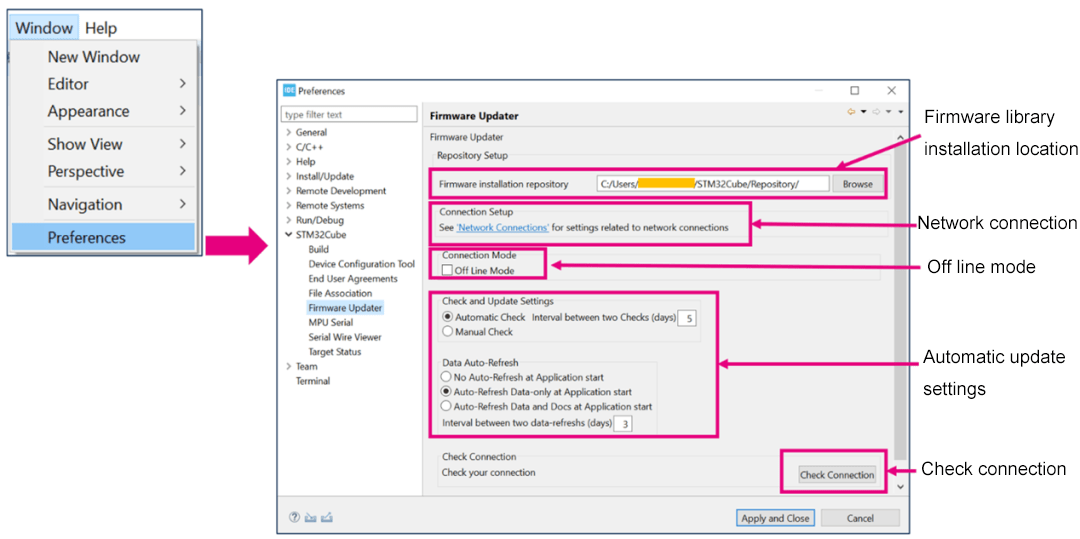
"Pencere Tercihleri" penceresindeki "STM32Cube Firmware Updater" sekmesi altında, firmware kütüphanesinin kurulum yolunu ve güncelleme yöntemini ayarlayabilirsiniz.
Ağ Yapılandırması
Varsayılan olarak, STM32CubeIDE yeni bir proje açıldığında ve oluşturulduğunda ağa bağlanmaya çalışır. STM32CubeIDE'nin ağa bağlanmasını engellemek için "Çevrimdışı Mod" seçeneğini de tercih edebilirsiniz. Ancak, önceki resimde görülen Gömülü Yazılım Paketleri Yöneticisi penceresindeki "Yerelden" düğmesini kullanarak önceden indirilmiş olan donanım yazılımı kütüphanelerini yüklemeniz gerekir; aksi takdirde yeni STM32 projesi için kod otomatik olarak oluşturulmayacaktır.
Mevcut ağ bağlantı durumunu kontrol etmek için Bağlantıyı Kontrol Et düğmesine tıklayın. Kontrolün sonunda kırmızı bir x işareti görünürse, bu ağ yapılandırmasında bir sorun olduğu anlamına gelir ve bunu ayarlamak için Ağ Bağlantısı sayfasına gitmemiz gerekir.
Önceki aktif ağ durumu tespitine ek olarak, firmware indirme işlemi başarısız olursa, lütfen STM32CubeIDE'nin ağ yapılandırmasının doğru olup olmadığını da kontrol edin.
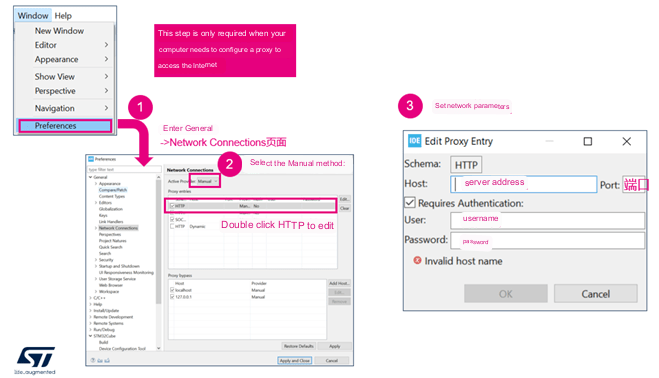
Yapılandırma adımları aşağıdaki şekilde gösterilmiştir:
1. Pencere Tercihler menüsüne gidin ve Genel Ağ Bağlantıları sekmesini
seçin 2. Manuel yöntemi
seçin 3. HTTP'yi seçin ve çift tıklayarak düzenleme penceresini açın ve ağ bağlantı parametrelerini ayarlayın.
STM32CubeIDE projelerini aç/kapat/sil/değiştir/dışa aktar
Proje Gezgini penceresinde, geçerli çalışma alanındaki tüm projeleri görebilirsiniz. Kullanıcılar bu pencereden herhangi bir projeyi açabilir, kapatabilir, silebilir, içe aktarabilir, dışa aktarabilir veya yeniden adlandırabilir.
2. Kod Derleme
Özelliklerin Ayarlanması ve Derleme
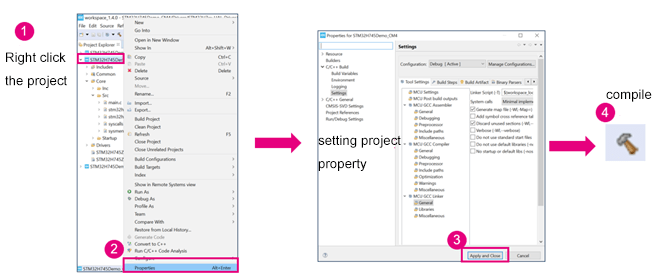
Proje Gezgini'nde bir proje seçin, üzerine sağ tıklayın ve derleme ayarlarını yapabileceğiniz özellikler menüsüne girin.
Yapılandırma tamamlandığında, proje derlenmeye hazırdır. Derlemeyi üç şekilde başlatabilirsiniz: – Yöntem 1: Projeyi seçin, üzerine sağ
tıklayın ve "Projeyi Derle" seçeneğini seçin.
– Yöntem 2: Projeyi seçin, Proje menüsünden girin ve ardından "Projeyi Derle" seçeneğini seçin.
– Yöntem 3: Projeyi seçin ve araç çubuğundaki Derle simgesine tıklayın.
Derleme Hızını Artırın
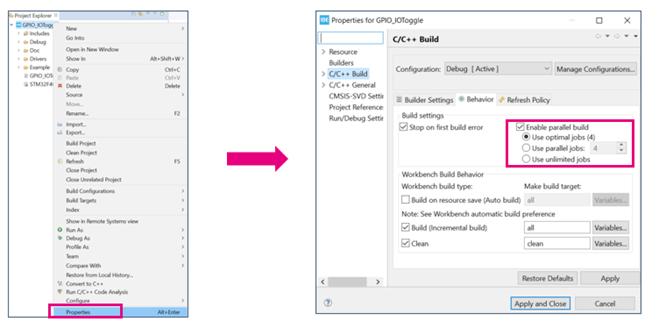
Paralel derlemeyi etkinleştirerek STM32Cube IDE'nin derleme hızını artırabilirsiniz.
Projeyi seçin, üzerine sağ tıklayın ve özellikler menüsüne girin, "C/C++ Derleme" seçeneğini seçin ve Davranış sekmesi altında "Paralel derlemeyi etkinleştir" seçeneğini işaretleyin.
Derleme için Yardımcı Araçlar
Proje derlendikten sonra, "Build Analyzer" penceresi, yükleme adresi, çalıştırma adresi, kaç baytın kullanıldığı, kaç baytın kaldığı vb. dahil olmak üzere, bağlantı dosyasında tanımlanan tüm bellek bölgelerinin ve bölümlerinin kullanımını gösterir.
"Static Stack Analyzer" penceresi, statik yığının kullanımını gösterir.
STM32CubeIDE ayrıca, CubeIDE GUI'sini açmadan komut satırından derleme yapmanızı sağlayan Headless Build özelliğini de sunar.
3. Kod Hata Ayıklama ve Yazma
Hata Ayıklama ve Çalıştırma Yapılandırması
STM32CubeIDE projesi hatasız bir şekilde derlendikten sonra, hata ayıklama ve yükleme işlemlerine hazır hale gelir.
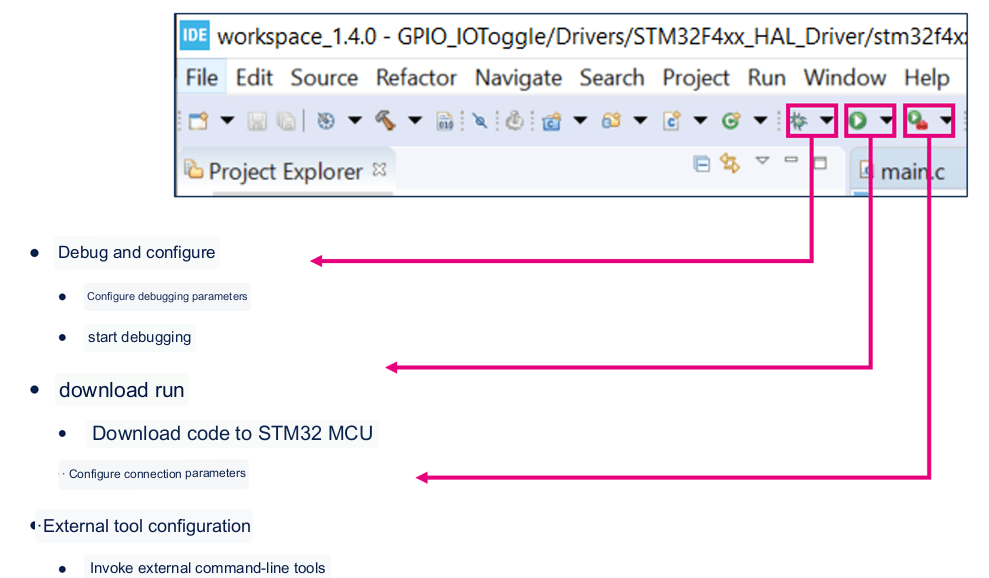
C/C++ Perspektifinin araç çubuğunda, indirme ve hata ayıklama ile ilgili üç düğme bulunur: Hata Ayıklama, Çalıştır ve Harici Araçlar.
"Hata Ayıklama" düğmesinin yanındaki küçük üçgen, hata ayıklama parametrelerini (hata ayıklayıcı seçimi, GDB bağlantı ayarları, ST-LINK ayarları, harici Flash Yükleyici ayarları vb.) yapılandırmak ve hata ayıklamayı başlatmak için Hata Ayıklama Yapılandırmaları menüsünü açar.
"Çalıştır" düğmesi ile, hata ayıklamayı başlatmadan sadece programı indirebilirsiniz.
"External Tools" düğmesi, harici komut satırı araçlarını çalıştırmanıza olanak tanır.
Hata ayıklamaya başla
STM32CubeIDE, hata ayıklama için GDB kullanır; STLink ve SEGGER J-Link hata ayıklayıcılarını destekler ve SWD veya JTAG arabirimi üzerinden hedef MCU'ya bağlanmayı destekler.
STM32CubeIDE projesi derlendikten sonra, hata ayıklama işlemi araç çubuğundaki tarayıcı simgesine tıklanarak veya Run–>Debug menüsü seçilerek doğrudan başlatılabilir.
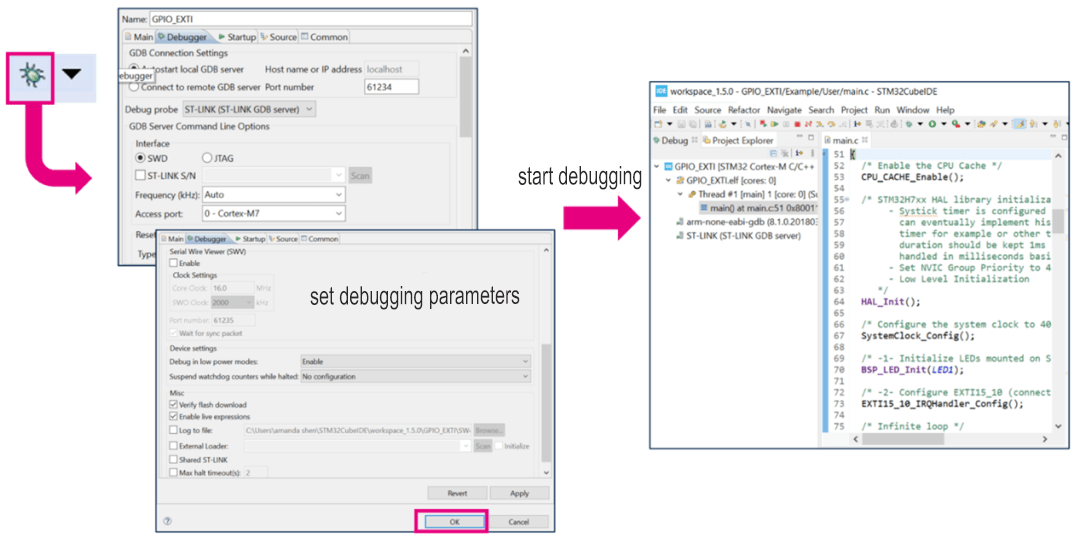
Mevcut projenin hata ayıklamasını ilk kez yapıyorsanız, STM32CubeIDE önce projeyi derler, ardından hata ayıklama yapılandırma penceresini açar. Hata ayıklama yapılandırma penceresi, hata ayıklama arabirimi seçimi, STLink ayarları, sıfırlama ayarları ve harici flash yükleyici ayarları gibi seçenekleri içerir. Kullanıcılar bu yapılandırmaları kontrol edebilir veya değiştirebilir. Tüm yapılandırmaların doğru olduğunu doğruladıktan sonra, hata ayıklamayı başlatmak için Tamam'a tıklayabilirsiniz.
Ardından STM32CubeIDE, programı önce MCU'ya indirir ve ardından bağlantı dosyasında (*.ld) belirtilen program girişinden yürütmeyi başlatır. Program varsayılan olarak Reset_Handler'dan yürütmeye başlar ve ana fonksiyonun ilk satırında duraklayarak bir sonraki hata ayıklama komutunu bekler.
Temel Hata Ayıklama İşlemleri
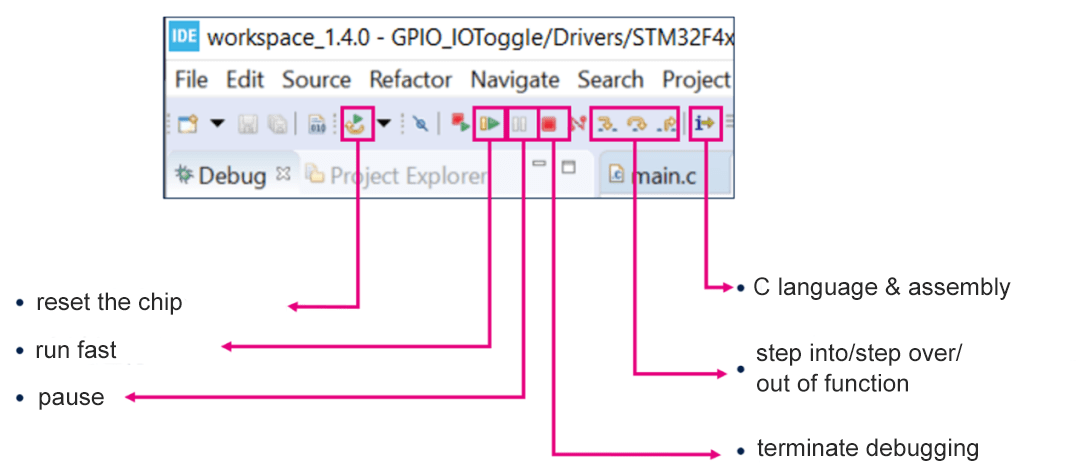
Hata ayıklama işlemi başlatıldıktan sonra, STM32CubeIDE otomatik olarak hata ayıklama görünümüne geçer ve hata ayıklama işlem düğmeleri bu görünümün araç çubuğunda listelenir. Aşağıdaki şekilde gösterildiği gibi.
4. Eklentilerin kullanımı
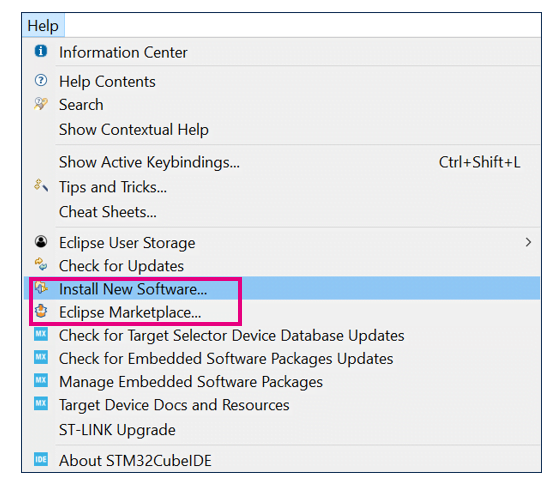
STM32CubeIDE, Eclipse eklentilerini de desteklemektedir. Bunları yüklemek için iki yöntem vardır:
- Yardım menüsü altındaki "Eclipse Marketplace" seçeneği ile yükleme;
- "Yardım" menüsü altındaki "Yeni Yazılım Yükle" seçeneği ile yükleme.
STM32CubeIDE Programlama Örneği
Bir LED yanıp sönme rutini aracılığıyla STM32CubeIDE kullanarak yazılım geliştirme sürecini deneyimleyelim.
Bu rutin, NUCLEO-H743ZI geliştirme kartını kullanır ve STM32CubeIDE aracılığıyla sıfırdan yeni bir proje oluşturur. Proje daha sonra basit bir işlevi uygular: kart üzerindeki LED1, 500 ms aralıklarla otomatik olarak yanıp söner.
Bu programlama örneğinden öğrenebileceğimiz şeyler şunlardır:
- Yeni bir STM32CubeIDE projesi oluşturun
- STM32 yongasını yapılandırın
- Kullanıcı kodu ekleyin ve derleyin
- Hata ayıklama parametrelerini ayarlayın
- Kodu hata ayıklayın (değişkenleri ve kayıtları görüntüleyin)
- Kesme noktalarını ayarlayın
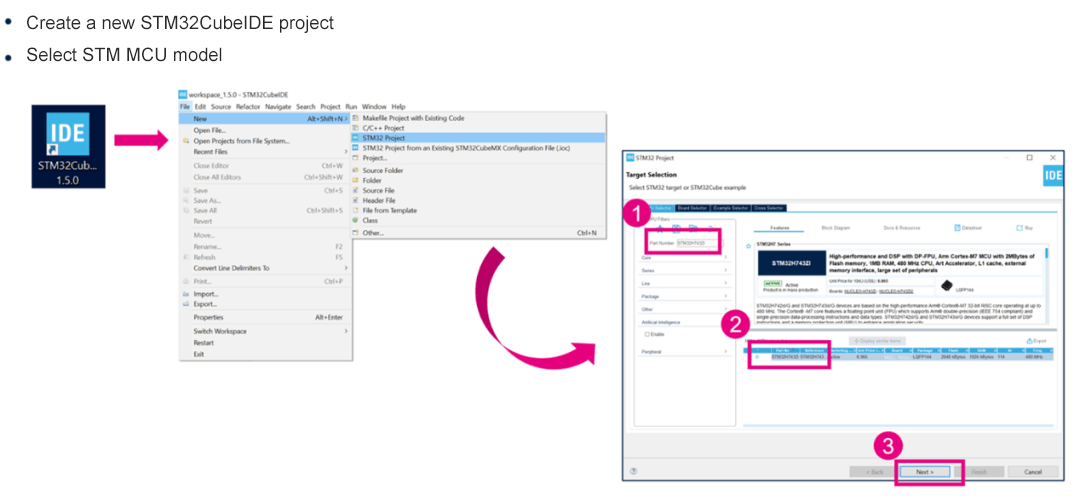
Öncelikle Dosya –> Yeni –> STM32 Projesi'ni seçin; STM32CubeIDE, MCU seçim penceresini açacaktır. Bu pencerede belirli bir yonga modelini seçebilir veya belirli bir ST geliştirme kartını ya da kitini seçebilirsiniz. Burada arama kutusuna STM32H743ZI yazın; bu yongayı doğrudan seçip İleri'ye tıklayabilirsiniz.
Bir sonraki açılır pencerede, proje adını, türünü ve projenin kaydedileceği konumu belirlemeniz gerekir. Varsayılan olarak, yeni proje mevcut çalışma alanında kaydedilir; ancak "Varsayılan konumu kullan" seçeneğinin işaretini kaldırarak aşağıda gösterildiği gibi projenin konumunu özelleştirebilirsiniz. Aynı yola iki projeyi yerleştirmeye çalışırsanız, daha sonra oluşturma işlemi sırasında bir hata alabileceğinizi unutmayın. Bu nedenle, farklı projeleri ayırt etmek için yola proje adını ekleyebilirsiniz.
Kurulum tamamlandıktan sonra, Bitir'e tıklayın; STM32CubeIDE bizim için bir proje oluşturacak ve STM32CubeMX ile aynı olan çipin yapılandırma arayüzünü açacaktır.
Bu sırada, CubeMX yapılandırma görünümünü açacağınız bir açılır pencere görünebilir; Evet'i tıklayın ve işlem tamamdır.

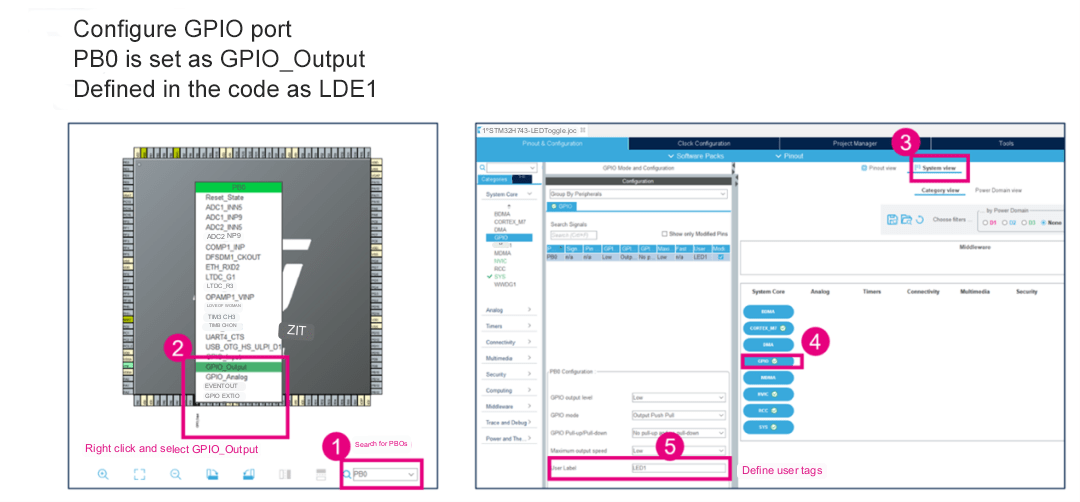
Bir sonraki adım, yonga yapılandırma ekranında işlevsel gereksinimlere uygun olarak saat, GPIO, çevre birimleri, ara yazılım vb. öğeleri yapılandırmaktır. Bu rutinde, LED1’i kontrol etmek için çıkış olarak kullanılan PB0’ı kullanıyoruz; bu nedenle sadece bunu yapılandırmamız yeterlidir. Saat için ise varsayılan yapılandırma kullanılır.
Pinout görünümünde, yapılandırılacak pin, arama çubuğu kullanılarak yonga paketi şemasında hızlı bir şekilde bulunabilir.
Pini seçin, üzerine sağ tıklayın ve GPIO_Output işlevini seçin.
Ardından System (Sistem) görünümüne gidin, GPIO modülüne tıklayın; böylece az önce yapılandırdığınız PB0 pini görebilirsiniz. Bu pencere, pull-up/down, hız vb. gibi PB0'ın diğer parametrelerini ayarlamaya devam etmenize de olanak tanır. Ayrıca, kodda kolayca referans verilebilecek bir kullanıcı etiketi LDE1 tanımlamak da mümkündür.
Tüm yapılandırma tamamlandıktan sonra, kodu yeniden oluşturmak için Project–>Generate Code seçeneğini seçin. Bu noktada STM32Cube, C/C++ perspektif görünümüne geçer ve artık bir kullanıcı dosyası ekleyebilir veya bir C dosyasında değişiklikler yapabilirsiniz.
Burada, PB0'ı ters çeviren bir kod parçası ekliyoruz. Kullanıcı tarafından eklenen tüm kodların "USER CODE BEGIN xxx" ve "USER CODE END xxx" bildirimleri arasına yerleştirilmesi gerektiğini unutmayın. Bu şekilde, kod yeniden oluşturulduğunda, kodun bu kısmı kaybolmayacaktır.
Kod eklendikten sonra, derlemeyi başlatmak için "Build" düğmesine tıklayın.

Derleme işlemi tamamlandıysa ve herhangi bir hata bildirilmediyse, Hata Ayıklama düğmesine tıklayarak hata ayıklamayı başlatabilirsiniz.
Hata ayıklamayı ilk kez başlattığınızda, bir hata ayıklama parametreleri yapılandırma penceresi açılacaktır. Tüm parametrelerin doğru olduğundan emin olun, Tamam'ı tıklayın ve STM32CubeIDE otomatik olarak düzenleme arayüzünden hata ayıklama arayüzüne geçecektir. Aşağıdaki şekilde gösterildiği gibi.
Hata ayıklama arayüzünde, araç çubuğundaki eylem düğmelerini kullanarak tek adımda hata ayıklama yapabilirsiniz.
Bir kod satırının en soldaki işaret çubuğuna çift tıklayarak bu kod satırına bir kesme noktası ekleyebilirsiniz.
Sağ tarafta yerel değişkenler, kesme noktaları, küresel değişkenler ve kayıtlar gibi çeşitli hata ayıklama pencereleri açılır. Bu pencereler, Pencere–>Görünümü Göster menüsünden açılabilir veya kapatılabilir.

STM32CubeIDE ile STM32CubeMX Karşılaştırması
STM32Cube IDE, STM32 mikrodenetleyiciler üzerinde uygulama geliştirmek için kullanılan bir Entegre Geliştirme Ortamıdır (IDE). Eclipse platformunu temel alan STM32Cube IDE, STM32CubeMX, hata ayıklayıcılar, editörler, derleyiciler ve diğer araçları bir araya getirerek geliştiricilere kapsamlı bir ortam sunar. STM32Cube IDE, hata ayıklama yetenekleri, sürüm kontrolü, kod düzenleme ve derleme özellikleri sunarak geliştiricilerin tüm geliştirme sürecini tek bir arayüz içinde tamamlamasına olanak tanır.
STM32CubeMX, STM32 mikrodenetleyicilerini başlatmak ve başlatma kodunu oluşturmak üzere tasarlanmış grafiksel bir yapılandırma aracıdır. Kullanıcılara mikrodenetleyici modellerini seçme, çevre birimlerini ve pin eşlemelerini yapılandırma ve ilgili başlatma kodunu oluşturma imkânı sunan sezgisel bir arayüz sağlar. STM32CubeMX ayrıca FreeRTOS yapılandırma dosyalarını oluşturabilir, saat ağacını yapılandırabilir ve kesme önceliklerini ayarlayabilir. Oluşturulan kod, daha ileri uygulama geliştirme için Keil veya IAR gibi çeşitli Entegre Geliştirme Ortamlarına (IDE'ler) entegre edilebilir.
| Özellik | STM32CubeMX | STM32Cube IDE |
|---|---|---|
| Amaç | STM32 mikrodenetleyicileri için yapılandırma aracı | Uygulama geliştirme için tam kapsamlı IDE |
| İşlevsellik | Mikrodenetleyicileri başlatır, çevre birimlerini yapılandırır, kod üretir | Kod yazma, hata ayıklama (debug), derleme ve derleme yönetimi |
| Platform | Bağımsız çalışır, Keil ve IAR ile entegre olur | Eclipse tabanlıdır, CubeMX ve hata ayıklama araçlarını içerir |
| Kod Üretimi | Harici IDE'ler için başlangıç kodları üretir | Uygulamaları doğrudan geliştirir ve derler |
| Kullanıcı Arayüzü | Yapılandırma için grafiksel arayüz | Düzenleme ve hata ayıklama araçlarına sahip tam IDE |
| Kullanım Senaryosu | Çevre birimlerini ayarlamak ve temel kodu oluşturmak | Uygulamaları yazmak, derlemek ve hatasını ayıklamak |
STM32CubeIDE Hakkında Sık Sorulan Sorular
STM32CubeIDE, derleme işleminden sonra BIN veya HEX dosyaları oluşturabilir mi?
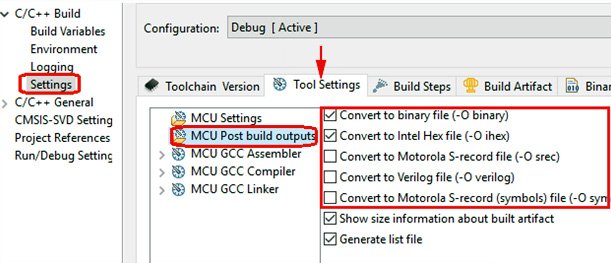
Varsayılan olarak, STM32CubeIDE derleme işleminden sonra ELF dosyaları oluşturur. Ancak, HEX veya BIN dosyalarının oluşturulmasını da destekler. Yapılandırma işlemi şu şekildedir: Ana menüye gidin Project > Properties > C/C++ Buildve çıktı biçimini yapılandırabileceğiniz ayarları açın.
STM32CubeMX ile entegrasyonu destekliyor mu?
Evet, kesinlikle. STM32CubeIDE, STM32CubeMX'i geliştirme ortamının bir modülü olarak entegre eder. CubeIDE'de yeni bir proje oluşturulduğunda, kullanıcıların grafiksel başlatma yapılandırmalarını gerçekleştirebilmeleri için STM32CubeMX otomatik olarak çalıştırılır.
STM32CubeIDE neden kod oluşturmuyor?
STM32CubeIDE'nin kod üretmemesinin birkaç nedeni olabilir:
- Proje oluşturma sırasında STM32CubeMX'in doğru şekilde entegre edildiğinden ve çağrıldığından emin olun.
- Kodu oluşturmaya başlamadan önce, STM32CubeMX'te mikrodenetleyiciyi ve çevresel aygıtlarını doğru şekilde yapılandırdığınızdan emin olun.
- "
Project > Propertiesbölümündeki ayarları, özellikle de kod oluşturma seçeneklerini kontrol edin. - Kod oluşturmayı engelleyebilecek herhangi bir hata veya eksik yapılandırma olmadığından emin olun.