Что такое VNC?
VNC — это инструмент, который позволяет вам делиться экраном компьютера и управлять им через Интернет. Представьте себе, что это виртуальное окно в рабочий стол вашего Raspberry Pi. А что самое лучшее? Он кроссплатформенный: используйте ПК с Windows для управления Pi на базе Linux или iPhone для настройки параметров вашего медиацентра на базе Pi. Никаких ограничений, только гибкость!
Зачем использовать VNC на Raspberry Pi?
Представьте, что вы можете управлять рабочим столом Raspberry Pi со своего ноутбука Windows, Mac или даже смартфона — без громоздких кабелей и физического монитора. В этом и заключается магия VNC (Virtual Network Computing)! Независимо от того, создаете ли вы домашний сервер, ретро-игровую консоль или проект IoT, VNC позволяет вам удаленно получать доступ к графическому интерфейсу Pi из любой точки вашей сети. Давайте разберемся, как это настроить — никаких технических знаний не требуется!
Что вам понадобится
- Raspberry Pi (любая модель, но здесь мы сосредоточимся на Pi 5!)
- SD-карта с ОС Raspberry Pi (желательно версия Desktop)
- Источник питания и сетевое подключение (Ethernet или Wi-Fi)
- Программное обеспечение VNC Client (мы будем использовать RealVNC Viewer, бесплатное и удобное для начинающих)
- Терпение — мы обещаем, что это легко, но давайте пойдем шаг за шагом!
Использование VNC с Raspberry Pi 5 — пример проекта
Шаг 1: Включите VNC на вашем Raspberry Pi
Сначала убедитесь, что ваш Pi готов принимать удаленные подключения.
Вариант 1: Через рабочий стол Raspberry Pi (с монитором)
- Подключите Pi к монитору, клавиатуре и мыши.
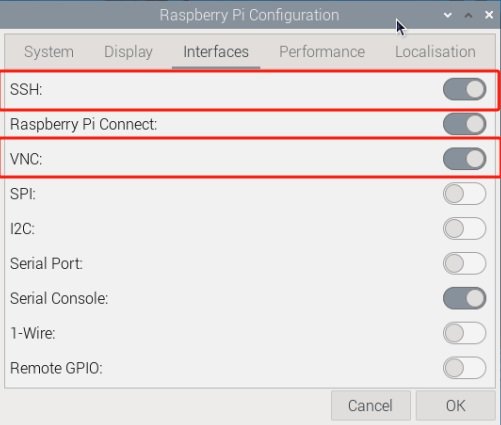
- Нажмите «Меню Raspberry Pi» → «Настройки» → «Конфигурация Raspberry Pi».
- Перейдите на вкладку «Интерфейсы», установите для параметра VNC значение «Включить» и нажмите «ОК».
Вариант 2: Настройка без монитора (без монитора, через SSH)
- Подключите Pi к сети (через Ethernet или предварительно настроенный Wi-Fi).
- Подключитесь к Pi по SSH:
ssh pi@raspberrypi.local
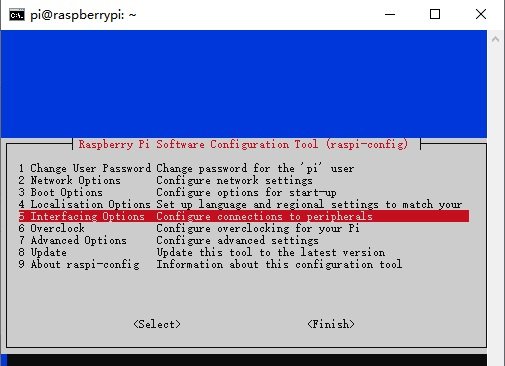
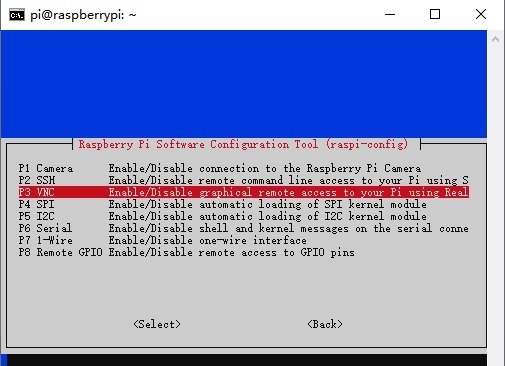
- Включите VNC через терминал:
sudo raspi-config
Выберите 5 вариантов интерфейса → P3 VNC.
Шаг 2: Установите клиент VNC на свой компьютер
Теперь давайте получим инструмент, который позволит вам увидеть рабочий стол вашего Pi.
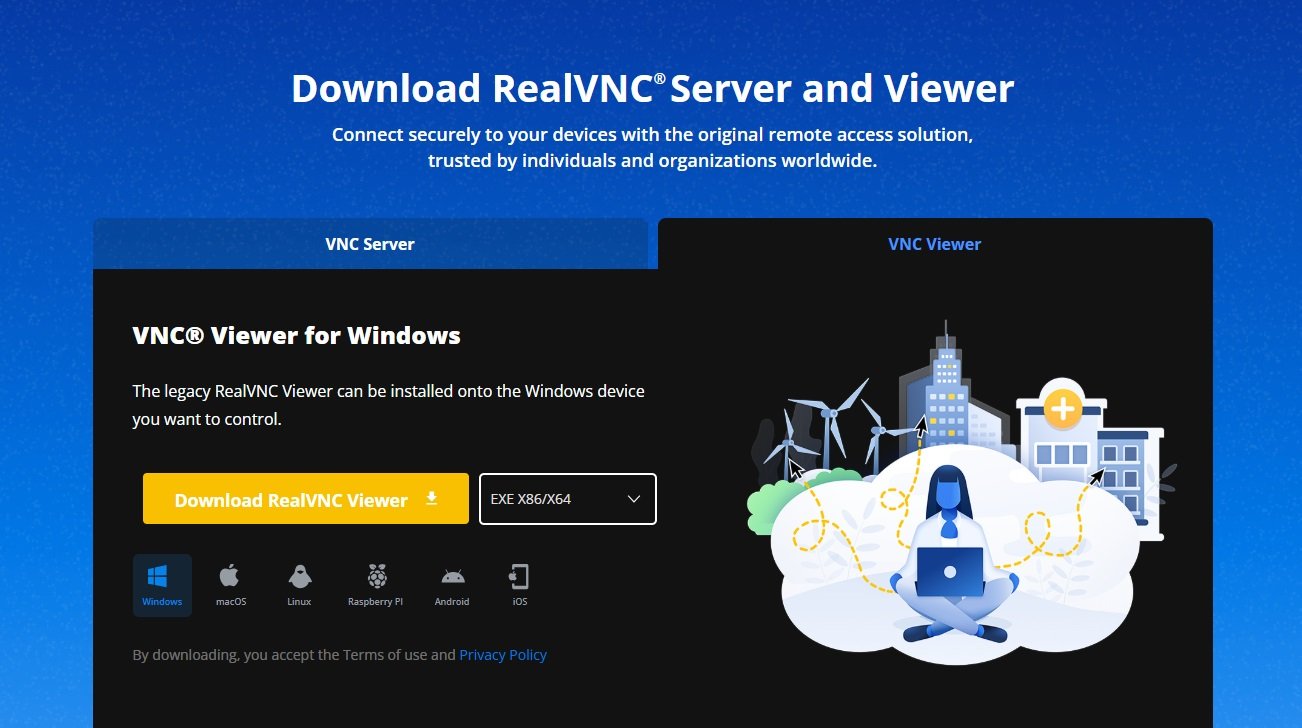
Скачать RealVNC Viewer
- Перейдите на страницу загрузки RealVNC Viewer.
- Выберите ОС вашего устройства (Windows, macOS, Linux или даже Android/iOS!).
- Установите приложение как любое другое — просто следуйте инструкциям!
Альтернатива: TigerVNC (для технических энтузиастов)
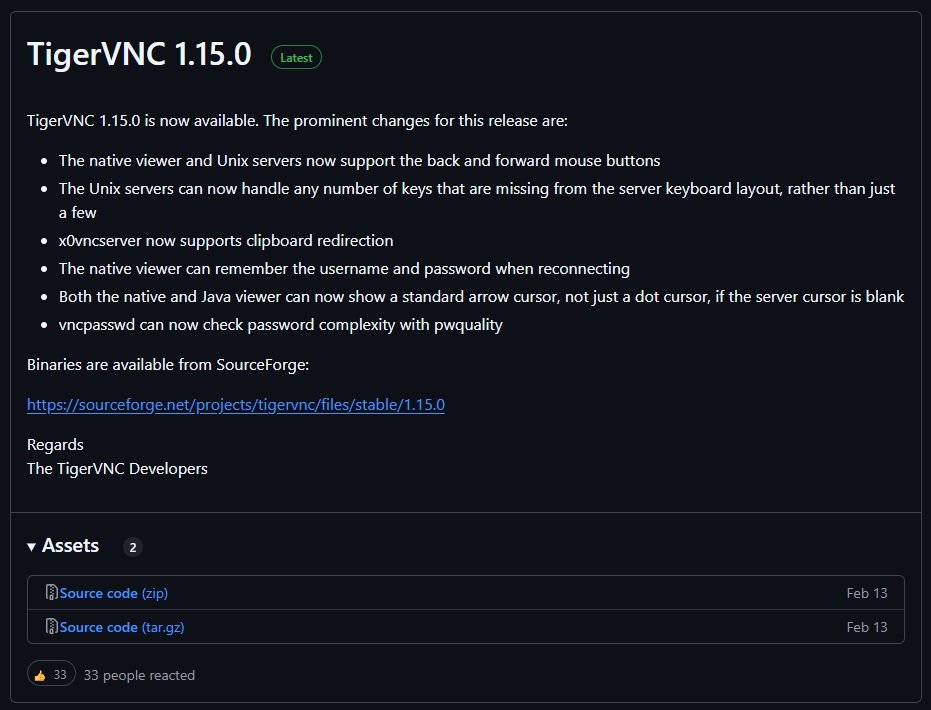
- Если вы предпочитаете открытые источники, попробуйте TigerVNC.
- Он легкий и работает аналогично, но RealVNC более удобен для начинающих.
Шаг 3: Найдите IP-адрес вашего Raspberry Pi
- В терминале Pi (или через SSH) введите:
hostname -I
192.168.1.100— это локальный IP-адрес вашего Pi.- Совет от профессионала: если вы используете Wi-Fi, проверьте список устройств вашего маршрутизатора (например,
192.168.1.1в браузере), чтобы найти имя вашего Pi (raspberrypi) и IP-адрес.
Шаг 4: Подключитесь к Pi с помощью VNC Viewer
Время истины!
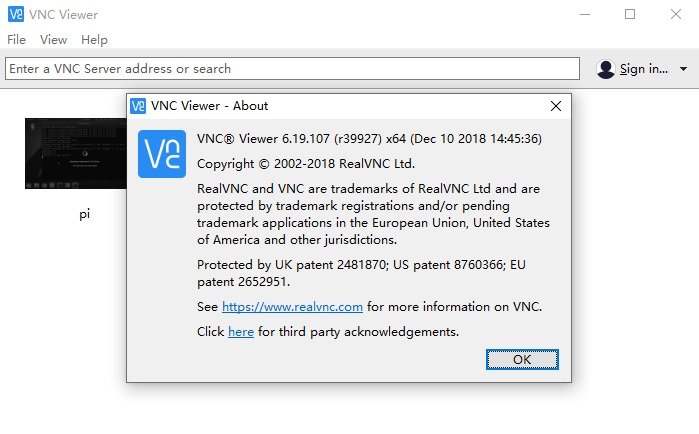
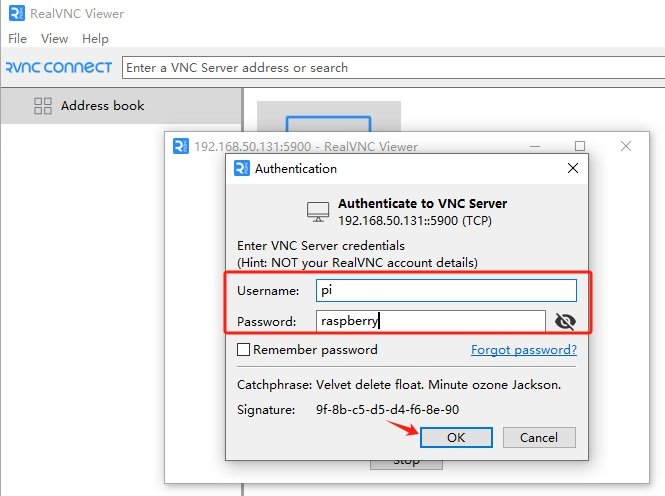
- Откройте RealVNC Viewer на своем компьютере.
- В строке поиска введите IP-адрес вашего Pi (например,
192.168.50.131) и нажмите Enter. - При появлении запроса введите имя пользователя (
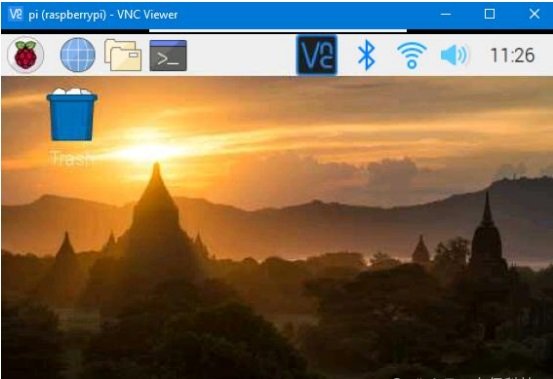
pi) и пароль (raspberry). - Нажмите OK — и вуаля! Вы увидите рабочий стол Pi прямо на экране своего компьютера.
Шаг 5: Устранение распространенных неполадок
Черный экран?
Если вы получаете такую ошибку:
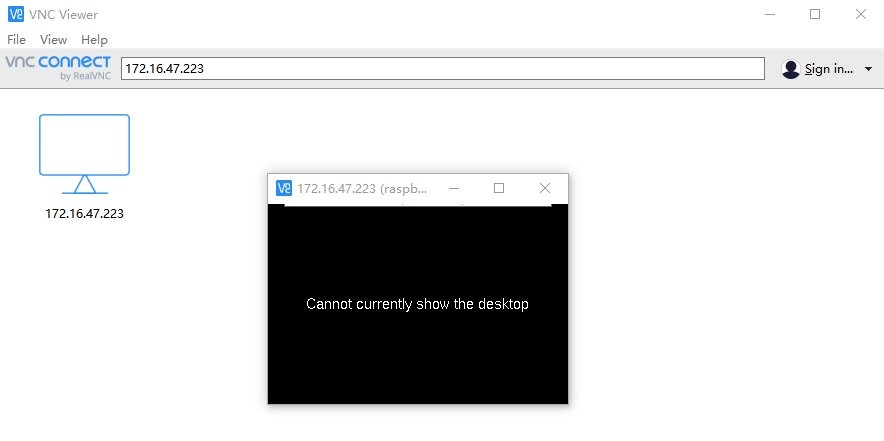
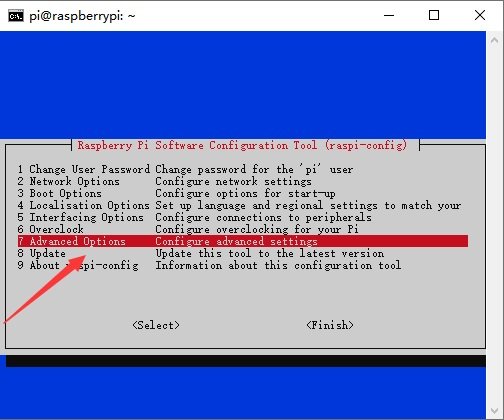
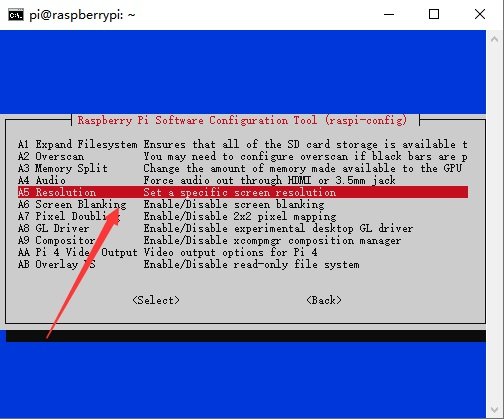
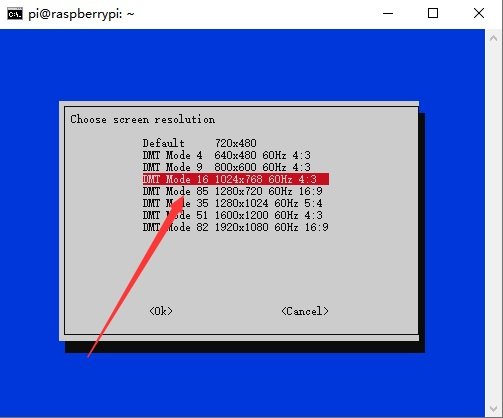
Вашему Pi может потребоваться повышение разрешения. Подключитесь к Pi по SSH и запустите:
sudo raspi-config
Перейдите в «Дополнительные настройки» → «Разрешение» и выберите более высокое значение (например, 1920×1080).
Соединение отказано?
- Убедитесь, что VNC включен (повторите шаг 1).
- Убедитесь, что Pi и компьютер находятся в одной сети.
- Брандмауэр? На вашем компьютере разрешите VNC в настройках безопасности (порт 5900).
Низкая производительность?
- Уменьшите разрешение клиента VNC или включите сжатие в настройках.
Диагностика VNC-подключения к Raspberry Pi без рабочего стола
Если удалённый доступ достигает Raspberry Pi, но рабочий стол не появляется, отдельно проверьте сеть, режим VNC-сервера, графический сеанс и аутентификацию. Современные настольные образы могут использовать сервер для Wayland, а старые установки — другую службу, поэтому сначала определите установленный стек.
- Проверьте наличие рабочего стола: Raspberry Pi OS Lite не содержит графической среды; убедитесь, что установлен и запущен настольный либо поддерживаемый виртуальный сеанс.
- Определите сервер: включите VNC в системной конфигурации, затем проверьте активную службу, протокол отображения и прослушиваемый сокет, не полагаясь на предполагаемое имя.
- Проверьте маршрут: испытайте актуальное имя хоста или IP-адрес в локальной сети и правила межсетевого экрана; не открывайте VNC-порт напрямую в недоверенную сеть.
- Согласуйте вход: выясните, используется ли учётная запись Linux или отдельный пароль VNC, измените нужные данные и перезапустите соответствующую службу.
- Устраните пустой экран: для системы без монитора задайте поддерживаемое виртуальное разрешение или корректные данные дисплея и изучите журнал на ошибки композитора, прав либо сеанса.