Что такое ODB++?
ODB++ — это открытая иерархическая структура данных для проектирования печатных плат (PCB), широко используемая в электронной промышленности. Это комплексный формат, который включает в себя всю информацию, необходимую для производства печатных плат, такую как информация о слоевом составе, списки сетей, файлы сверления и графические файлы. ODB++ был разработан компанией Valor Computerized Systems в конце 1980-х годов и с тех пор стал отраслевым стандартом.
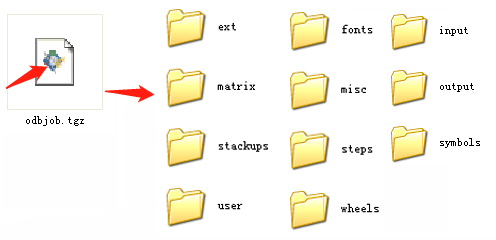
Структура ODB++
Структура ODB++ состоит из нескольких компонентов. На самом высоком уровне к ним относятся заголовок, содержащий общую информацию о конструкции; слои, включающие данные обо всех слоях платы; компоненты, содержащие информацию обо всех деталях, используемых в плате; и сети, содержащие информацию о том, как компоненты соединены между собой. Каждый из этих компонентов далее разбивается на подкомпоненты. Например, компонент «слои» может содержать информацию об отдельных медных слоях, диэлектрических слоях, паяльных масках и т. д. Компоненты могут содержать информацию о номерах деталей, расположении на плате и даже 3D-моделях. А сети могут содержать информацию о подключениях в списке сетей, длине трасс и других данных о трассировке.
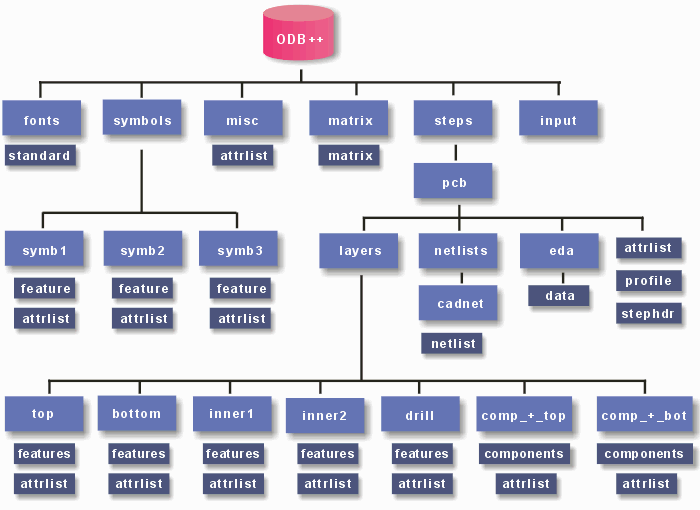
Объединяя все эти фрагменты информации в единую структуру, ODB++ гарантирует, что все данные, необходимые для производства печатной платы, передаются в одном файле. Это упрощает взаимодействие программного обеспечения с данными и помогает сократить количество ошибок и упущений. Кроме того, иерархическая структура ODB++ упрощает добавление новых функций и усовершенствований с течением времени, гарантируя, что проекты остаются актуальными с учетом новейших технологий.
Как вывести ODB++ в Allegro?
Шаг 1: вам необходимо установить ODB++ внутри программного обеспечения Cadence Allegro Design.

Шаг 2: Поочередно выберите в меню «Инструменты>Проверка базы данных».
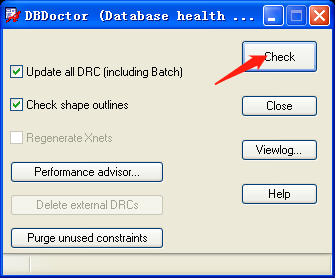
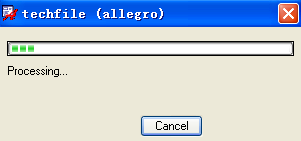
Шаг 3: Выберите «Файл>Экспорт>ODB++ внутри», чтобы вывести информацию о слоях платы в соответствии с техническим файлом.
Шаг 4: Затем выберите опцию «GZIP», чтобы выходные данные были автоматически сжаты в один файл.
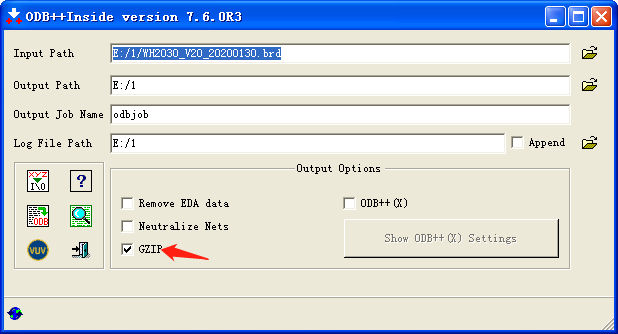
Шаг 5: Затем, когда вы нажмете на значок ODB, появится следующее всплывающее окно.
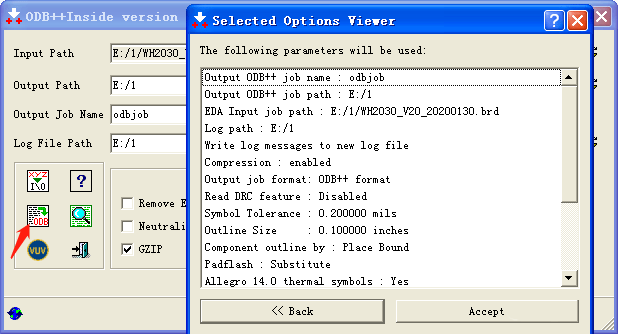
Шаг 6: Затем нажмите «Принять», чтобы начать вывод файла, и, наконец, дождитесь появления сообщения об успешном завершении в окне.
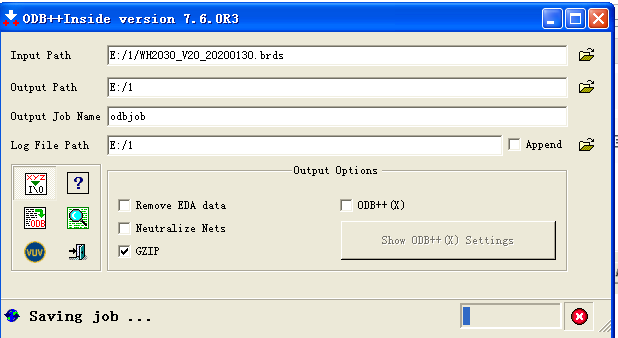
Шаг 7: Наконец, мы выводим и распаковываем файл «odbjob.tgz».