В Интернете есть много статей о том, как конвертировать Gerber в PCB, но в большинстве из них просто перечислены несколько шагов. Цель этой статьи — более подробно рассказать о процессе конвертации Gerber в PCB, чтобы инженеры могли четко понять этот процесс «обратного проектирования».
Как создать печатную плату из файла Gerber?
Altium Designer поставляется с инструментом, похожим на CAM350, который называется Camtastic. Он может выполнять обратное проектирование от Gerber до PCB. Ниже представлено видеоруководство:
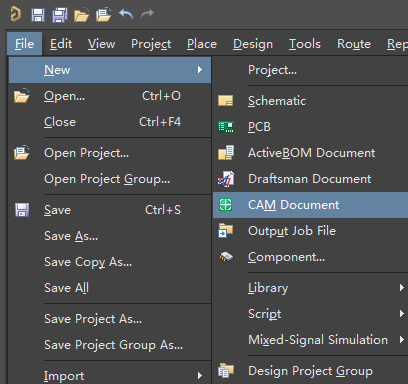
Шаг 1: Создайте новый документ Cam.
Для этого нажмите «Файл» » «Создать» » «Документ CAM»:
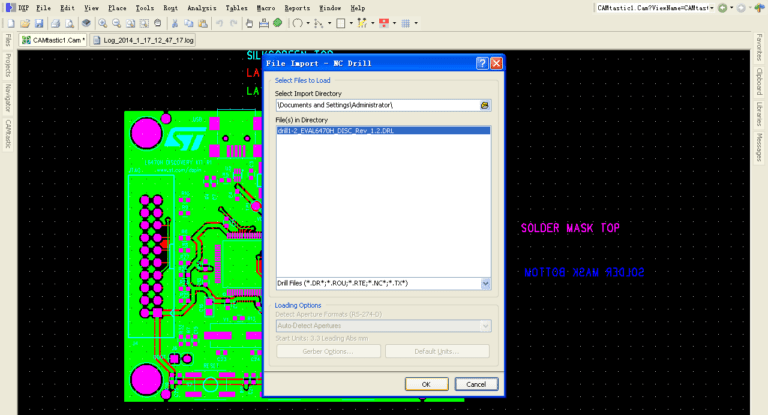
Шаг 2: Импорт Gerber и NC Drill
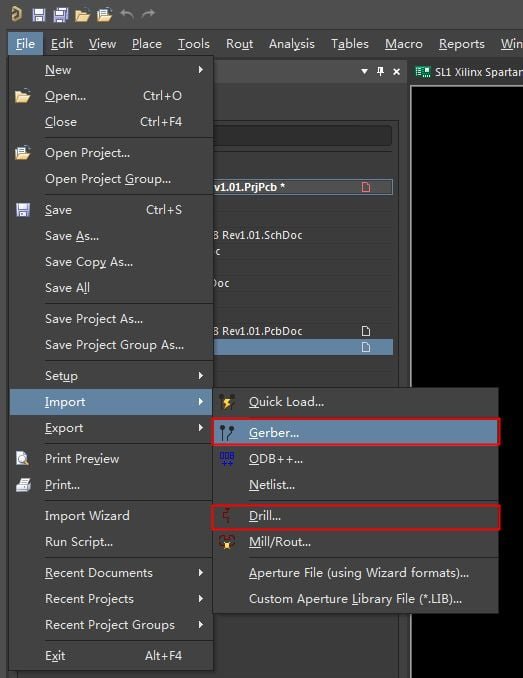
Это очень важный шаг. Если вы импортируете только Gerber, но не NC Drill, то впоследствии не будет возможности распаковать список соединений. Если есть список соединений IPC, его также можно импортировать вместе, чтобы при распаковке список соединений имел такое же название, как и исходный проект, а система по умолчанию настроила название списка соединений.
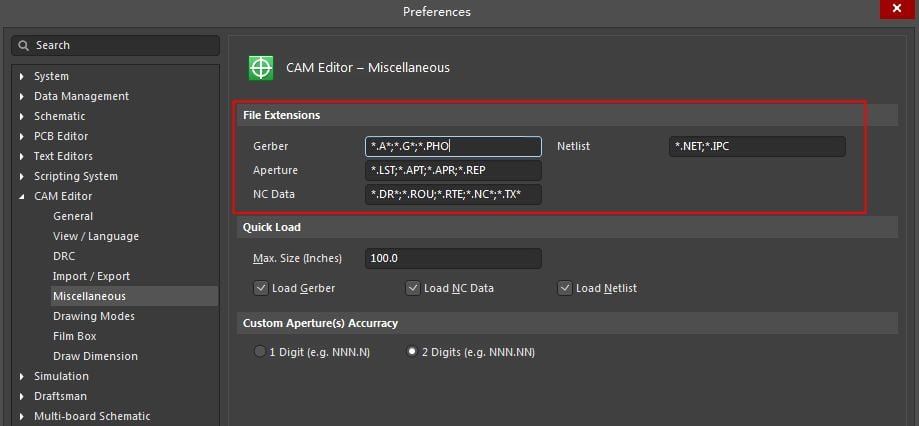
В настройках можно определить расширения файлов, распознаваемые CAM. Если вы хотите импортировать Gerber из Allegro или Expedition, вы можете добавить здесь соответствующее расширение для быстрой идентификации.
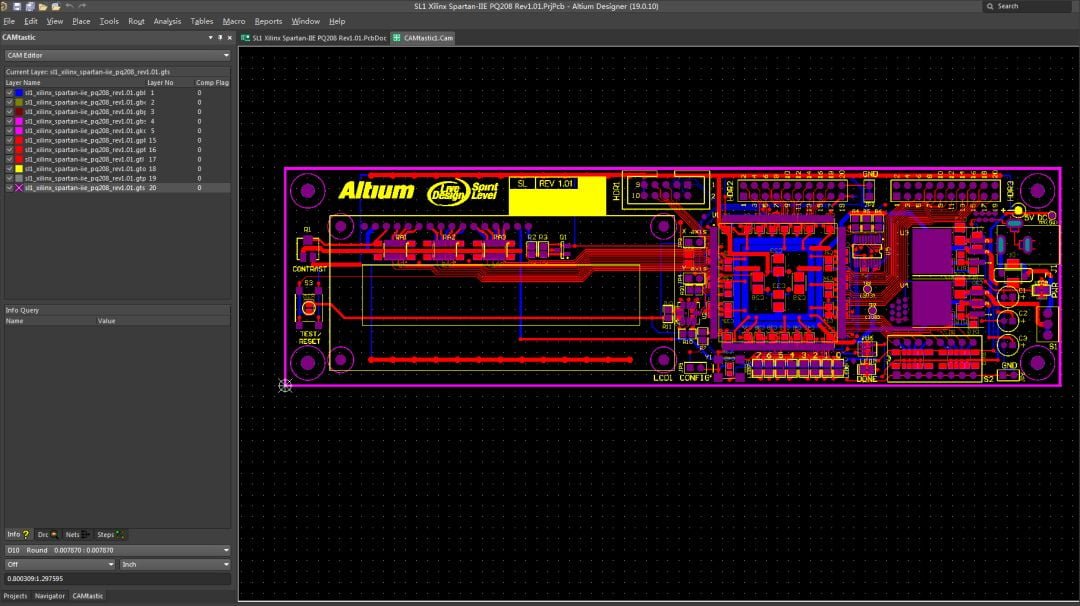
После завершения импорта вы можете просматривать или редактировать файл Gerber в AD:
Шаг 3: Сопоставление слоев
Это также очень важный шаг. Нажмите «Таблицы» » «Слои», чтобы открыть интерфейс сопоставления:
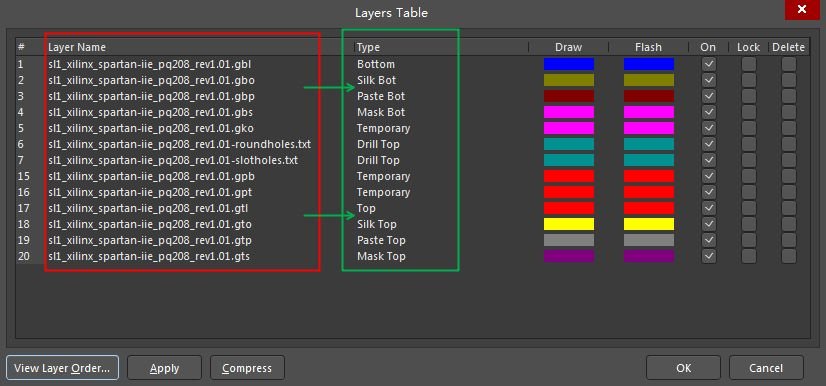
Слой Gerber слева должен быть правильно сопоставлен со слоем PCB в столбце «Тип». Особенно важно сопоставление сигнального слоя: верхний слой/нижний слой сопоставляются соответственно с Top/Bottom; средний сигнальный слой сопоставляется с Internal; внутренний электрический слой сопоставляется с Pos Plane/Neg Plane.
Кроме того, файл TXT NC Drill также должен быть правильно сопоставлен с Drill Top/Bottom/Int.
Шаг 4: Порядок слоев
После того, как слои будут отображены, появится диалоговое окно «Создать/обновить порядок слоев» (также доступно через меню «Слой» » Порядок»):
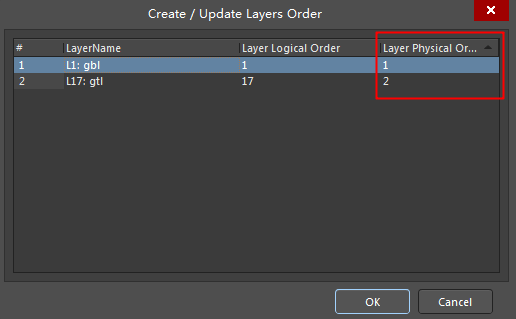
Здесь необходимо определить физический порядок всех слоев сигнала (включая верхний, нижний, промежуточный слой сигнала и внутренний электрический слой). Этот шаг также является весьма важным. Если есть слепые и заглубленные отверстия, то неправильное определение здесь приведет к ошибкам при экспорте печатной платы. Помните, что физический порядок верхнего слоя всегда равен 1, а порядок других слоев соответствует фактической структуре слоев и т. д. Номера в физическом порядке не могут повторяться.
Шаг 5: Извлечение списка цепей
Если с вышеуказанными шагами нет проблем, информацию о списке сетей в печатной плате можно получить с помощью Gerber и NC Drill. Щелкните меню «Инструменты» » Список сетей » Извлечь, чтобы получить список сетей печатной платы:
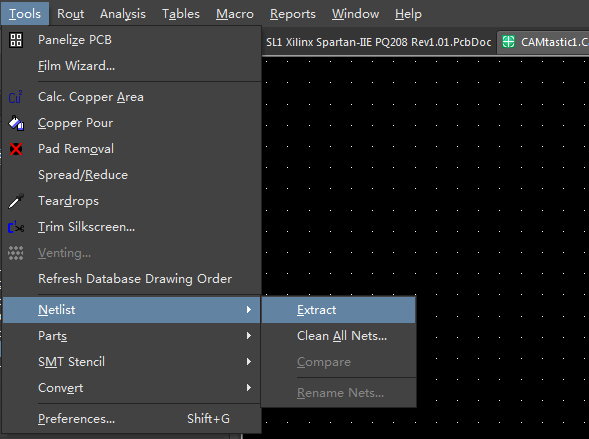
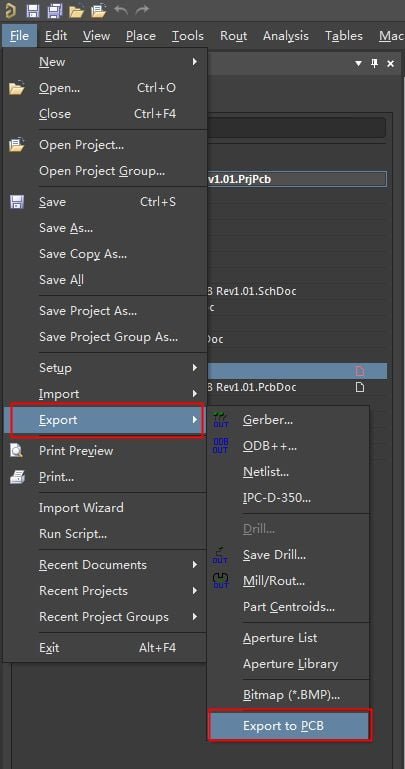
Шаг 6: Экспорт печатной платы
Последний шаг — экспорт печатной платы. Если список сетей или другая информация отсутствует, меню «Экспорт в PCB» будет серым и недоступным для нажатия.