
Восстановление схем и файлов Gerber
Восстановление доступа к коду MCU/CPLD и резервное копирование
Точная аппаратная репликация 1:1
Беспроводные решения BLE и Classic BT
Точное управление ПИД и терморегулирование
Высокоэффективное управление приводом двигателя
Промышленная связь RS485/RTU
Пользовательская прошивка и аппаратное обеспечение STM32/ESP32
Оптимизация затрат и доходности
Многослойная высокоскоростная цифровая схема
Быстрая проверка образцов
Полный цикл производства печатных плат и поставка компонентов
Экспертиза в области технологии поверхностного монтажа
Поиск основных причин дефектов микросхем
Восстановление платы на уровне компонентов
Тестирование на термические и электрические нагрузки
Откройте для себя инженерные решения, лежащие в основе высокоточных микрозондов
Рассчитайте ширину дорожки печатной платы на основе повышения температуры, тока и толщины меди (IPC-2152).
При проектировании печатной платы для повышения эффективности необходимо научиться автоматически размещать и трассировать проекты. В этом учебном пособии мы расскажем об автоматическом размещении и трассировке в Altium Designer.
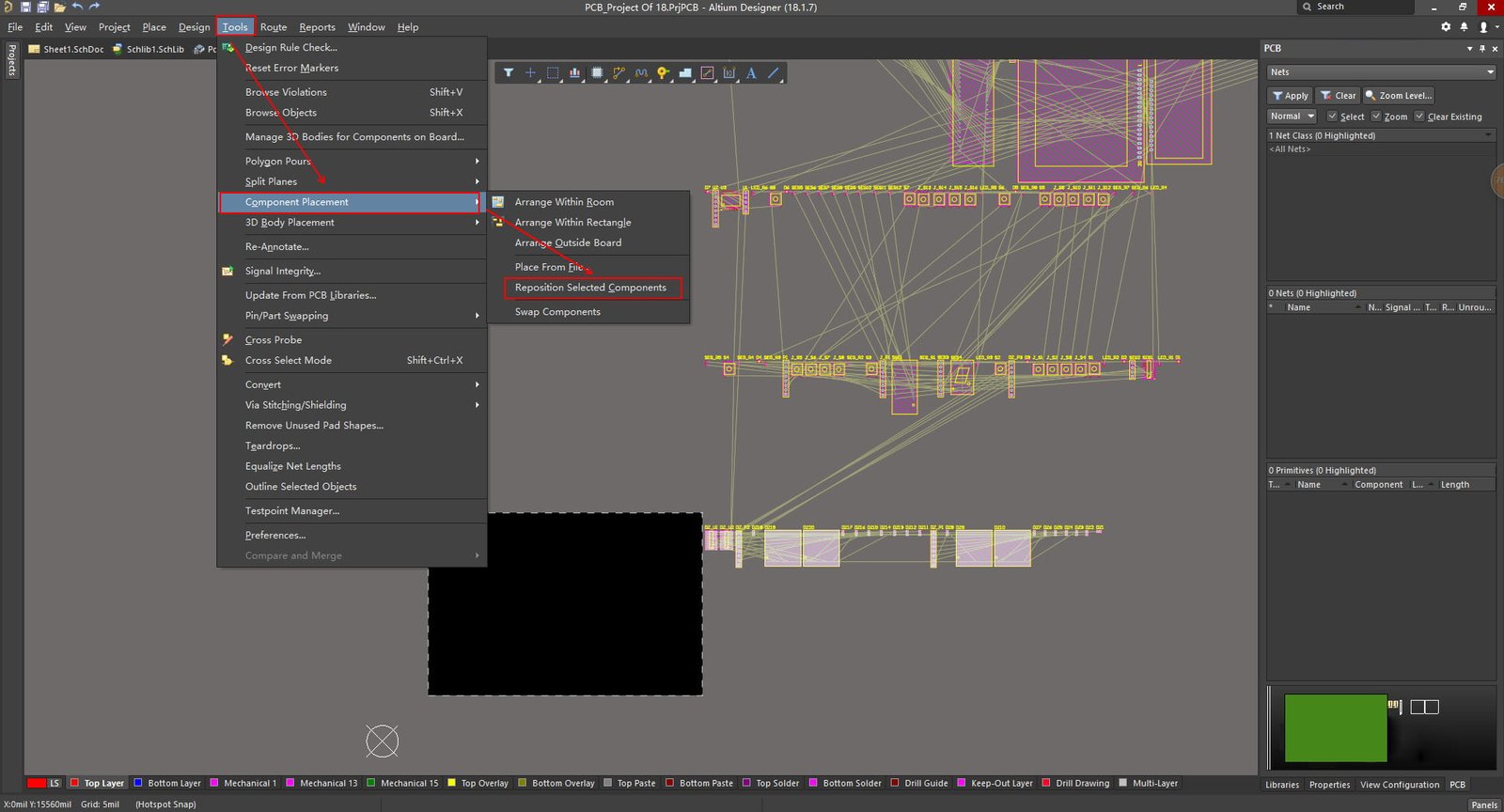
1. Выберите компоненты, которые будут автоматически размещены на печатной плате, как правило, в соответствии с модулем схемы.
2. В строке меню выберите «Инструменты» → «Размещение компонентов» → «Переместить выбранные компоненты».
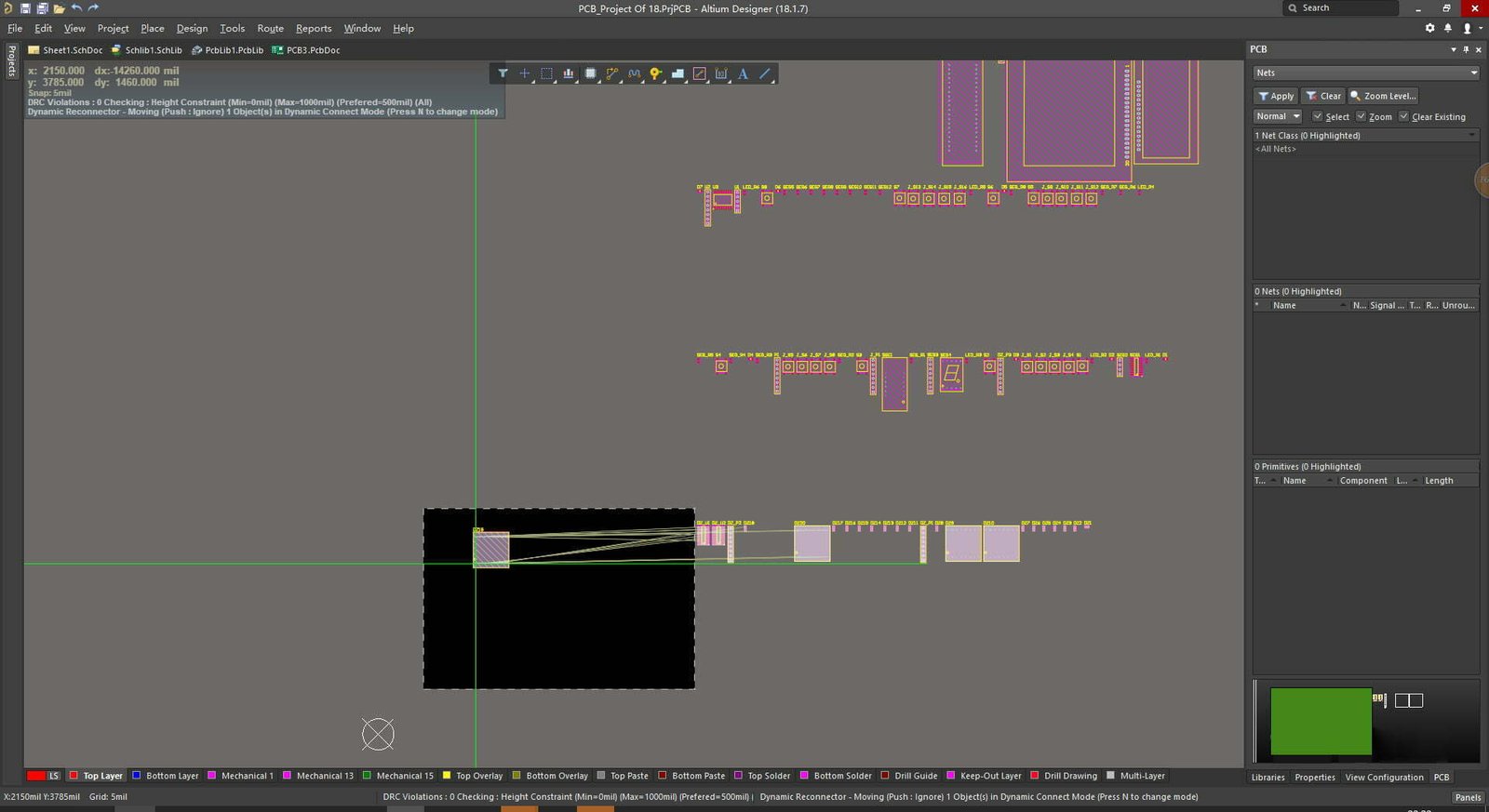
3. Разместите компоненты в соответствии с требованиями схемы и нажмите левую кнопку, чтобы завершить.
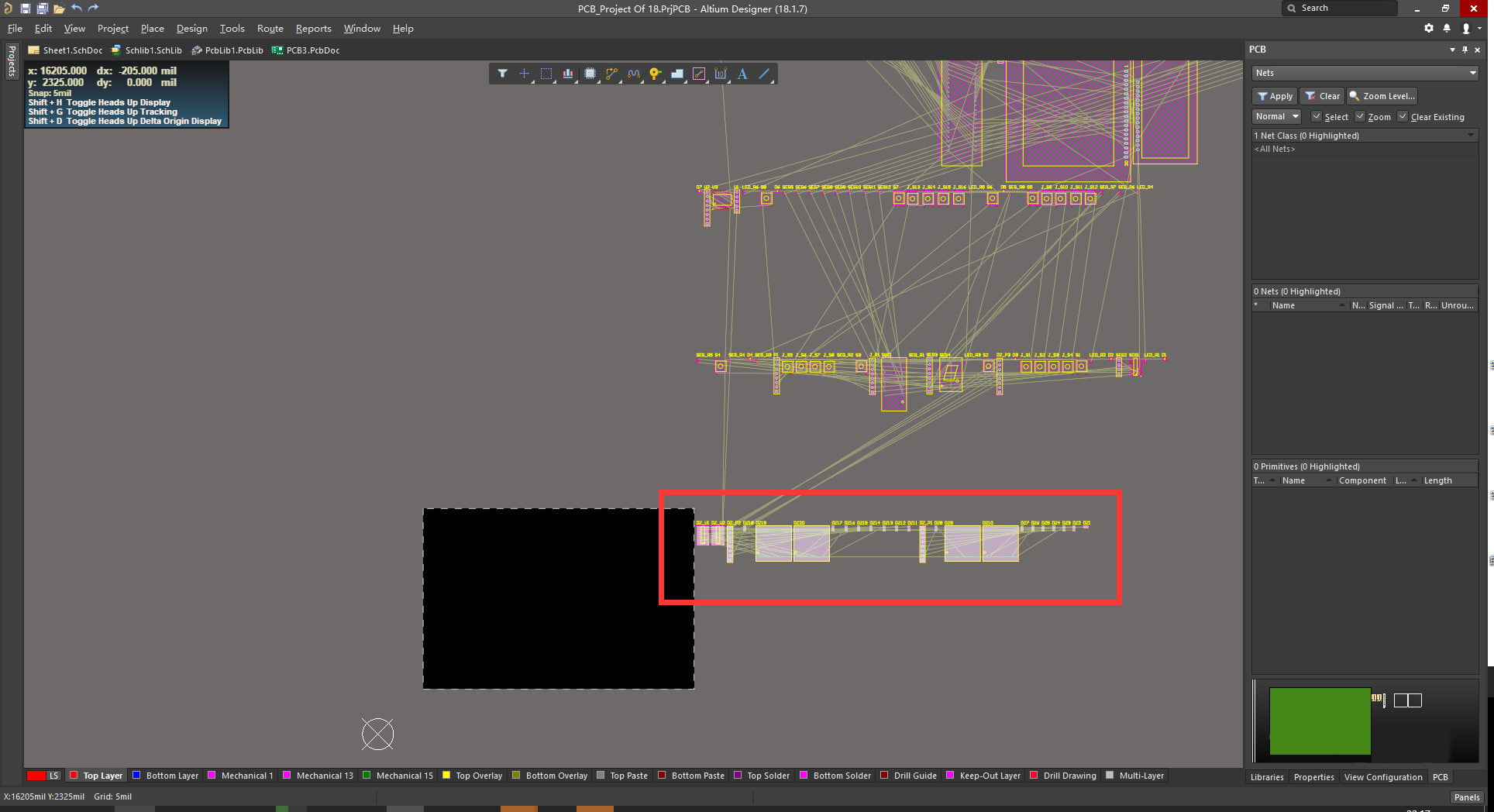
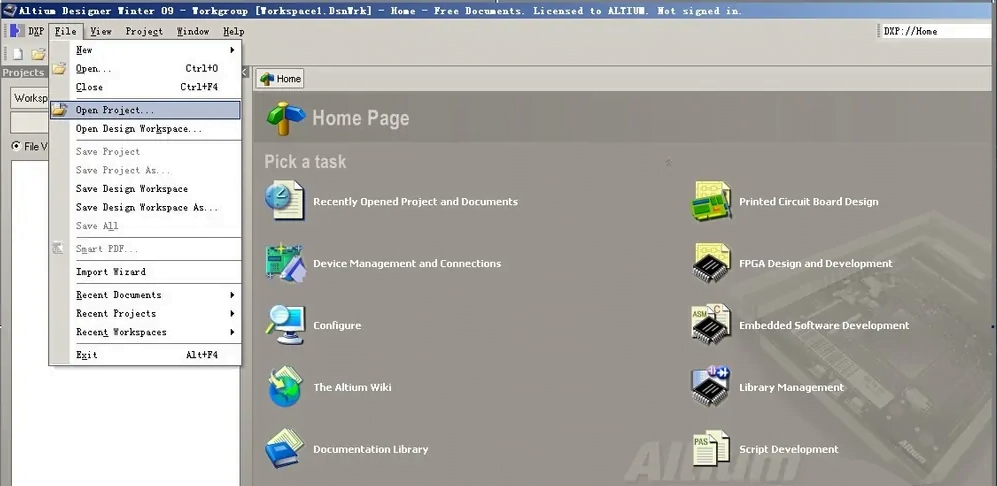
Сначала откройте программу Altium Designer, затем откройте свой файл печатной платы.
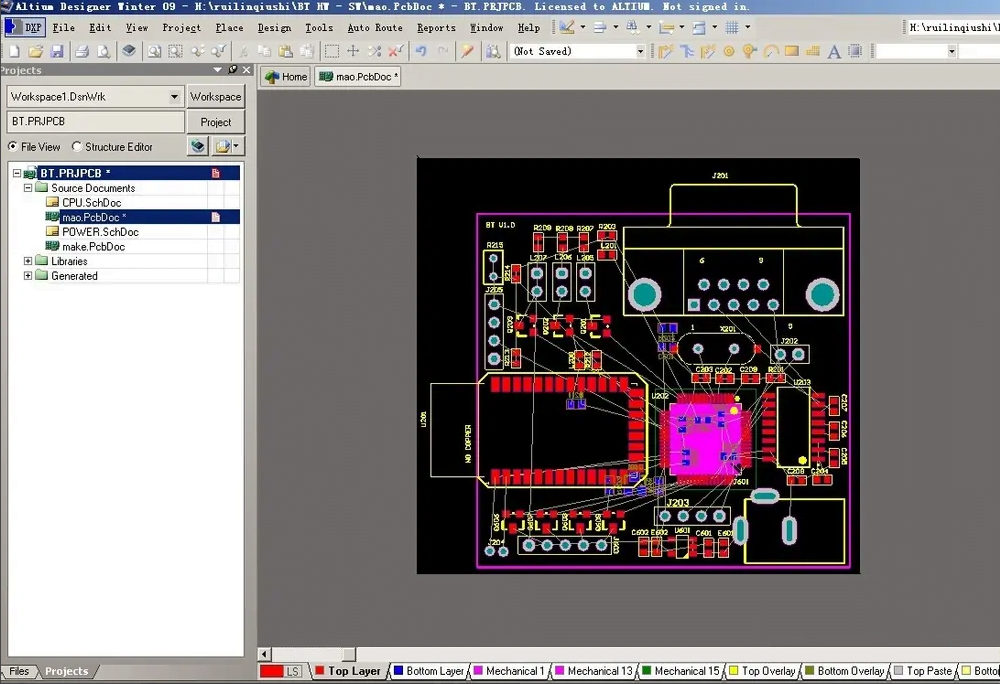
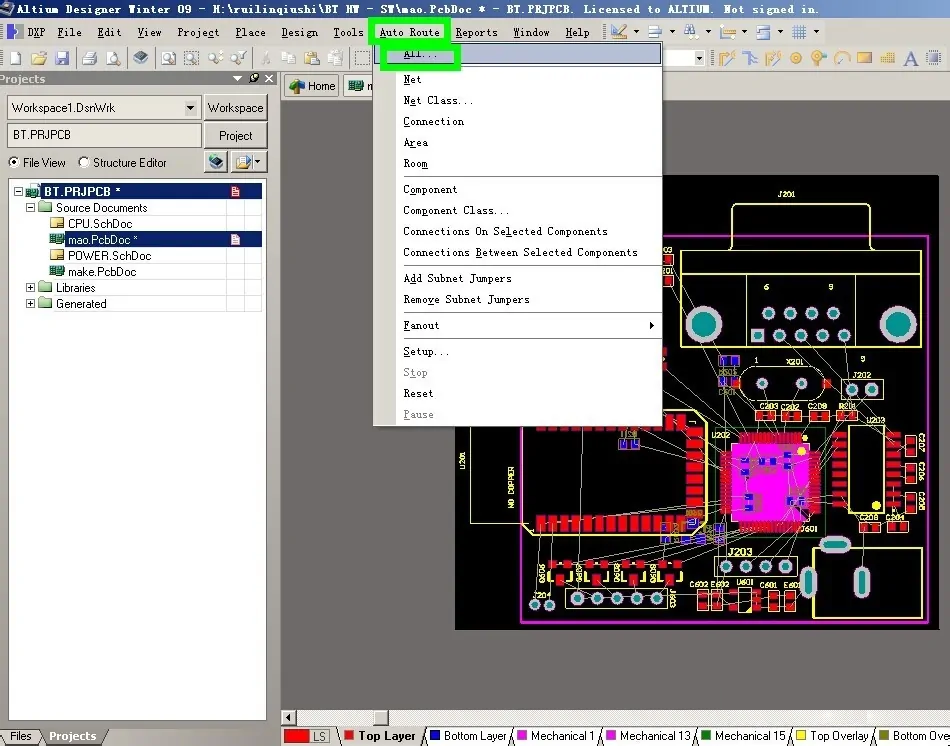
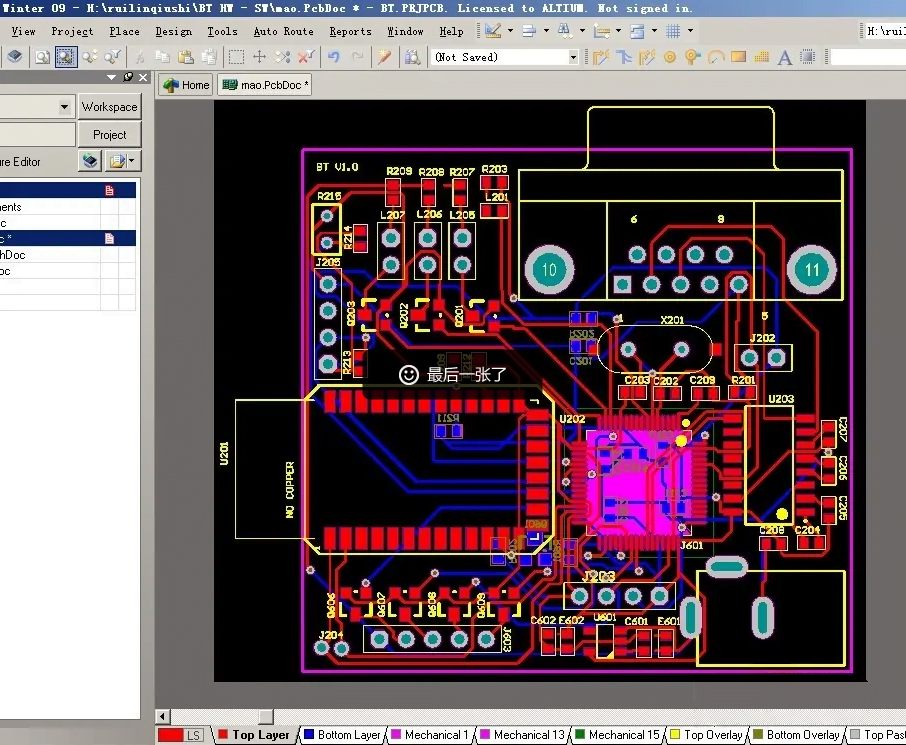
На рисунке ниже приведен пример файла печатной платы, который был размещен, и теперь мы хотим автоматически проложить трассировку.
Выберите «Автоматический маршрут — ВСЕ». Проложите маршрут по всей схеме печатной платы.
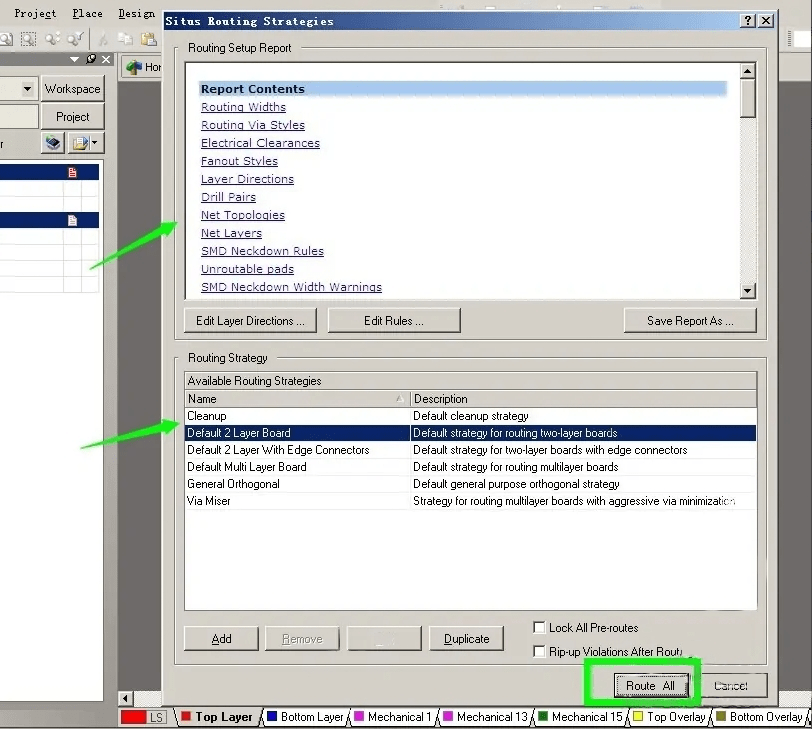
В появившемся диалоговом окне можно отредактировать направления и правила слоев, выбрать стратегию трассировки, а затем нажать «Трассировать все» в правом нижнем углу, чтобы выполнить автоматическую трассировку.
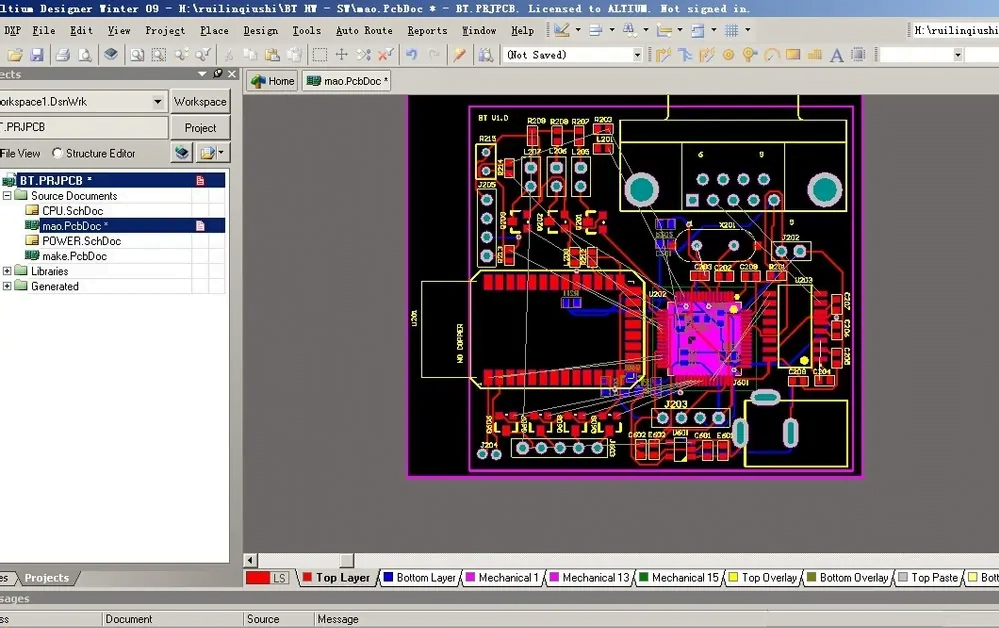
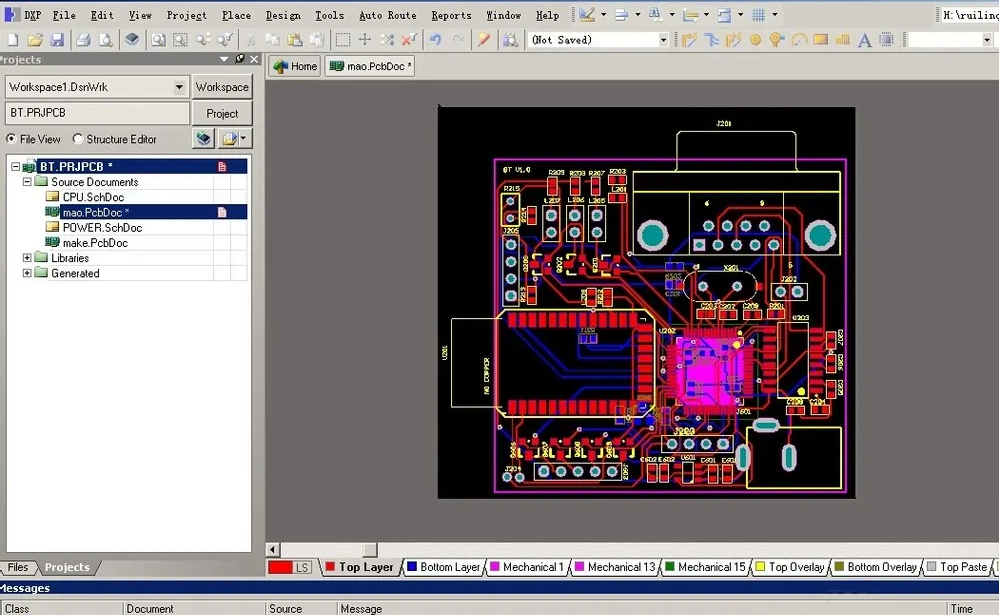
На рисунке ниже показан процесс маршрутизации и результат после его завершения.
Последний шаг — вручную изменить маршрутизацию. Хотя автоматическая маршрутизация эффективна, могут быть отклонения в толщине и направлении некоторых линий, которые необходимо проверить и исправить вручную.
Присоединяйтесь к нашему списку подписчиков, чтобы получать ежемесячные обновления блога, новости о технологиях, практические примеры. Мы никогда не будем рассылать спам, и вы можете отказаться от подписки в любое время.

I am Aidan Taylor and I have over 10 years of experience in the field of PCB Reverse Engineering, PCB design and IC Unlock.