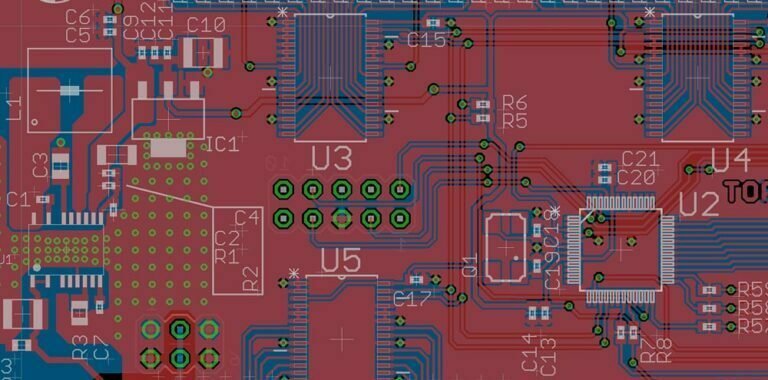
Если вы работаете над крупным проектным заданием, может быть сложно отслеживать все различные слои и связанные с ними компоненты. Когда вы работаете над очень конкретной задачей, такой как добавление электрических компонентов в схему, найти нужный слой в нужное время может быть еще сложнее. Чтобы помочь организовать ваш проект и снизить риск сбиться с пути, вы можете рассмотреть возможность внедрения процесса поворота платы Altium в ваш рабочий процесс проектирования.
Это не только упростит вам работу в долгосрочной перспективе, но и сократит время, затрачиваемое на поиск нужных слоев. Если вы хотите узнать, как поворачивать плату в Altium, чтобы все ваши файлы были организованы для эффективности и удобства использования в будущем, читайте дальше, чтобы получить несколько полезных советов.
Что такое Altium Rotate Board?
Когда вы поворачиваете плату в среде проектирования, вы поворачиваете слои, которые назначены плате, — например, верхний и нижний медные слои, паяльную маску и т. д. Это позволяет вам иметь более централизованный рабочий процесс, который упрощает доступ ко всем элементам вашего проекта с помощью простого шаблона.
Например, у вас может быть элемент проекта, расположенный на слое 10, слое 20 и слое 35. Если вы повернете плату, все эти слои переместятся на слой 1. Таким образом, вы можете легко получить доступ к каждому слою и всем связанным с ним элементам из центрального местоположения. Это особенно полезно для больших и сложных проектов, в которых вам, вероятно, придется в какой-то момент обращаться ко всем различным слоям. Благодаря повороту платы поиск нужных компонентов становится гораздо проще.
Как повернуть плату в Altium?
Чтобы повернуть плату в Altium, выберите меню «Слой» в верхней части экрана и выберите опцию «Повернуть плату». Здесь вы можете выбрать, какие слои вы хотите повернуть и в каком порядке. Убедитесь, что вы выбрали «Вся медь» при выборе слоев для поворота, иначе могут возникнуть проблемы при размещении вашего проекта обратно на печатной плате. После завершения поворота платы не забудьте нажать кнопку «Применить», чтобы сохранить изменения.
Также убедитесь, что вы сохраняете проект после каждого нового поворота. В противном случае доступным будет только старый файл. Убедитесь, что вы сохраняете новый проект под новым именем файла и с новым описанием. Это поможет вам отслеживать, какой файл является самым последним и какой порядок слоев используется. Пожалуйста, прочтите все шаги ниже:
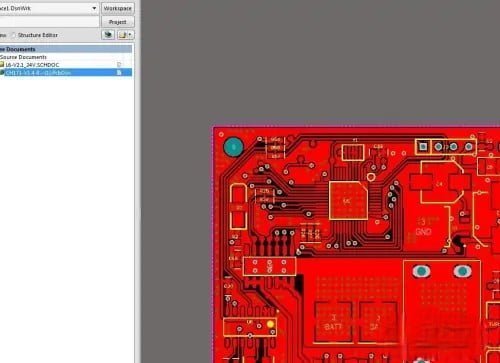
Шаг 1: Откройте файл печатной платы в Altium.
Сначала открываем файл проекта печатной платы, который необходимо повернуть, в программном обеспечении Altium и устанавливаем слой отображения на верхний слой, как показано на следующем рисунке.
Шаг 2: выберите все элементы верхнего уровня
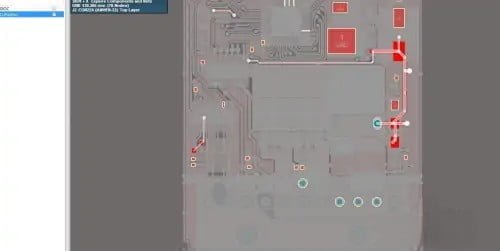
Далее, удерживая левую кнопку мыши, одновременно перемещаем мышь, чтобы выделить все элементы верхнего слоя, как показано на следующем рисунке.
Шаг 3: выберите опцию «Повернуть выделение»
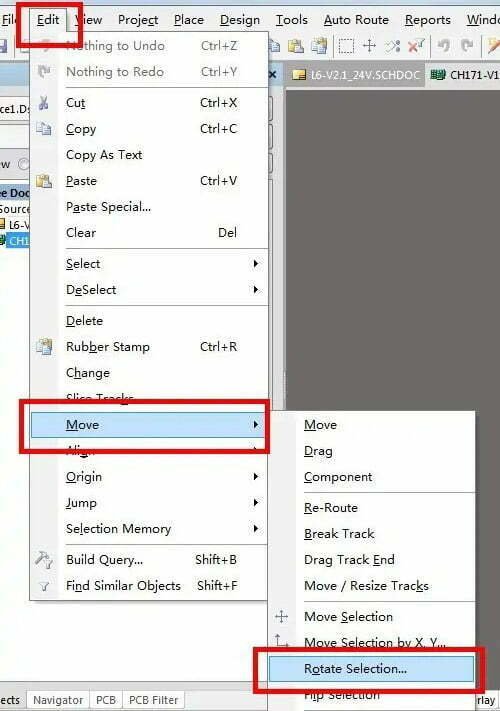
Затем найдите опцию «Редактировать» в левом верхнем углу интерфейса, щелкните по ней, и появится раскрывающийся список. Выберите в нем опцию «Переместить», а затем выберите опцию «Повернуть выделенное» в раскрывающемся списке рядом с ней.
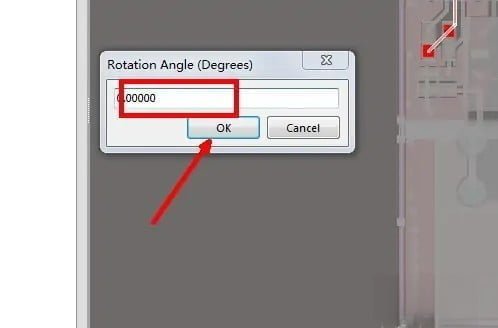
Шаг 4: введите угол поворота
В это время программа откроет окно, в текстовом поле которого вводим угол поворота, например 30, а затем нажимаем кнопку «ОК».
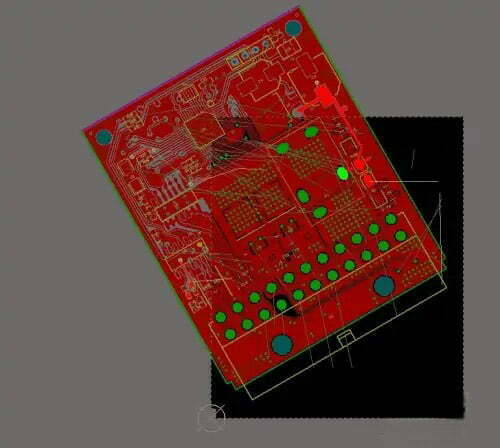
Шаг 5: начать пересчет
Щелкните по определенной точке на интерфейсе, и печатная плата повернется вокруг этой точки на заданный угол, как показано на рисунке ниже.
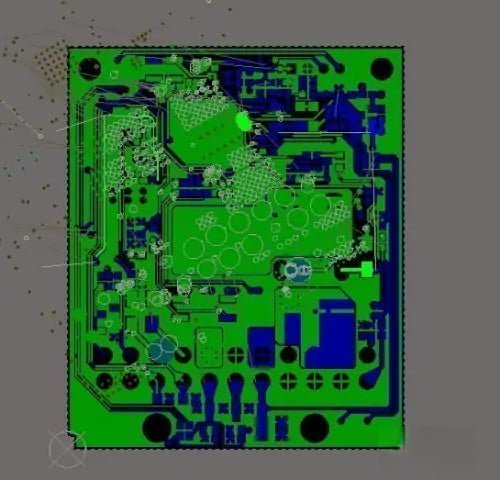
Шаг 6: поверните нижний слой
Наконец, выберите нижний слой и поверните нижнюю печатную плату в соответствии с описанным выше методом, и печатная плата может быть успешно повернута под любым углом.
Какие слои следует поворачивать?
Первым шагом при повороте слоев в вашем проекте является определение, какие из них следует повернуть. Для большинства проектов плат необходимо повернуть верхний и нижний медные слои, паяльную маску, паяльную пасту и шелкографию. Также рекомендуется поворачивать слои, связанные с вашими компонентами, если вы работаете с большим дизайном. Например, если вы работаете над электрической схемой, вам может понадобиться поворот слоев, связанных с резисторами, конденсаторами, интегральными схемами и другими компонентами. Это упростит поиск нужных деталей и поможет избежать случайного выбора неправильной детали.
Вращающиеся слои печатной платы
Как мы уже упоминали выше, вам необходимо убедиться, что вы поворачиваете верхний и нижний медные слои. Вы также можете повернуть слой паяльной маски, если добавляете или удаляете шелкографический рисунок, выгравированный на паяльной маске. При повороте слоя паяльной маски она сместится на верхний медный слой, так что на меди ничего не будет выгравировано. Это даст вам возможность добавить шелкографический рисунок, не мешая процессу пайки.
Также важно отметить, что поворот паяльной маски сделает дизайн немаршрутизируемым. Это означает, что вы не сможете отправить свой дизайн в компанию по производству печатных плат для изготовления из-за проблем с дизайном. Лучше иметь это в виду при повороте слоя паяльной маски.
Заключение
Хотя поворот доски в среде проектирования кажется достаточно простым, к этому может потребоваться некоторое время, чтобы привыкнуть. Как только вы освоите эту функцию, она станет для вас привычной и упростит отслеживание всех элементов вашего проекта. Чтобы упростить процесс, ведите список слоев, которые вы поворачиваете в своем проекте, и порядок, в котором они расположены. Это упростит поиск нужных слоев после их поворота, а также поможет не забыть повернуть какие-либо слои при добавлении новых элементов в проект.