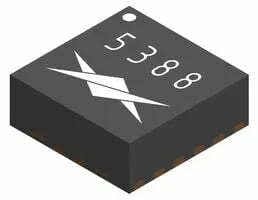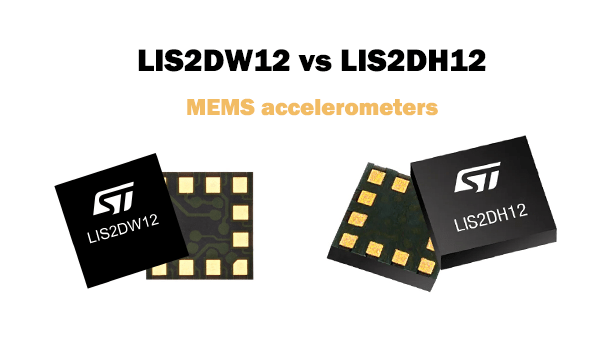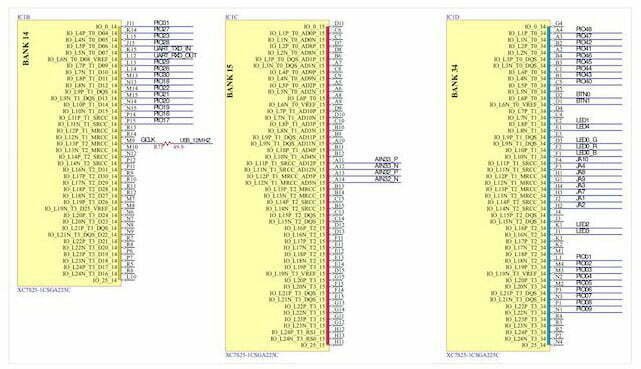
Что такое схематический символ?
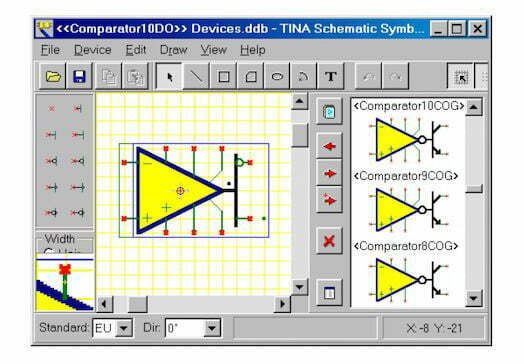
Схематический символ — это графическое представление электрического или электронного компонента. В библиотеке схемных символов содержится множество схемных символов. Библиотека схемных символов является одним из важных этапов обратного проектирования печатных плат.
Структура схематических символов
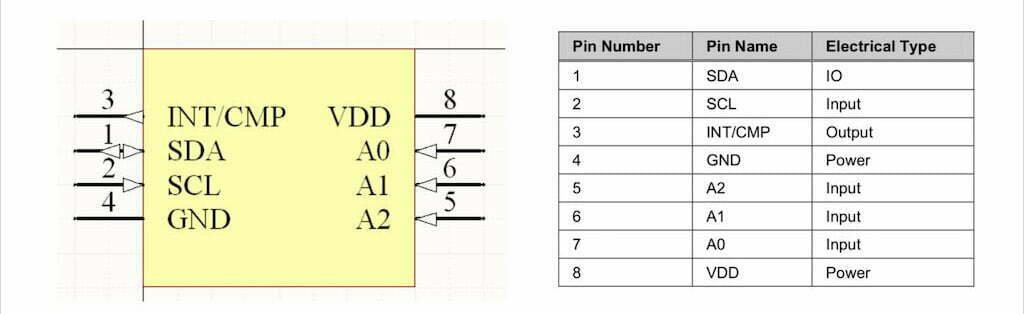
Существует несколько основных элементов, составляющих схематический символ:
Профиль — профиль может быть разным в зависимости от характера компонента;
Контакты — включая названия, номера, атрибуты входа и выхода и т. д.;
Маркировка компонента — номер, модель, простое описание;
Как создать схематические символы
Существует несколько способов создания собственного схематического символа:
- Создать из собственной библиотеки инструмента для печатных плат.
- Извлечь из существующей схемы.
- Загрузите с оригинального официального веб-сайта.
- Создание спецификаций устройств вручную.
Создано дизайнером Alitium
Каждый схематический символ представляет собой реальный электронный компонент. При рисовании библиотеки схем нам не нужно рисовать само устройство, а только четко обозначить электрические свойства выводов и связи устройства.
1. Откройте библиотеку схем.
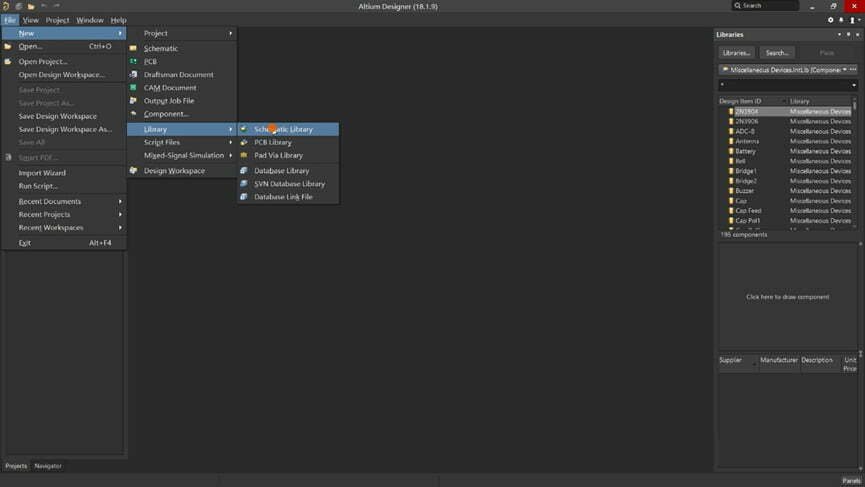
Сначала откройте программу Altium Designer, найдите библиотеку схем в меню «Файл» -> «Создать» -> «Библиотека» и нажмите «Открыть».
2. Площадь Прямоугольник
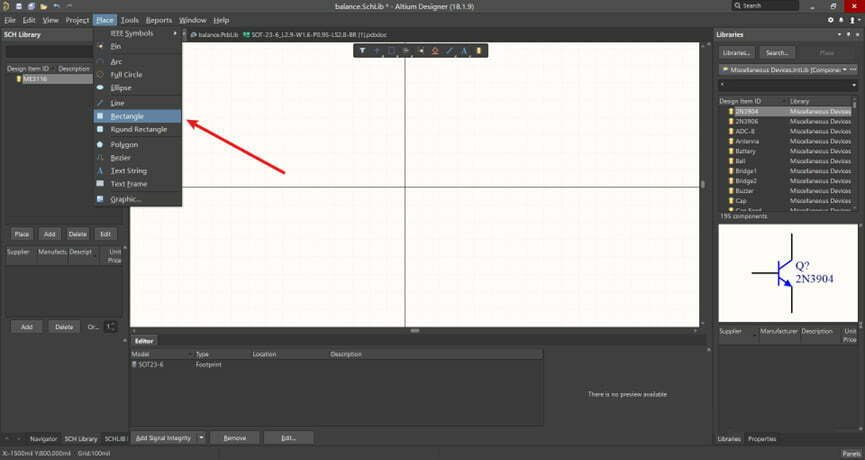
Затем выберите «Place->Rectangle» (Разместить->Прямоугольник) и разместите квадрат, представляющий форму чипа. Размер определяется чипом, который можно разместить сначала, а размер изменить позже.
3. Размещение штифта и настройка свойств
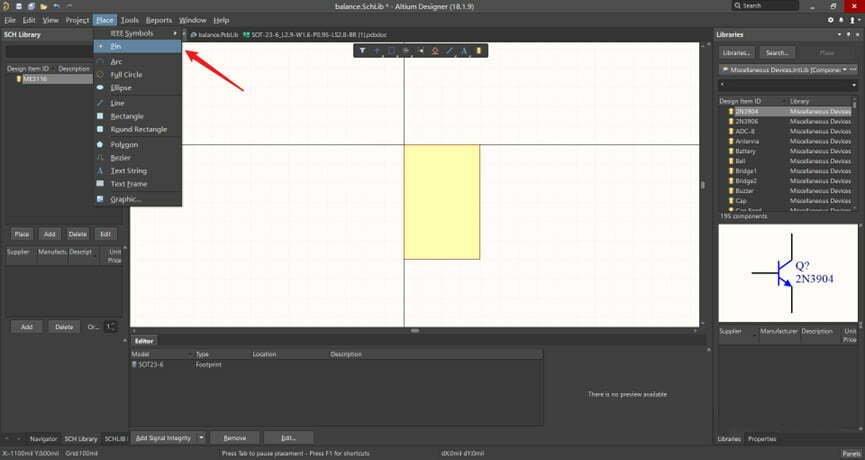
Затем откройте техническое описание микросхемы и найдите распиновку продукта. Выберите Place->Pin (Разместить->Контакт) и разместите контакты микросхемы по очереди в соответствии с распиновкой. Здесь следует отметить, что при размещении контакта сторона с размером риса должна быть обращена к внешней стороне микросхемы. Поскольку эта сторона обладает электрическими свойствами, она используется для подключения проводов или других компонентов при рисовании схемы.
Когда размещение завершено, измените серийный номер, название, длину и другие свойства штифта в панели свойств справа.
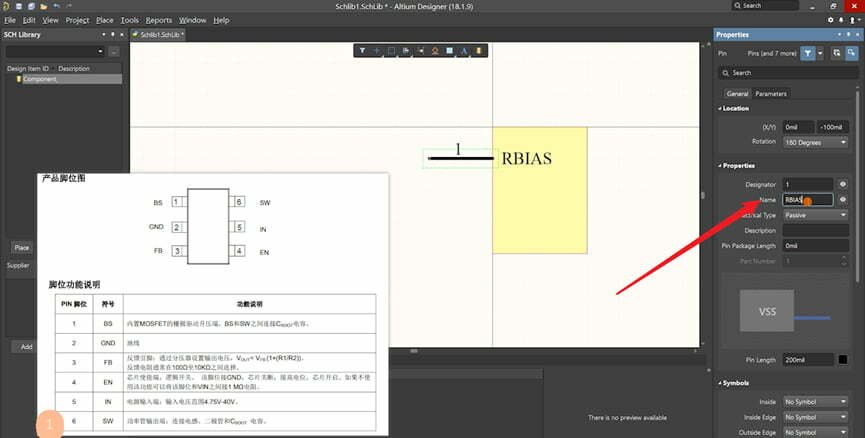
После изменения свойств контакта № 1 можно удерживать нажатой клавишу Shift на клавиатуре, переместить мышь на контакт № 1 и нажать и удерживать левую кнопку мыши, чтобы быстро перейти к созданию второго контакта, а затем изменить его свойства.
4. Переименование библиотеки схем
После рисования компонента переименуйте библиотеку схем.
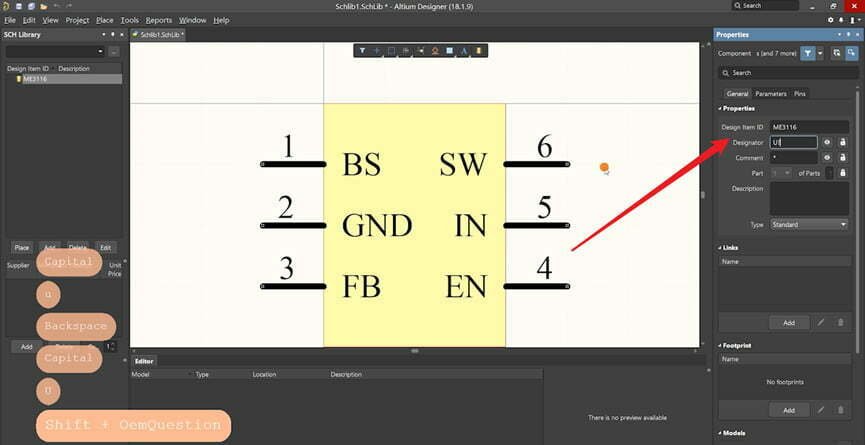
5. Сохранение файлов
Последний шаг — сохранить файл на компьютере. Будьте внимательны при присвоении имен различным схематическим символам, чтобы избежать путаницы.
Символ против следов
Существует несколько ключевых различий между символами и контурами в электронном проектировании. Во-первых, символы обычно используются для представления компонентов на схеме, а контуры — для представления физических размеров компонента на печатной плате. Во-вторых, символы обычно включают только электрические соединения компонента, а контуры также включают физические размеры и расположение компонента на печатной плате.
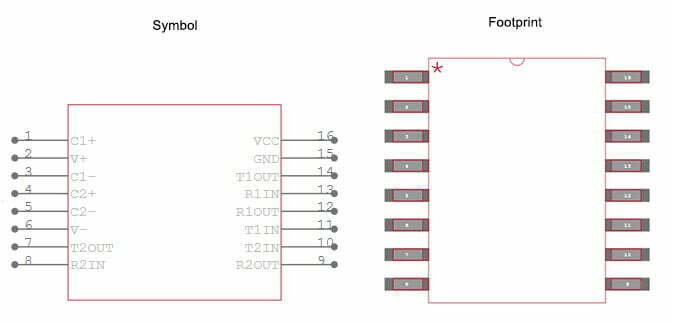
Контуры, как правило, более детализированы, чем символы, поскольку они должны включать физические размеры компонента. Это означает, что создание контура может занять больше времени, чем создание символа. Однако наличие точного и хорошо спроектированного контура необходимо для обеспечения правильного изготовления печатной платы.