Как обновить код платы в Arduino IDE?

Содержание

Как энтузиаст Arduino, вы знаете, что функциональность вашей платы зависит от кода, работающего под поверхностью. Независимо от того, устраняете ли вы неполадки в проекте, обновляете функции или исправляете ошибки, обновление кода на плате Arduino является фундаментальным навыком. Этот процесс — проще говоря, загрузка нового кода для замены существующей программы на вашей плате — гарантирует, что ваше оборудование работает наилучшим образом. В этом руководстве мы рассмотрим пошаговый процесс, рассмотрим распространенные проблемы и поделимся лучшими практиками, чтобы обновление кода стало неотъемлемой частью вашего рабочего процесса.

Подготовка к обновлению кода

Прежде чем приступить к процессу обновления кода, убедитесь, что ваша среда готова к успешной работе. Этот этап закладывает основу для беспроблемной загрузки и предотвращает возникновение неприятных ошибок в дальнейшем.

Проверьте установку и настройку Arduino IDE
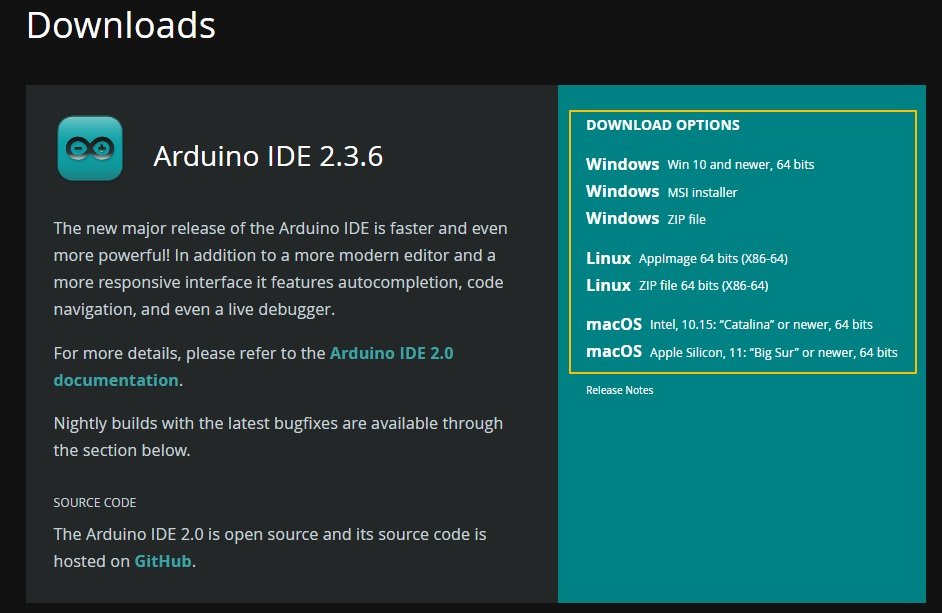
Сначала убедитесь, что у вас установлена последняя версия Arduino IDE. IDE — это кроссплатформенный инструмент, поддерживающий Windows, macOS и Linux, который можно бесплатно скачать с официального сайта Arduino. После установки откройте IDE и убедитесь, что драйверы вашей платы
правильно установлены, особенно если вы используете плату стороннего производителя или старый USB-последовательный преобразователь, такой как CH340. Для пользователей Windows отсутствующие драйверы часто отображаются в IDE как не обнаруженные порты; решить эту проблему можно, загрузив официальные драйверы или используя инструмент, такой как Zadig.
Arduino IDE 2.3.6 Download Page
Download options for Arduino IDE 2.3.6, featuring versions for Windows, Linux, and macOS.

Например, если вы используете Arduino Uno с USB-последовательным адаптером на базе CH340 в Windows, и порт не отображается в IDE, вы можете загрузить драйверы CH340 с веб-сайта производителя. После установки перезагрузите компьютер, и порт должен быть обнаружен.

Аппаратные соединения
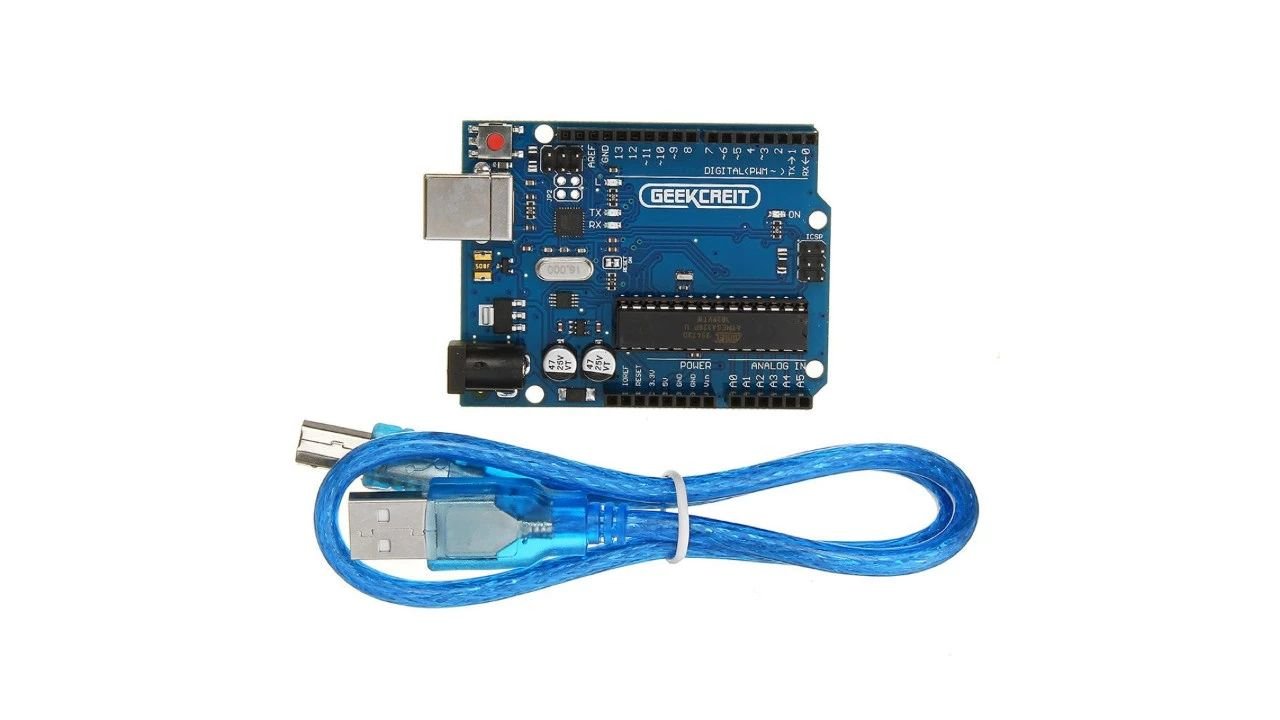
Подключите плату Arduino к компьютеру с помощью надежного USB-кабеля — избегайте дешевых кабелей, которые могут вызвать проблемы с подключением. Убедитесь, что плата питается от USB или внешнего источника питания (если это требуется для вашей конфигурации). Стабильное питание имеет решающее значение во время загрузки кода, чтобы предотвратить сбои, которые могут вывести плату из строя.
 
Однажды я столкнулся с неприятной ситуацией, когда пытался загрузить новый код на Arduino Mega. Я использовал очень дешевый USB-кабель, который у меня был под рукой. Каждый раз, когда я пытался загрузить код, процесс прерывался на полпути, и я не мог понять, почему. После того, как я заменил кабель на качественный, загрузка прошла без проблем. Это простой, но часто упускаемый из виду аспект кода — процесс обновления.
Arduino Board and USB Cable
An Arduino board connected with a USB cable, ready for programming.

Выберите правильную плату и порт

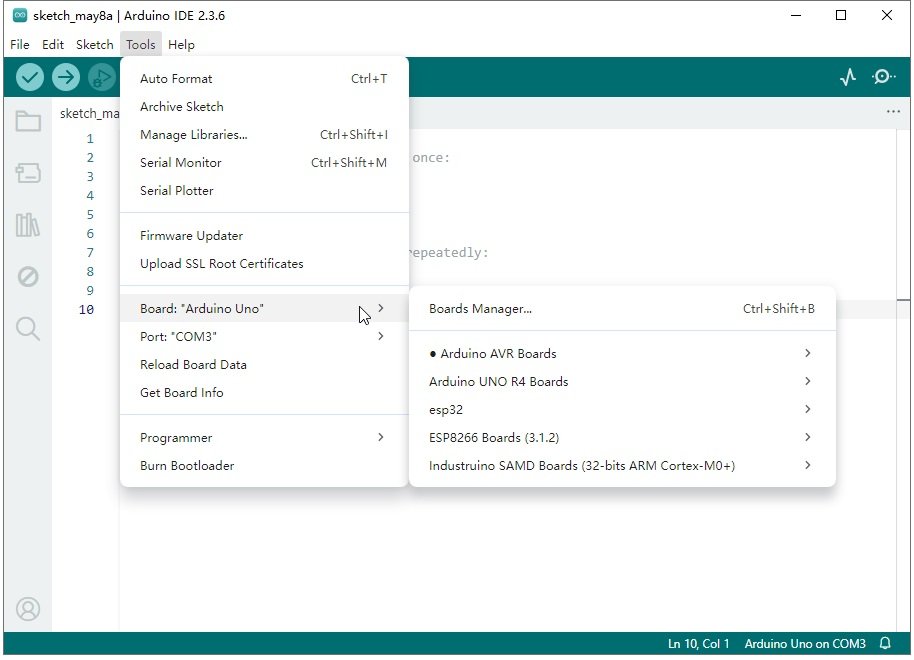
В Arduino IDE перейдите в меню «Tools» > «Board» и выберите модель вашей платы (например, Arduino Uno, Mega 2560 или плату стороннего производителя, такую как ESP8266). Затем перейдите в меню «Инструменты» > «Порт» и выберите COM-порт (Windows) или порт /dev/tty (Linux/macOS), соответствующий подключенной плате. Если порт отсутствует, повторите установку драйвера или попробуйте другой USB-порт.
Arduino IDE 2.3.6 Tools Menu Showing Board and Port Selection
Если вы используете плату ESP8266, вам необходимо выбрать соответствующую опцию ESP8266 в меню «Плата». И убедитесь, что вы выбрали правильный порт. Иногда, если у вас подключено несколько USB-устройств, можно легко выбрать не тот порт, что приведет к сбою загрузки.

Пошаговое руководство по обновлению кодекса совета директоров

После того, как ваша настройка готова, пришло время обновить код. Мы рассмотрим как загрузку нового кода с нуля, так и обновление существующих проектов.

Напишите или откройте свой эскиз

«Скетч» — это название, которое Arduino дает своим файлам кода. Начните с создания нового скетча (для этого нажмите кнопку «New» на панели инструментов, которая выглядит как чистая страница, или перейдите в меню File > New). Если у вас уже есть проект, над которым вы хотите работать, откройте существующий (нажмите кнопку «Открыть», похожую на значок папки, или перейдите в меню «Файл» > «Открыть»). Для тех, кто хочет использовать конкретный пример для понимания процесса загрузки кода, рассмотрите этот настраиваемый код мигания светодиода. При создании нового скетча вставьте следующее:
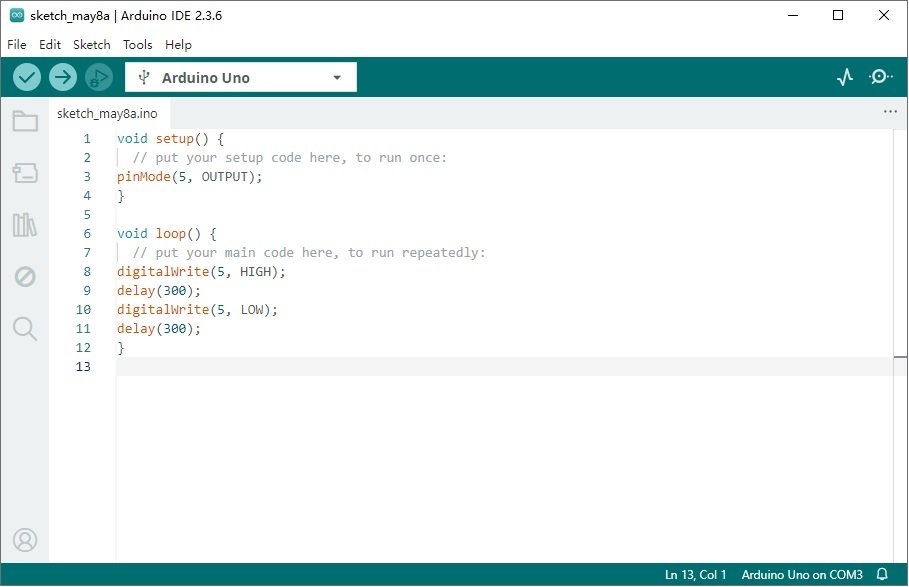
Arduino IDE 2.3.6 interface showing code for blinking LED on pin 5
				
					void setup() {  
  // put your setup code here, to run once:  
  pinMode(5, OUTPUT);  
}

void loop() {  
  // put your main code here, to run repeatedly:  
  digitalWrite(5, HIGH);  
  delay(300);  
  digitalWrite(5, LOW);  
  delay(300);  
}
				
			
В этом коде функция setup конфигурирует вывод 5 как выход, позволяя ему подавать ток. Функция loop Функция многократно устанавливает вывод 5 в HIGH (создавая напряжение 5 В и включая светодиод) на 300 миллисекунд, а затем на LOW (0 В, выключая светодиод) еще на 300 миллисекунд.
 
Допустим, вы новичок в Arduino и хотите проверить, как работает процесс загрузки кода. Вы открываете Arduino IDE, создаете новый скетч и вставляете в него этот код. setup() Функция запускается один раз при включении или сбросе платы, устанавливая подключенный к светодиоду вывод 5 в качестве выхода. loop() Функция выполняется непрерывно, создавая эффект мигания. Этот настраиваемый пример идеально подходит для проверки того, что ваша плата и подключенная схема реагируют на загрузку кода, предлагая персонализированный вариант традиционного примера Blink с конкретной конфигурацией на основе выводов для нужд вашего проекта.

Скомпилировать эскиз (проверить)

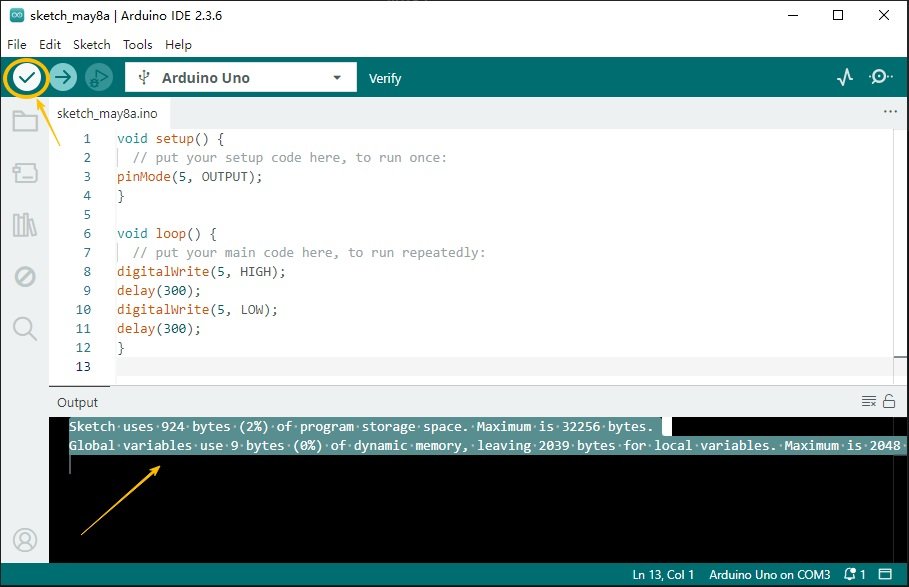
Перед загрузкой скомпилируйте код, чтобы проверить его на наличие синтаксических ошибок. Нажмите кнопку «Проверить» (значок галочки на панели инструментов) или перейдите в меню «Эскиз» > «Проверить/Скомпилировать». IDE обработает ваш код, проанализировав его на наличие таких проблем, как отсутствующие точки с запятой, неверные объявления переменных или неправильные вызовы функций. Все ошибки будут отображаться в консоли в нижней части окна IDE. Например, если вы забыли закрыть скобку или неправильно написали имя функции, например, digitalWriet вместо digitalWrite, IDE обнаружит эти ошибки и отобразит сообщение об ошибке. Вам необходимо исправить эти проблемы, пока в консоли не отобразится сообщение «Done compiling» (Компиляция завершена) без ошибок.
Arduino IDE 2.3.6 verify button and compilation output for a sketch

Я помню, когда только начинал изучать Arduino, я допустил простую ошибку, не поставив точку с запятой в конце строки в своем коде. Когда я нажал кнопку «Проверить», IDE сразу же указала на ошибку, выделив строку, в которой возникла проблема. Мне понадобилось несколько минут, чтобы найти пропущенную точку с запятой, но после исправления компиляция прошла успешно.

Загрузите код на плату

После успешной компиляции нажмите кнопку «Загрузить» (значок стрелки) или перейдите в меню «Sketch» > «Upload». IDE выполнит повторную компиляцию (если с момента последней проверки были внесены изменения) и отправит двоичный файл на вашу плату. Вы увидите индикатор выполнения и сообщения в консоли, в том числе «Загрузка» и «Загрузка завершена» в случае успеха. Во время загрузки светодиоды RX/TX платы могут мигать при передаче данных. Это указывает на то, что плата принимает новый код.
 
Если вы работали над более сложным проектом, например, системой мониторинга температуры, и внесли некоторые изменения в код для повышения точности, после проверки кода нажмите кнопку «Загрузить». IDE сначала перекомпилирует код, чтобы убедиться, что в него не внесены новые ошибки. Затем начнется процесс загрузки. Вы можете наблюдать, как заполняется индикатор выполнения, и когда процесс будет завершен, вы увидите сообщение «Загрузка завершена».

Проверка функциональности

После загрузки отключите и снова подключите питание к плате (или нажмите кнопку сброса), чтобы запустить новый код. Проверьте ожидаемое поведение — например, в этом примере с мигающим светодиодом светодиод должен включаться на 300 миллисекунд, а затем выключаться на 300 миллисекунд, и так повторяться. Это означает, что он выполняет полный цикл включения-выключения каждые 600 миллисекунд. Если проблемы не устраняются, пересмотрите код, проверьте соединения или перейдите к разделу по устранению неполадок ниже.
 
Например, если вы загрузили код для простого проекта по движению робота, после сброса платы двигатели должны начать двигаться в соответствии с запрограммированными инструкциями. Если этого не происходит, возможно, в коде есть проблема, например, неправильное назначение выводов для управления двигателями, или может быть ослаблено соединение между платой Arduino и двигателями. Важно все перепроверить, чтобы убедиться, что проект работает так, как задумано.

Общие проблемы и устранение неполадок

Даже при тщательной настройке могут возникнуть проблемы. Ниже приведены наиболее частые проблемы и способы их решения.

«Порт не найден» или ошибки последовательного порта

IDE не может обнаружить порт вашей платы, часто отображая сообщение «Нет такого порта» (macOS/Linux) или отсутствие COM-порта (Windows). Это может быть невероятно раздражающим, особенно когда вы с нетерпением ждете, чтобы увидеть свой новый код в действии.

  1. Подключите USB-кабель заново и попробуйте другой порт. Иногда соединение может быть неплотным, или сам порт может иметь проблемы. Например, однажды я потратил час на устранение ошибки «порт не найден», только чтобы понять, что USB-кабель был не полностью вставлен. Простое повторное подключение решило проблему.
  1. Установите или обновите драйверы: используйте официальные драйверы Arduino или, для плат сторонних производителей, загрузите драйверы конкретного производителя (например, драйверы Silicon Labs CP2102 для ESP32). Если вы используете плату ESP32 с мостом Silicon Labs CP2102 USB-UART, и порт не обнаруживается, загрузка и установка последних драйверов CP2102 может решить проблему.
  1. В macOS/Linux убедитесь, что у вас есть разрешение на доступ к последовательным портам (запустите ls /dev/tty*, чтобы отобразить список портов и проверить разрешения). В некоторых случаях у пользователя может не быть необходимых разрешений для доступа к последовательному порту. Вы можете добавить своего пользователя в группу dialout (в Linux) или соответствующим образом настроить разрешения, чтобы получить доступ.

Ошибки компиляции: «неопределенная ссылка» или «ожидается ‘;’ перед…»

Код не скомпилируется из-за синтаксических ошибок или отсутствующих библиотек. Эти ошибки могут показаться сложными, но их обычно легко исправить, если знать, на что обратить внимание.

  1. Дважды проверьте наличие опечаток, отсутствующих скобок или неправильных включений библиотек. Простая опечатка, такая как написание int main() вместо void setup() в эскизе Arduino, может привести к ошибкам компиляции. Кроме того, убедитесь, что все скобки, квадратные скобки и фигурные скобки правильно сопоставлены.
  1. Убедитесь, что все используемые библиотеки установлены через Sketch > Include Library > Manage Libraries (для внешних библиотек) или являются частью основных библиотек Arduino. Если вы используете библиотеку, такую как библиотека DHT для датчиков температуры и влажности, и получаете ошибку «undefined reference», связанную с функциями в этой библиотеке, вероятно, библиотека установлена некорректно или не включена должным образом в ваш скетч.

Сбой в процессе загрузки (например, «Загрузка… 10%»)

Загрузка зависает или завершается сбоем, часто с таймаутами. Это может быть признаком нескольких основных проблем.

  1. Нажмите кнопку сброса на плате сразу после того, как IDE начнет загрузку (в консоли появится надпись «Uploading»). Это переведет плату в режим загрузчика, который принимает новый код. Многие платы Arduino требуют, чтобы загрузчик находился в правильном состоянии для приема загрузки. Нажав кнопку сброса в нужное время, вы можете убедиться, что плата готова принять новый код.
  1. Временно отключите антивирусное программное обеспечение или брандмауэр, так как они могут мешать последовательной связи. Некоторые программы безопасности могут блокировать последовательную связь между IDE и платой Arduino, считая ее потенциальной угрозой безопасности. Временное отключение такого программного обеспечения часто может решить проблему загрузки.
  1. Для более старых плат, таких как Arduino Uno, убедитесь, что загрузчик не поврежден; перезапишите его с помощью Tools > Burn Bootloader (в некоторых случаях требуется внешний программатор). Если загрузчик на вашей плате Arduino Uno поврежден, вам может потребоваться его перезапись. В некоторых случаях для выполнения этой задачи потребуется внешний программатор, такой как AVRISP mkII.

Код запускается на короткое время, но не сохраняется

Новый код работает сразу после загрузки, но после перезагрузки устройства возвращается к прежнему поведению. Это может вызвать путаницу, но есть несколько вещей, которые нужно проверить.

  1. Убедитесь, что во время загрузки были выбраны правильная плата и порт — случайный выбор неправильной платы (например, Uno вместо Mega) может вызвать эту проблему. Если у вас подключено несколько плат Arduino или вы недавно сменили плату, с которой работаете, легко выбрать неправильную плату в IDE. Дважды проверьте настройки платы и порта, чтобы убедиться, что вы загружаете на правильное устройство.
  1. Убедитесь, что ваш скетч сохранен и загружен правильно; иногда несохраненные изменения приводят к использованию устаревшего кода. Однажды я долго пытался понять, почему мой код не работал как ожидалось после перезагрузки, и только потом понял, что я внес изменения в код, но не сохранил их перед загрузкой. Всегда сохраняйте скетч перед попыткой загрузки.

Лучшие практики для эффективного обновления кода

Чтобы оптимизировать рабочий процесс и минимизировать ошибки, воспользуйтесь следующими проверенными стратегиями:

Используйте контроль версий для эскизов

Отслеживайте изменения кода с помощью таких инструментов, как Git, особенно для сложных проектов. Это позволит вам вернуться к рабочим версиям, если новая загрузка вызовет проблемы. Git — это распределенная система контроля версий, которая стала стандартом для разработчиков по всему миру. Инициализировав репозиторий Git в папке вашего проекта Arduino, вы сможете записывать каждое изменение, которое вносите в код.

Например, если вы работаете над сложным проектом домашней автоматизации с несколькими датчиками и исполнительными механизмами, управляемыми Arduino, и только что добавили новую функцию, которая приводит к сбоям в работе системы, вы можете легко вернуться к предыдущему рабочему состоянию кода. Вы можете просмотреть историю коммитов, которая показывает все внесенные изменения, кто их внес и когда. Это помогает не только в отладке, но и в сотрудничестве с другими разработчиками. Если вы работаете в команде, каждый член команды может вносить свой вклад в кодовую базу, а Git будет управлять всеми изменениями, гарантируя, что все работают с последней и правильной версией кода.

Обновляйте библиотеки и IDE

Устаревшие библиотеки или старая версия IDE могут привести к проблемам совместимости. Регулярно обновляйте IDE и управляйте библиотеками с помощью встроенного менеджера библиотек, чтобы обеспечить стабильность. Arduino IDE постоянно развивается, добавляются новые функции и исправляются ошибки. Обновляя его, вы можете воспользоваться последними усовершенствованиями в компиляции кода, отладке и поддержке плат.

Аналогичным образом, библиотеки играют важную роль в проектах Arduino. Они предоставляют заранее написанный код для различных функций, таких как связь с датчиками или управление двигателями. Однако, если библиотека устарела, она может не работать правильно с последней версией платы Arduino или IDE. Например, если вы используете библиотеку DHT для считывания температуры и влажности с датчика DHT, старая версия библиотеки может быть несовместима с последними моделями датчиков DHT. Встроенный менеджер библиотек в Arduino IDE упрощает обновление библиотек. Вы можете просто перейти в Sketch > Include Library > Manage Libraries, найти библиотеку, которую хотите обновить, и нажать кнопку «Update».

Сначала протестируйте с минимальным кодом

При отладке упростите код до базового уровня (например, простое переключение светодиода), чтобы изолировать проблемы. Как только код заработает, постепенно вводите обратно сложные функции. Этот подход, часто называемый «разделяй и властвуй», чрезвычайно эффективен для выявления первопричин проблем.
 
Допустим, вы написали сложный код для роботизированной руки, которая может поднимать и перемещать объекты. Но когда вы загружаете код, рука не двигается так, как ожидалось. Вместо того, чтобы пытаться отладить весь сложный код, начните с простого теста. Напишите базовый код, который управляет только одним двигателем роботизированной руки, например, заставляет его вращаться вперед и назад. Если этот простой код работает, вы знаете, что двигатель, его соединения и базовая логика управления в порядке. Затем постепенно добавляйте дополнительные функции, такие как управление другим двигателем или добавление ввода с датчика. Таким образом, если возникнет проблема, вы сможете легко определить, какая часть кода или какая новая функция вызывает проблему.

Документируйте свою настройку

Отметьте, какую плату, порт и библиотеки вы используете для каждого проекта. Это сэкономит время при возвращении к проекту после перерыва. Документация часто упускается из виду, но является неотъемлемой частью любого проекта. Создайте простой текстовый файл или используйте электронную таблицу для записи таких сведений, как модель платы Arduino (Uno, Mega и т. д.), COM-порт или порт /dev/tty, к которому она подключена, а также список всех библиотек, используемых в проекте.
 
Например, если вы работали над проектом, в котором используется Arduino Nano, подключенный к порту /dev/ttyUSB0, и который опирается на такие библиотеки, как Adafruit_Sensor и Wire, запись этой информации сэкономит вам огромное количество времени. Если вы вернетесь к проекту через несколько недель или месяцев, вам не придется тратить время на выяснение, какую плату вы использовали или какие библиотеки были необходимы. Это особенно важно, когда вы работаете над несколькими проектами одновременно или когда вам нужно поделиться своим проектом с другими. Если кто-то другой захочет запустить ваш код, он сможет легко настроить свою среду, используя вашу документацию.

Обновление кода на сторонних форумах

Многие производители используют неофициальные платы Arduino (например, ESP8266, ESP32, STM32). Процесс немного отличается из-за дополнительных настроек:

Добавить пакеты поддержки платы

Для плат сторонних производителей необходимо добавить их пакеты поддержки в IDE. Для платы ESP8266 перейдите в меню «Файл» > «Настройки» в Arduino IDE. Здесь вы найдете поле с названием «Дополнительные URL-адреса диспетчера плат». Вставьте URL-адрес репозитория платы в это поле.

Для ESP8266 URL-адрес:

				
					http://arduino.esp8266.com/stable/package_esp8266com_index.json.


Если вы работаете с платой ESP32, URL-адрес будет следующим:

				
					https://espressif.github.io/arduino-esp32/package_esp32_index.json


Если в этом поле уже есть другие URL-адреса (например, если вы используете несколько сторонних досок), разделите их запятыми.

После добавления URL-адреса перейдите в меню «Инструменты» > «Плата» > «Диспетчер плат». В диспетчере плат доступна строка поиска. Введите название используемой платы, например «esp8266» или «esp32». Найдя нужный пакет, нажмите «Установить», чтобы добавить необходимые файлы поддержки в Arduino IDE. Этот шаг очень важен, так как он позволяет IDE распознавать неофициальную плату и взаимодействовать с ней, предоставляя правильные настройки компиляции и библиотеки, специфичные для этой платы.

Настройка скорости загрузки и параметров

Некоторые платы, такие как ESP8266, имеют особые требования к скорости загрузки и методам сброса. Скорость загрузки, также известная как скорость передачи данных, определяет, насколько быстро данные передаются с вашего компьютера на плату во время процесса загрузки кода. Для ESP8266 обычная скорость передачи данных для загрузки кода составляет 115200, но в некоторых случаях может потребоваться ее настройка.

Заключение

Обновление кода платы в Arduino IDE — это базовый навык, который позволяет вам с уверенностью повторять, отлаживать и оптимизировать свои проекты. Следуя этим шагам, устраняя распространенные проблемы и применяя передовые методы, вы обеспечите бесперебойную работу при каждой загрузке нового кода. Помните, что практика делает совершенным — даже опытные разработчики сталкиваются с неполадками, но с помощью терпения и систематических проверок вы сможете обеспечить работу плат Arduino именно так, как вы того хотите.

Подписаться

Присоединяйтесь к нашему списку подписчиков, чтобы получать ежемесячные обновления блога, новости о технологиях, практические примеры. Мы никогда не будем рассылать спам, и вы можете отказаться от подписки в любое время.

Об авторе

Picture of Aidan Taylor
Aidan Taylor

I am Aidan Taylor and I have over 10 years of experience in the field of PCB Reverse Engineering, PCB design and IC Unlock.

Нужна помощь?

Прокрутить вверх

Instant Quote