Введение в модуль Bluetooth HC-05
Модуль Bluetooth HC-05 — это беспроводной модуль с низким энергопотреблением, используемый для беспроводной связи между двумя устройствами. Он работает в диапазоне ISM 2,4 ГГц и может использоваться для передачи данных и управляющих сигналов. Он широко используется в робототехнике, домашней автоматизации и другой бытовой электронике. Он имеет простой протокол последовательного порта и может использоваться для соединения таких устройств, как смартфоны, планшеты и компьютеры, друг с другом. Он также может использоваться для подключения устройств к домашней сети Wi-Fi. Примером может служить использование модуля Bluetooth HC-05 для подключения смартфона к роботизированной руке, что позволяет пользователю управлять роботизированной рукой с помощью смартфона.
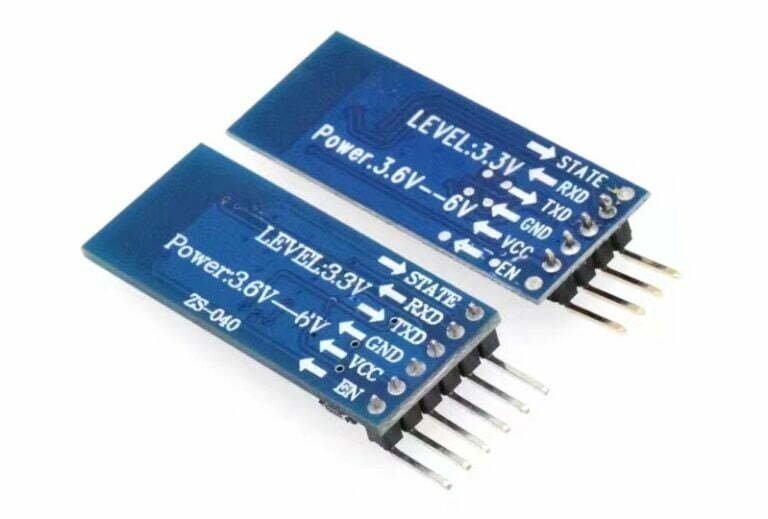
Конфигурация контактов
Модуль Bluetooth HC-05 — это популярный модуль Bluetooth, который может добавить двунаправленную беспроводную функциональность к вашим проектам. Он имеет 6 контактов: Key, Vcc, GND, TXD, RXD, State.
Эти контакты используются для отправки данных с одного устройства на другое. Он также имеет контакт включения, который позволяет переключаться между режимом команд и режимом данных. Контакт Key/EN должен быть в высоком состоянии для работы в режиме команд и в низком состоянии для работы в режиме данных. Кроме того, контакты Vcc и Ground используются для питания модуля напряжением +5 В от источника питания. С помощью этих контактов HC-05 может использоваться для различных целей, таких как регистрация данных, потребительские приложения и беспроводные роботы.
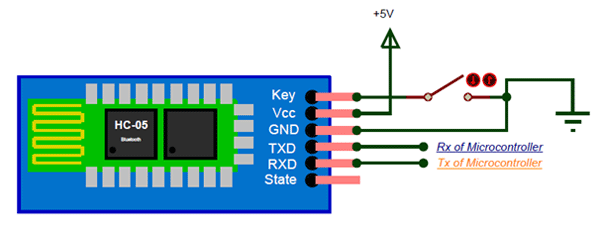
Схема электрических соединений
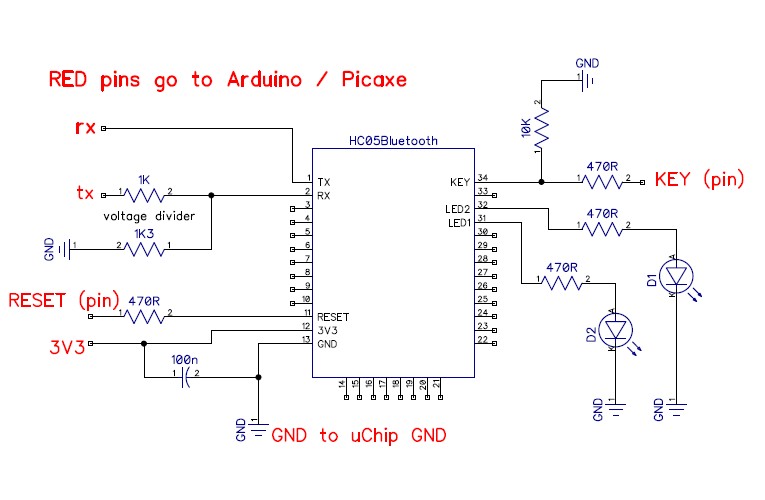
Чтобы подключить модуль Bluetooth HC-05 к Arduino, вам понадобится схема соединений. Схема соединений модуля Bluetooth HC-05 и Arduino довольно проста и понятна. Она состоит из модуля Bluetooth HC-05, платы Arduino Uno, макетной платы и соединительных проводов.
Как запрограммировать модуль Bluetooth с помощью Arduino?
В этом посте мы используем плату Arduino UNO для программирования модуля Bluetooth HC-05. Как правило, необходимо выполнить два шага:
- Настройка режима AT на модуле Bluetooth
- Программирование и отладка
Настройка режима AT на модуле Bluetooth HC-05
Цель режима AT — изменить исходные параметры модуля Bluetooth HC-05. Основные параметры включают в себя: имя Bluetooth, режим и пароль сопряжения и т. д. Конечно, есть два способа настроить режим AT на модуле Bluetooth:
- Использование USB-TTL и программного обеспечения для отладки последовательного порта
- Использование Arduino и модуля Bluetooth
Здесь мы в основном расскажем о втором способе.
1). Подготовка материалов:
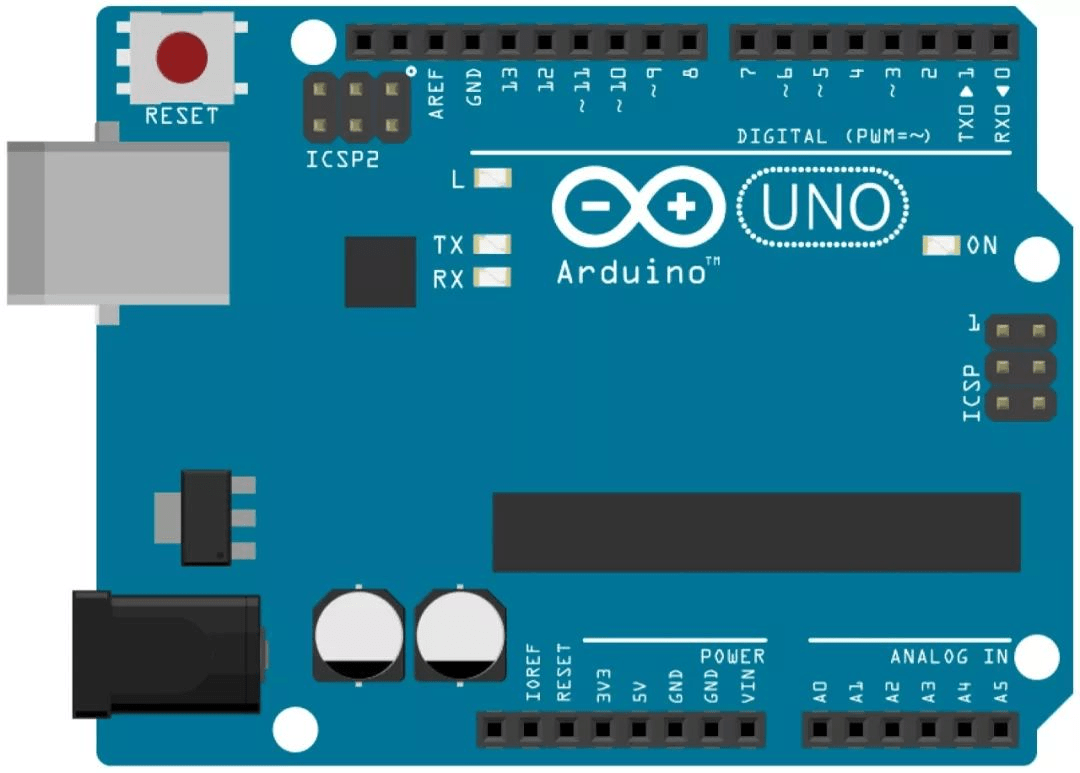
- ArduinoUNO * 1
- Модуль последовательного порта Bluetooth HC-05 *1
- Мини-светодиод *1
- Линия Dupont *4
2). Подключение модуля Bluetooth к Arduino UNO:
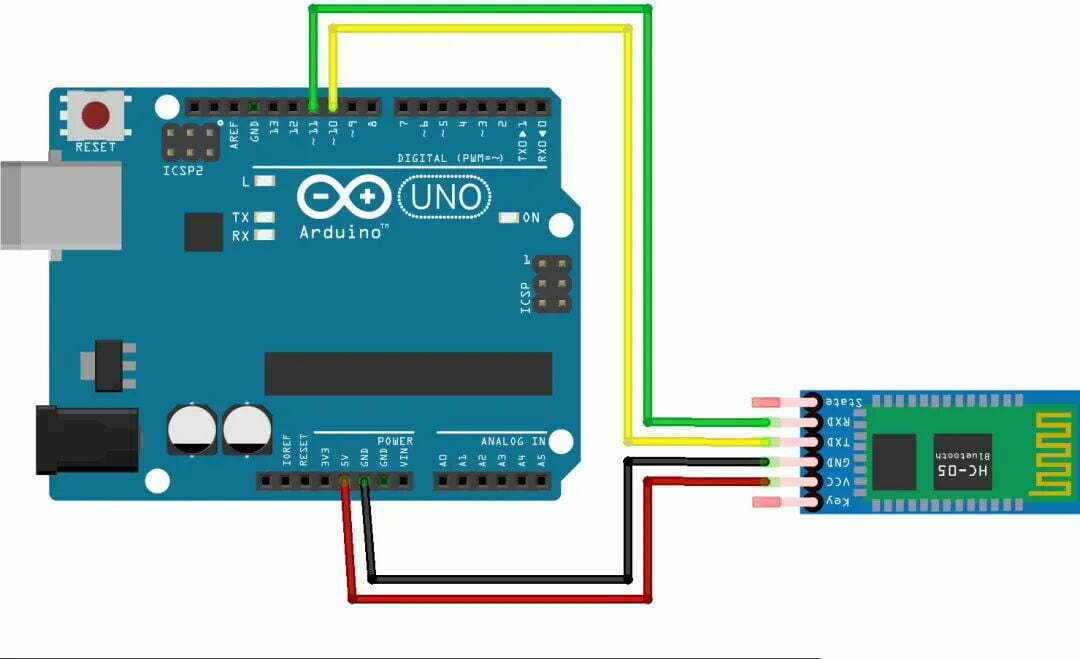
Чтобы установить режим AT на модуле Bluetooth, необходимо правильно подключить провода к плате Arduino UNO:
- Arduino 5V — VCC
- Arduino GND — GND
- Arduino Pin10 — TXD
- Arduino Pin11 — RXD
Не забудьте проверить подключение цепи перед включением питания и избежать короткого замыкания контактов.
3). Написание кода Arduino UNO для модуля Bluetooth:
Далее нам нужно написать программный код для модуля Bluetooth HC-05 в Arduino IDE. Эта программа позволяет нам настроить модуль Bluetooth через последовательный монитор в Arduino IDE. Код выглядит следующим образом:
					#include <SoftwareSerial.h>

// Pin10-RX,connectting the TXD of HC05
// Pin11-TX,connectting the RXD of HC05

SoftwareSerial BT(10, 11);
char val;
void setup() {
  Serial.begin(38400);
  Serial.println("BT is ready!");

  // HC-05 default,38400

  BT.begin(38400);
}
void loop() {
  if (Serial.available()) {
    val = Serial.read();
    BT.print(val);
  }
  if (BT.available()) {
    val = BT.read();
    Serial.print(val);
  }
}
4). Отладка кода с помощью последовательного монитора Arduino IDE:
Сначала выключите Arduino UNO, затем нажмите и удерживайте черную кнопку на модуле Bluetooth, а затем включите Arduino.
Если индикатор модуля Bluetooth мигает с частотой 2 секунды, это означает, что модуль Bluetooth правильно перешел в режим AT.
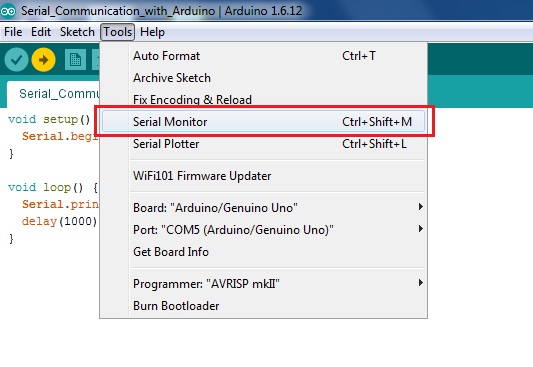
Откройте последовательный монитор Arduino IDE и выберите правильный порт. Установите формат вывода на «Оба: NL & CR» и скорость передачи данных на 38400, и вы увидите сообщение «BT готов!» на последовательном мониторе.
Затем введите AT, если все в порядке, последовательный монитор отобразит OK.
5). Настройка AT-команд для модуля Bluetooth:
Как только модуль Bluetooth правильно перешел в режим AT, мы можем добавить к нему команды AT. Обычные команды AT следующие:
					AT                  // check if the module is responding
AT+NAME             // set or get the name of the device
AT+ADDR             // get the Bluetooth address of the module
AT+ROLE             // set or get the role of the module
AT+PSWD             // set or get the password of the device
AT+UART             // set or get the UART interface settings
AT+RESET            // reset the module
В нормальных условиях после отправки команды будет возвращено сообщение OK. Если информация не возвращается, проверьте правильность подключения и вход модуля Bluetooth в режим AT.
После настройки команды AT перезапустите питание. В это время индикатор модуля Bluetooth будет быстро мигать, что означает, что модуль Bluetooth перешел в нормальный рабочий режим.
Программирование и отладка
После того, как мы завершили настройку AT модуля Bluetooth, мы можем приступить к программированию экспериментов на нем. В этом эксперименте мы создадим программу, которая позволит управлять эффектом светодиодного переключателя на плате Arduino UNO через мобильный телефон.
1). Проектирование схем Arduino:
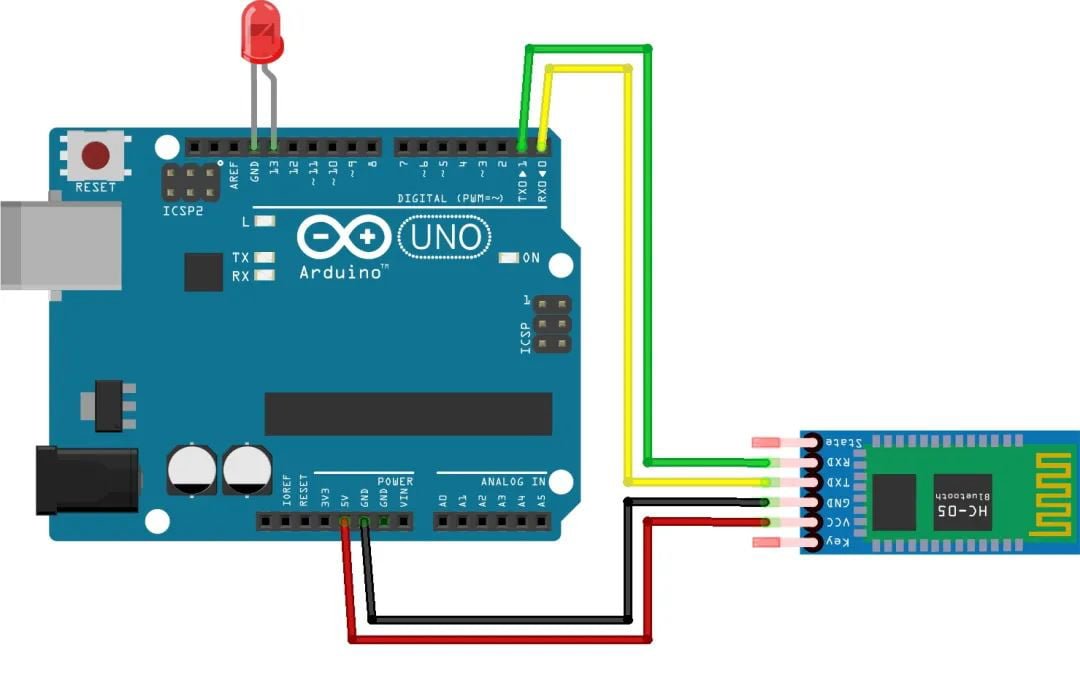
Конструкция схемы здесь относительно проста и состоит в основном из двух частей:
- Соединение Arduino и модуля HC05
- Соединение Arduino и светодиода
Здесь следует обратить внимание на два момента: TXD на Arduino должен быть подключен к разъему RXD на модуле HC05, а RXD на Arduino должен быть подключен к TXD на модуле HC05. На рисунке ниже мой светодиод подключен напрямую к выводу 13 Arduino. Но на самом деле вам следует подумать, нужен ли последовательный резистор в зависимости от конструкции светодиодной лампы.
2). Добавление программного кода на плату Arduino UNO:
Код мигания светодиода следующий:
					void setup()

{
  // Set the baud rate to 38400

  Serial.begin(38400);
  pinMode(13, OUTPUT);
}
void loop()
{
  while(Serial.available())
  {
    char c=Serial.read();
      if(c=='1')
      {
        Serial.println("BT is ready!");

        // Return to the phone debugging program

        Serial.write("Serial--13--high");
        digitalWrite(13, HIGH);
      }
     if(c=='2')
     {
       Serial.write("Serial--13--low");
       digitalWrite(13, LOW);
     }
  }
}
3). Отладка программы на мобильном устройстве:
Установка программного обеспечения для отладки модуля последовательного порта Bluetooth:
Модуль последовательного порта Bluetooth основан на протоколе SPP (Serial Port Profile), устройстве, которое может создавать последовательный порт между устройствами Bluetooth для передачи данных и широко используется в электронных устройствах с функциями Bluetooth. Существуют различные программы отладки модулей последовательного порта Bluetooth для Android и IOS.
Отладка программы мигания светодиода:
После загрузки и установки программного обеспечения сначала открываем настройки Bluetooth мобильного телефона, находим и подключаемся к модулю Bluetooth. Затем открываем программное обеспечение для отладки последовательного порта Bluetooth и подключаемся к модулю Bluetooth. Теперь мы можем ввести в программное обеспечение следующие команды отладки и увидеть различные эффекты:
- «1» — светодиод горит, возвращает Serial—13—high в программном обеспечении отладки.
- «2» — светодиод выключен, возвращение к Serial—13—low в программном обеспечении отладки.
Подключение HC-05 и настройка последовательного порта Arduino
HC-05 передаёт последовательные данные через Bluetooth Classic и UART. Некоторые отладочные платы принимают 5 В на вход питания, но логика модуля остаётся 3,3 В; проверьте точную плату и при необходимости понизьте уровень Arduino TX для HC-05 RX. Перекрестите TX и RX, соедините землю и задайте одинаковую скорость.
- Определите плату: проверьте стабилизатор, подписи и допустимые уровни.
- Соедините порт: подключите каждый TX к противоположному RX.
- Разделяйте режимы: отличайте передачу от запуска команд AT.
- Исключите конфликт: при загрузке отсоединяйте аппаратный порт при необходимости.
- Проверяйте поэтапно: сначала организуйте возврат байтов, затем сопряжение.
Заключение
В этой статье вы сможете ознакомиться с базовыми знаниями и важными шагами по программированию модуля Bluetooth HC05 в Arduino.