О микроконтроллере SAMD21
SAM D21/DA1 — это семейство микроконтроллеров с низким энергопотреблением, использующих 32-разрядный процессор Arm® Cortex®-M0+ и имеющих от 32 до 64 выводов с объемом флэш-памяти до 256 КБ и оперативной памяти до 32 КБ. SAM D21/DA1 работает на максимальной частоте 48 МГц, достигая 2,46 CoreMark/МГц. Они разработаны для простой и интуитивной миграции с использованием тех же периферийных модулей, шестнадцатеричного кода, идентичной линейной карты адресов и совместимого по выводам пути миграции между всеми устройствами в семействе продуктов. Все устройства включают интеллектуальные и гибкие периферийные устройства, систему событий для межпериферийной сигнализации и поддержку емкостных сенсорных кнопок, ползунков и колесиков для пользовательских интерфейсов.
Особенности SAMD21
Микроконтроллеры SAM D21 поддерживаются комплексным набором инструментов для разработки программ и систем, включая компиляторы C, макроассемблеры, отладчики/симуляторы программ, программаторы и оценочные комплекты.
- Основной процессор: ARM® Cortex®-M0+
- Основные характеристики: 32-разрядный одноядерный
- Скорость: 48 МГц
- Подключение: I²C, LINbus, SPI, UART/USART, USB
- Периферия: обнаружение/сброс при понижении напряжения, DMA, I²S, POR, PWM, WDT
- Количество входов/выходов: 26
- Емкость программной памяти: 128 КБ (128 КБ x 8)
- Тип памяти программы: Flash
- Емкость EEPROM: зависит от конкретной модели
- Размер RAM: 16K x 8
- Напряжение питания (Vcc/Vdd): 1,62 В ~ 3,63 В
- Преобразователь данных: A/D 10x12b; D/A 1x10b
- Тип генератора: внутренний
- Рабочая температура: -40 °C ~ 125 °C (TA)
- Тип крепления: поверхностный монтаж
- Корпус/коробка: 32-VFQFN с открытой площадкой
- Корпус устройства поставщика: 32-QFN (5×5)
Программирование SAMD21 Xplained Pro через EDBG
На плате SAMD21 Xplained Pro установлен отладчик, который записывает целевой контроллер по SWD и предоставляет виртуальный последовательный порт. Подключите USB, отмеченный как отладочный, выберите точную модель в среде разработки, соберите проект, затем сотрите, запишите и проверьте флеш-память. Не путайте отладочный разъём с прикладным USB целевого устройства.
- Проверьте питание: уточните перемычки и внешние источники до подключения USB и модулей.
- Выберите цель: укажите точный SAMD21 и соответствующую карту памяти.
- Сохраните SWD: не переназначайте отладочные выводы до проверки восстановления.
- Проверьте такты: стартовый код, генератор и настройки фьюзов должны совпадать.
- Испытайте после сброса: проверьте запуск, порт, периферию и автономное питание.
Программирование платы разработчика SAMD21 Xplained Pro
Для выполнения этой части вам понадобится собственный оценочный комплект SAM D21 Xplained Pro, чтобы вы могли следовать инструкциям. Также потребуется USB-кабель, который не входит в комплект разработчика. Если вы еще не использовали его, сначала загрузите и установите Atmel Studio.
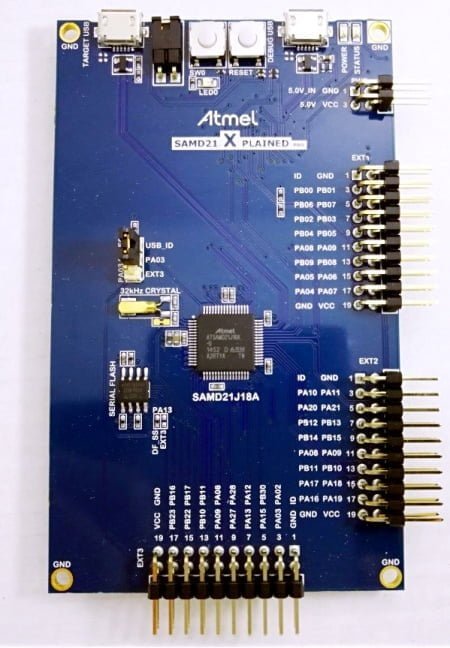
Сначала откройте Atmel Studio и подключите плату разработчика Xplained Pro к компьютеру с помощью USB-кабеля. Плата разработчика имеет два USB-порта: один порт помечен как «DEBUGE USB» и используется для отладки и программирования в Atmel Studio; другой порт помечен как «TARGET USB» и может использоваться для разработки USB-приложений. В этом примере нам нужно только запрограммировать плату, поэтому подключите USB-кабель к DEBUG USB. Atmel Studio распознает плату и, возможно, сообщит вам, что прошивка платы устарела. В этом случае обновите прошивку, прежде чем следовать инструкциям Atmel Studio.
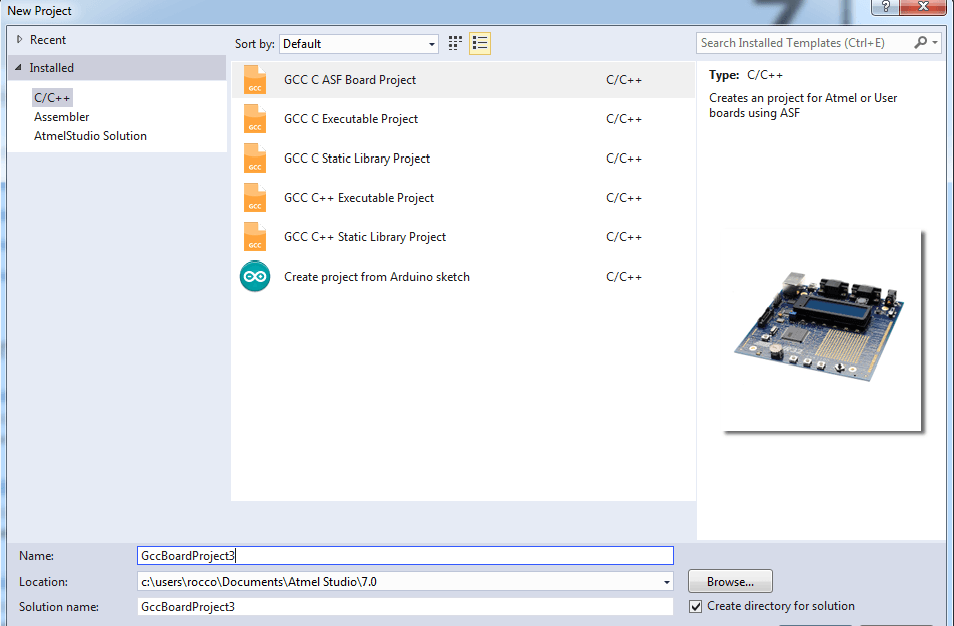
Затем перейдите в строку меню и нажмите «File->New->Project» (Файл->Новый->Проект). Во всплывающем диалоговом окне выберите «GCC C ASF Board Project» (Проект платы GCC C ASF), присвойте проекту желаемое имя и нажмите «OK».
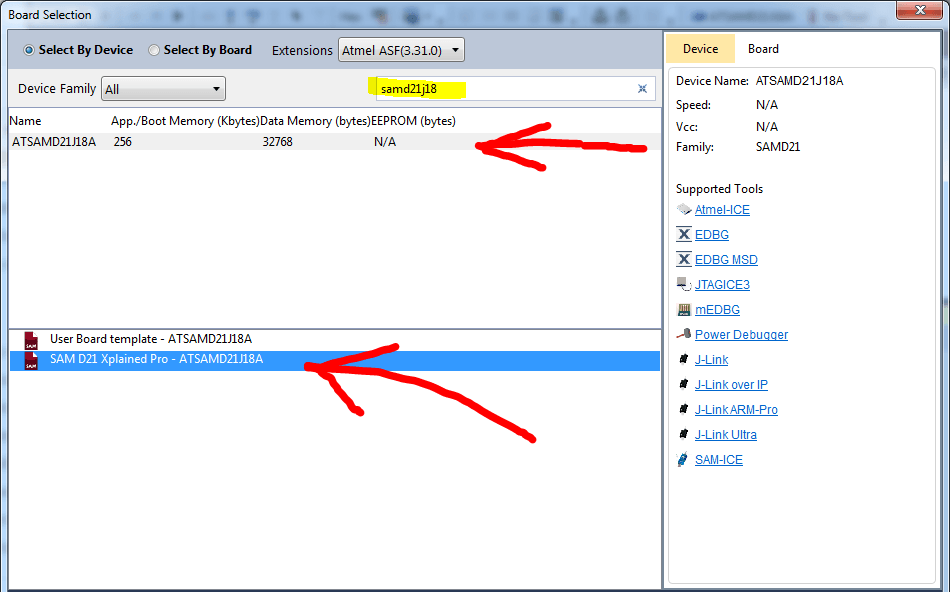
Далее выберите соответствующую плату разработчика. Нам нужно найти в списке плату разработчика SAM D21 Xplained Pro. Для этого нужно установить флажок «Select By Device» (Выбрать по устройству) и ввести «SAMD21J18» в строку поиска. Список отфильтрует результаты, после чего вы сможете найти и выбрать «SAM D21 Xplained Pro — ATSAMD21J18A». Затем нажмите «ОК», и Atmel Studio создаст проект.
Справа вы увидите панель с надписью «Solution Explorer» (Обозреватель решений). Перейдите в «src > main.c» и дважды щелкните main.c, чтобы открыть его. Мы увидим, что Atmel Studio создал для нас скелет кода, который можно редактировать. Для этого примера нам не нужно его изменять. Мы только хотим записать код стандартной процедуры в память SAM D21. Если внимательно посмотреть на комментарии и код, можно увидеть, что функция примера кода, созданного Atmel Studio, заключается в следующем: при нажатии кнопки Button0 (обозначенной как SW0 на плате разработчика) включается светодиод LED0.

Чтобы прошить нашу простую прошивку в плату разработчика, нам нужно всего лишь нажать зеленую кнопку воспроизведения. Эта кнопка называется «запустить без отладки». После этого плата разработчика сразу же начнет выполнять код для программирования SAMD21.
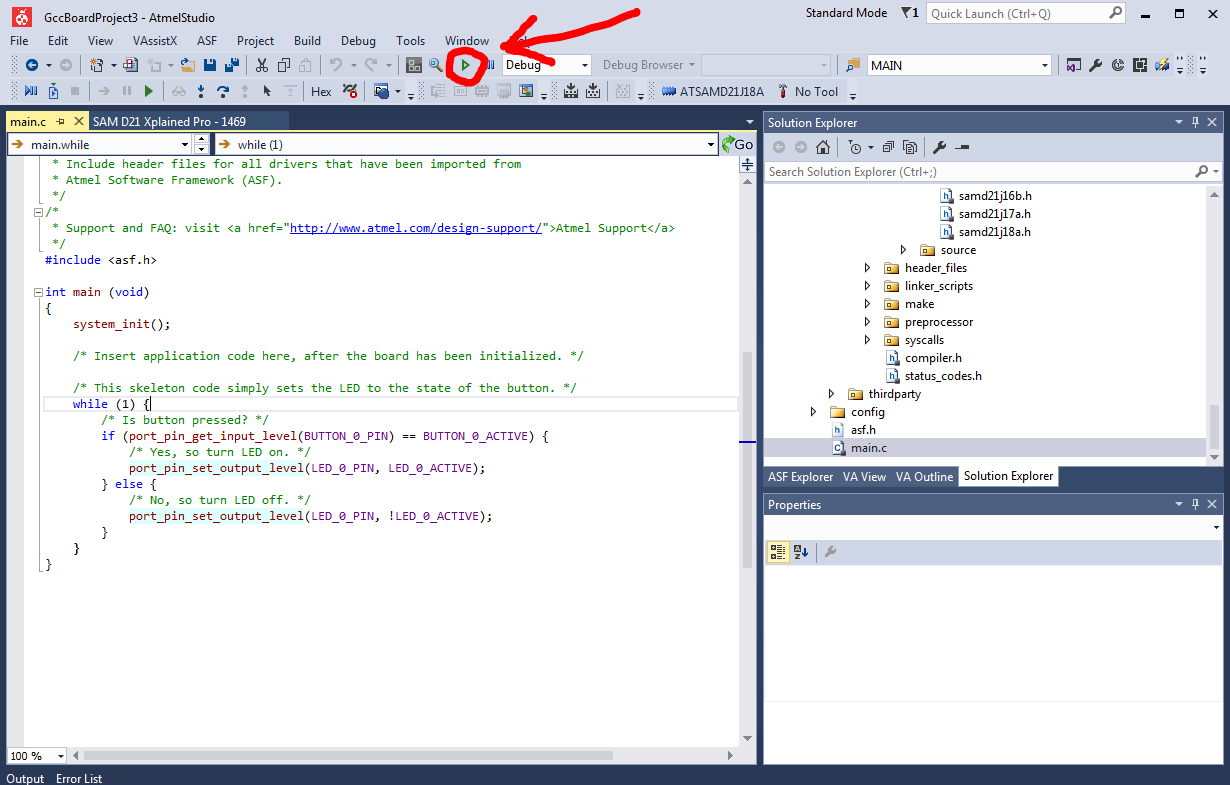
После нажатия кнопки «Запустить без отладки» появится диалоговое окно консоли вывода с сообщением «Сборка выполнена успешно», что означает, что код действителен. В противном случае, если произошла ошибка компиляции, вы увидите следующее сообщение:

Если проект скомпилирован успешно, в левом нижнем углу экрана появится надпись «Ready» (Готов). Теперь код можно протестировать. Нажмите кнопку SW0, и вы должны увидеть, как загорится светодиод LED0. Отпустите кнопку, и светодиод LED0 погаснет. Теперь вы можете написать свой собственный код в соответствии с вашими потребностями.