Что такое Keil μVision5?
Keil µVision — настольная IDE и отладчик только для Windows, входящие в Arm Keil MDK для микроконтроллеров Arm. Среда управляет проектом, сборкой, пакетами, прошивкой Flash и отладкой; компилятор, пакет устройства и адаптер выбираются отдельно. В MDK v6 Arm предлагает µVision вместе с более новой кроссплатформенной Keil Studio. Arm Keil MDK.
Keil Связанные термины
IDE
Интегрированная среда разработки, то есть среда, объединяющая все компоненты разработки, обычно включает в себя такие инструменты, как редактор кода, компилятор, отладчик и графический интерфейс пользователя.
клин
Keil — марка инструментов Arm для embedded-разработки. Keil MDK v6 объединяет Keil Studio, µVision, компиляторы, CMSIS, пакеты, middleware и отладку; это компоненты и редакции, а не взаимозаменяемые версии µVision.
uVision
µVision5 — проверенная Windows-IDE, сохранённая в текущем MDK. Называть её новейшей IDE Arm неверно: Keil Studio — более новая кроссплатформенная среда, а µVision важна для существующих Windows-проектов и Pack Installer.
MDK, C51
Для Cortex-M выберите подходящую редакцию MDK, toolchain и пакет. Старые проекты 8051 используют C51; C51 и MDK — семейства продуктов/toolchain, а не две редакции одной IDE. MDK Community бесплатна для некоммерческих работ; для коммерческого применения нужна Essential или Professional. MDK Community licensing.
CMSIS
ARM Cortex™ Microcontroller Software Interface Standard (CMSIS: Cortex Microcontroller Software Interface Standard) — это независимый от поставщика уровень абстракции аппаратного обеспечения для семейства процессоров Cortex-M.
Проект Keil µVision5 от пакета устройства до сеанса отладки
Воспроизводимый проект связывает выбранный прибор, пакет программ, компилятор, стартовый код, системные такты, области компоновки и отладчик в одной документированной конфигурации. Сначала создайте минимальную цель, подтвердите карту памяти и путь сброса, затем добавляйте прикладные модули.
- Выберите прибор: установите и запишите точный пакет и полный код заказа, если доступен.
- Задайте цель: укажите генератор, память, символы, оптимизацию, предупреждения и выходные файлы.
- Проверьте запуск: подтвердите таблицу векторов, размеры стека и кучи, такты и вход в
main. - Настройте отладку: выберите пробник, интерфейс, частоту, сброс, алгоритм Flash и трассировку.
- Знайте пределы модели: выясните поддержку ядра и периферии, а время и электрическое взаимодействие проверьте на плате.
Как использовать Keil μVision5?
Шаг 1: Загрузите и установите Keil5
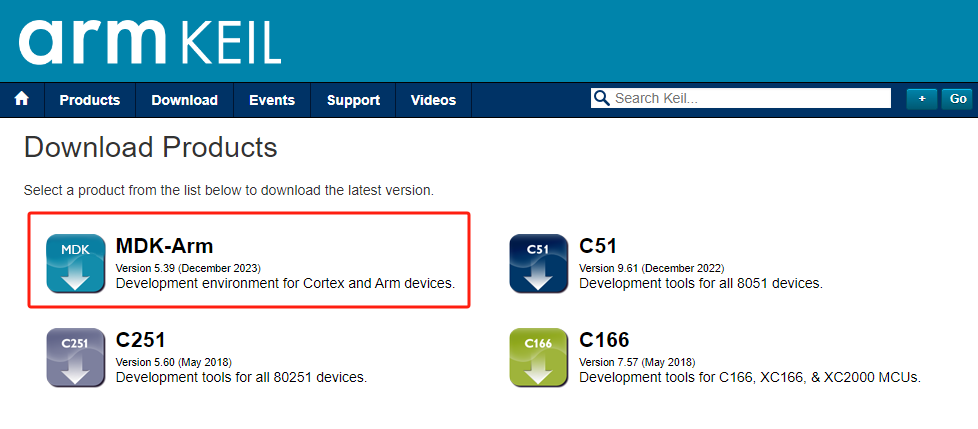
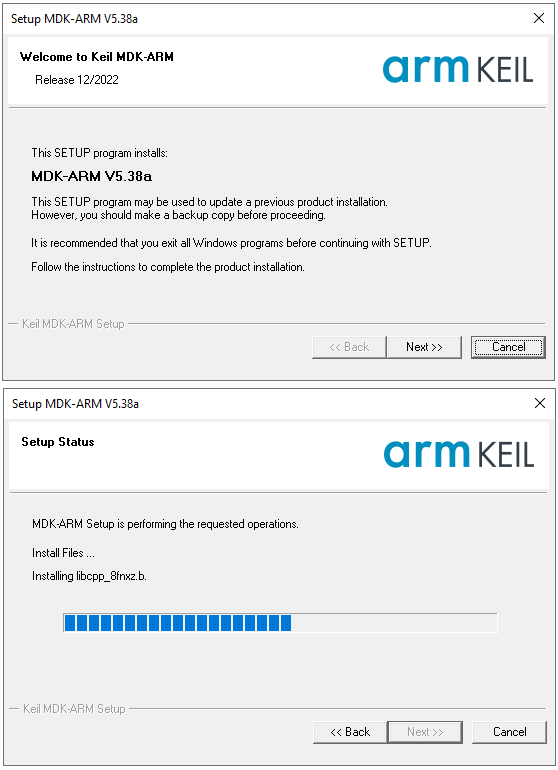
На официальной странице Arm Keil MDK выберите редакцию, ОС и лицензию. Для µVision подтвердите Windows, активируйте нужную лицензию и установите точный CMSIS-пакет до создания target. Official Keil support and documentation.
Шаг 2: Установка пакетов устройств
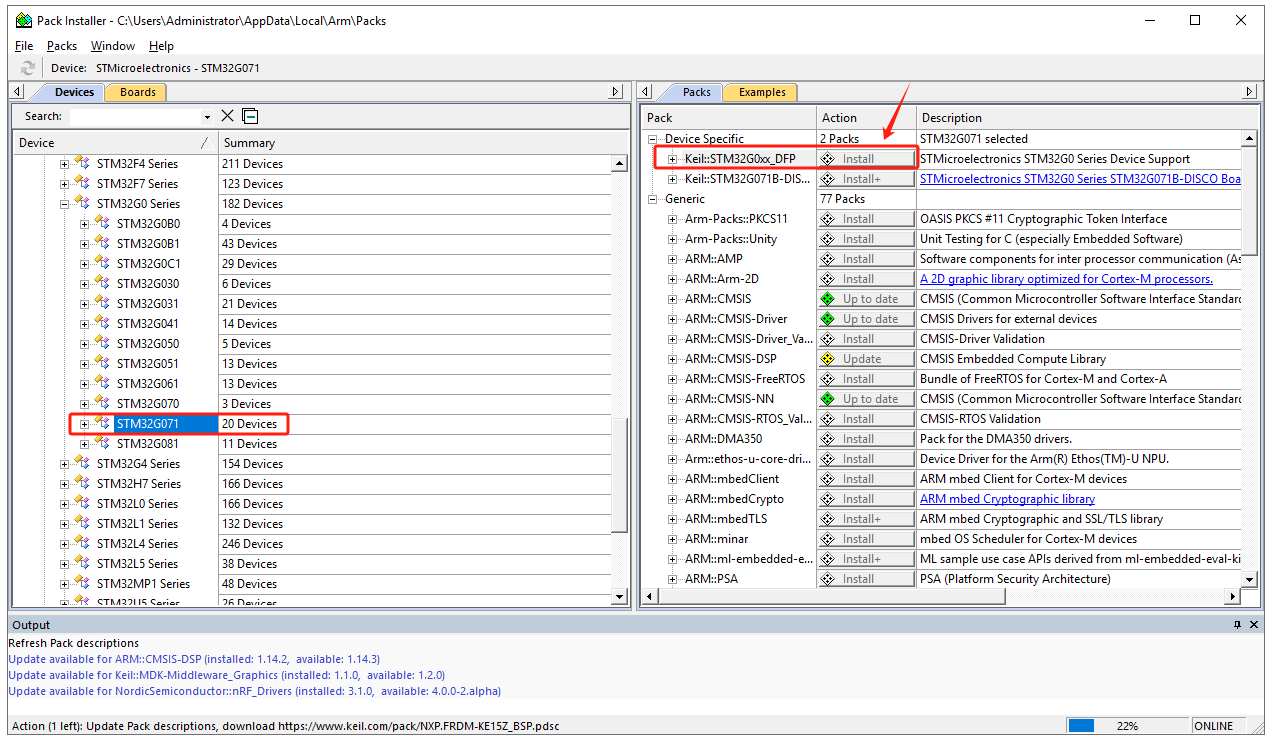
В Keil нажмите «Pack Installer» (Установщик пакетов), чтобы автоматически обновить информацию обо всех пакетах устройств с официального веб-сайта. После обновления выберите нужную модель чипа, например STM32G071, и в правом окне найдите «Device Specific» -> «Keil:STM32G0xx_DFP» и нажмите «Install», чтобы загрузить и установить. По завершении кнопка «Install» изменится на «up to date», что означает успешную установку.
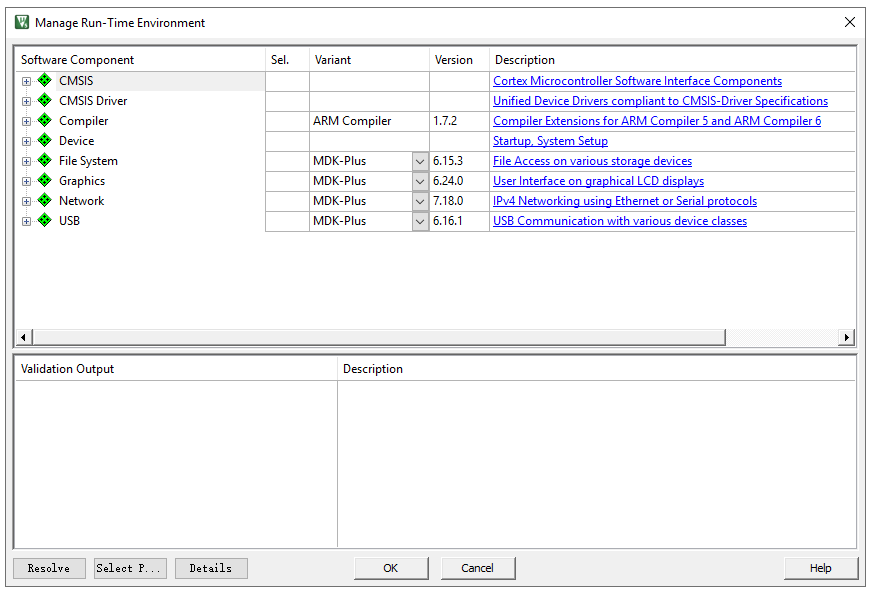
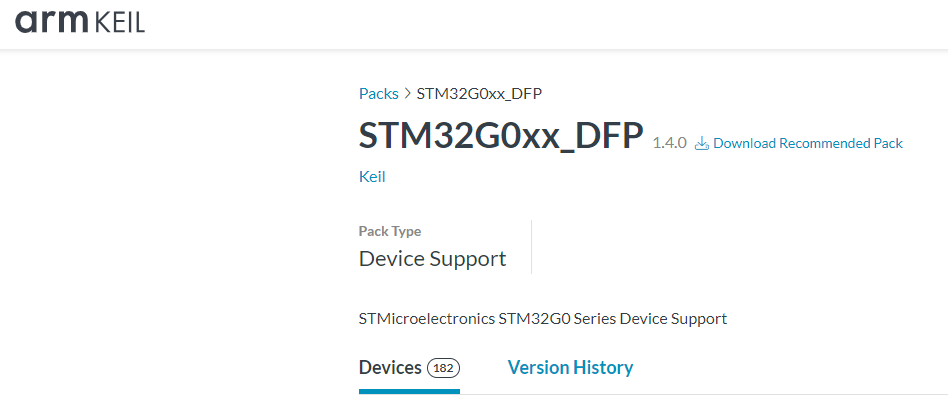
Если не удается установить с помощью Keil, загрузите необходимый пакет устройств с официального сайта Keil:
https://www.keil.arm.com/packs/stm32g0xx_dfp-keil/devices/
Шаг 3: Создание нового проекта
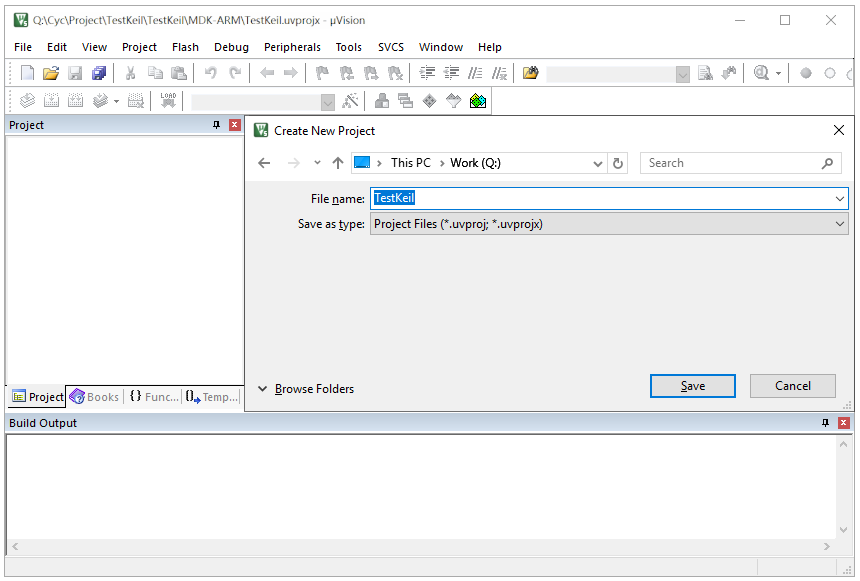
Нажмите «Проект» -> «Новый проект», чтобы создать новый проект. Выберите путь для сохранения проекта и задайте его название. Программа запросит модель микроконтроллера; выберите STM32G071RBTx и стандарт интерфейса CMSIS.
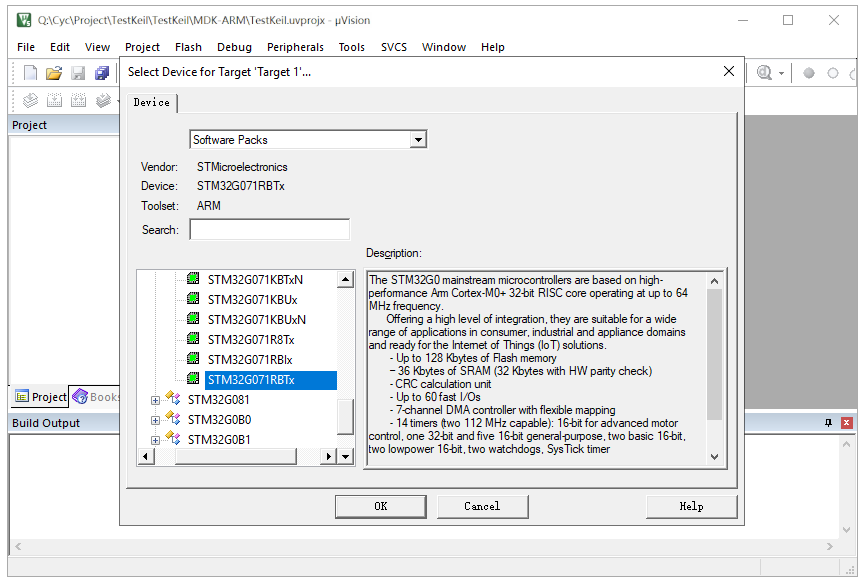
Шаг 4: Добавление/создание файлов
Добавьте в папку проекта необходимые файлы кода, такие как «main.c», правила мигания светодиодов и файлы драйверов.
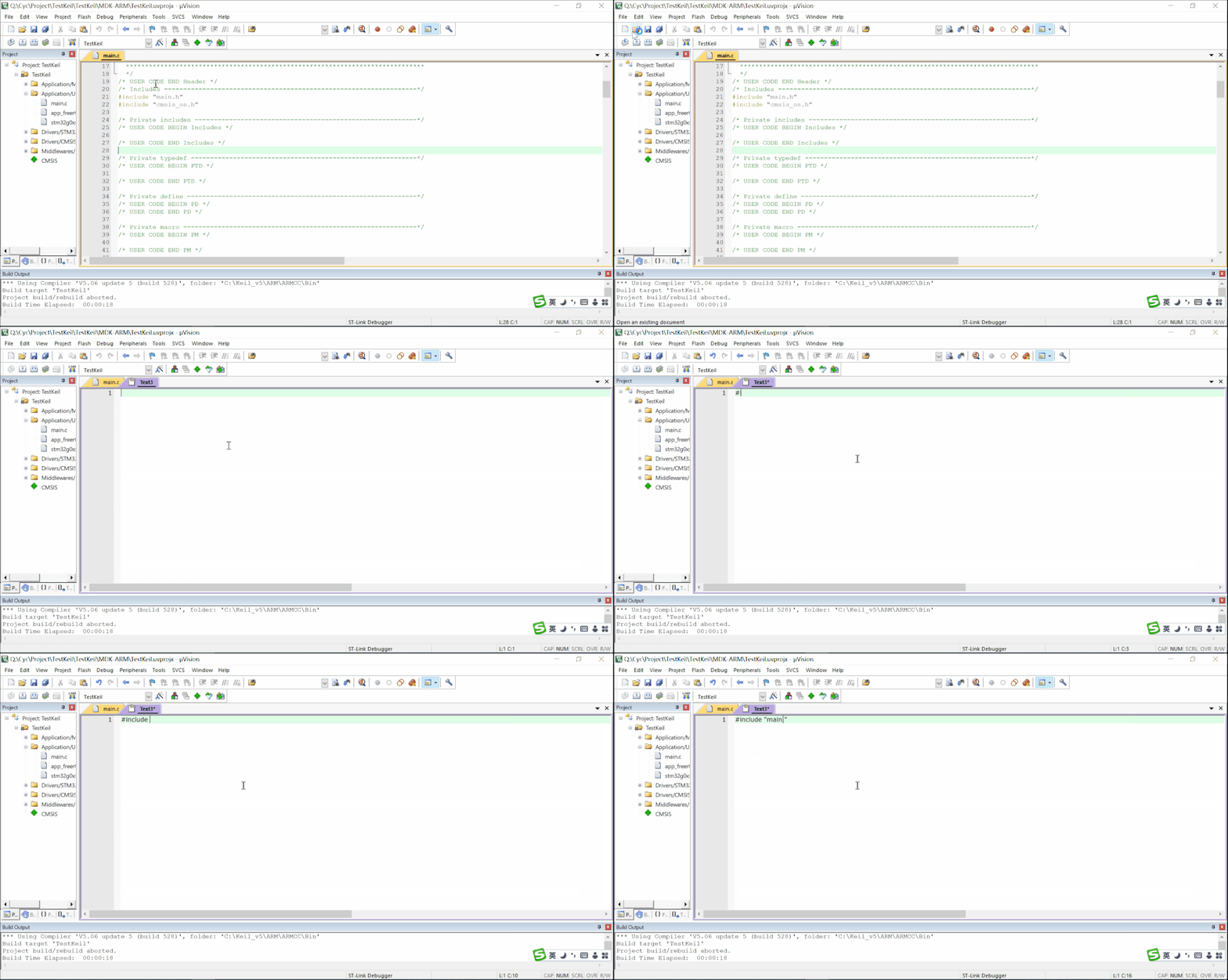
Шаг 5: Конфигурация проекта
Включите пути к заголовочным файлам вручную для файлов основного кода.
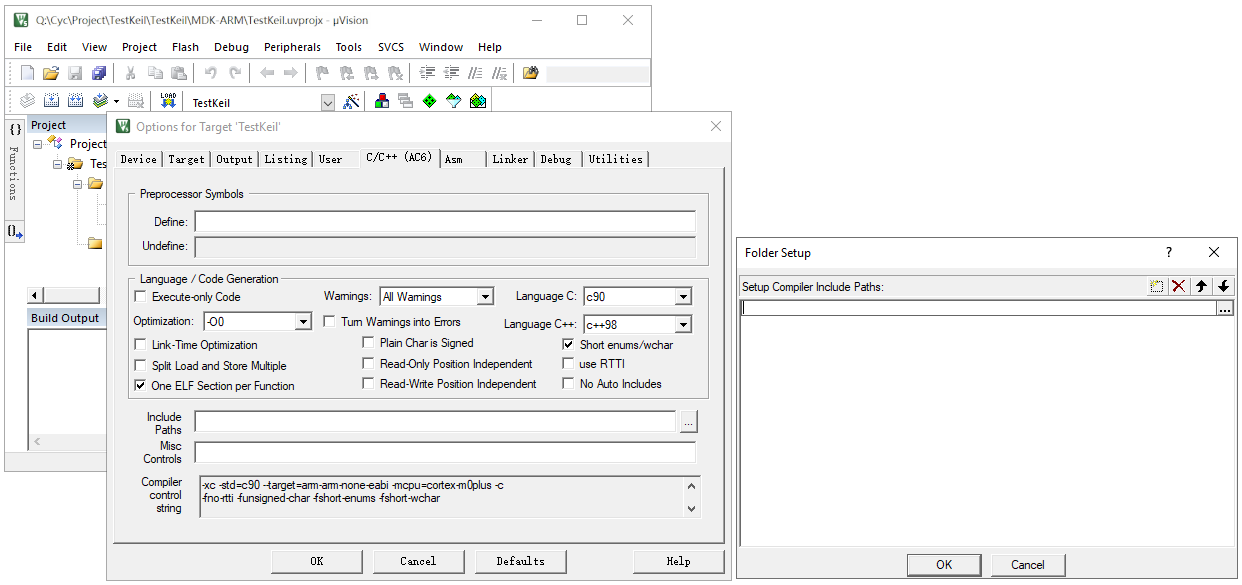
Выберите тип отладчика, например ST-Link, для онлайн-отладки.
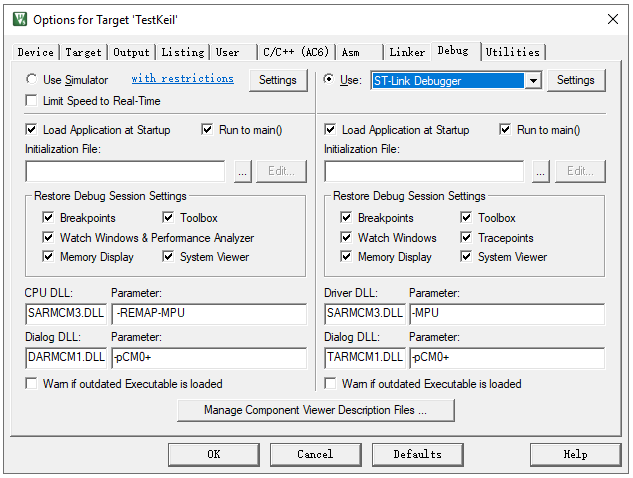
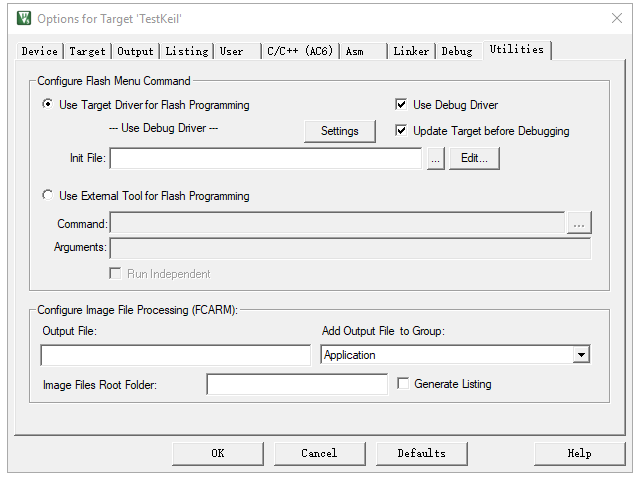
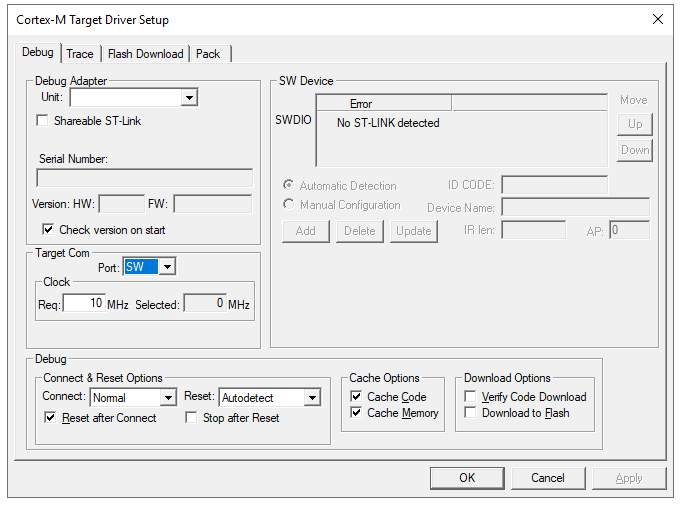
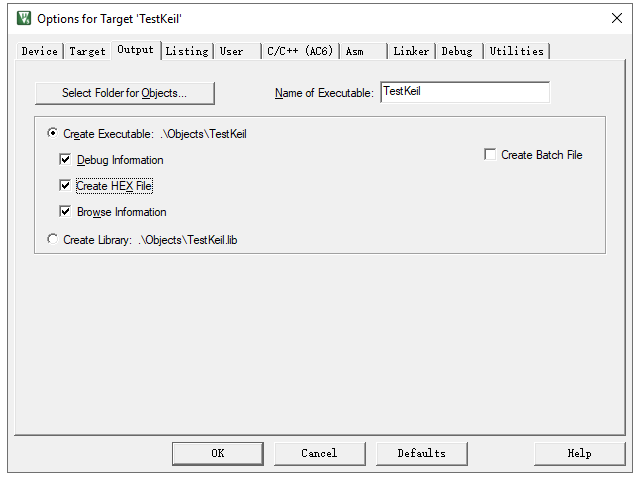
Выберите «Создать HEX-файл», чтобы сгенерировать исполняемый файл Hex.
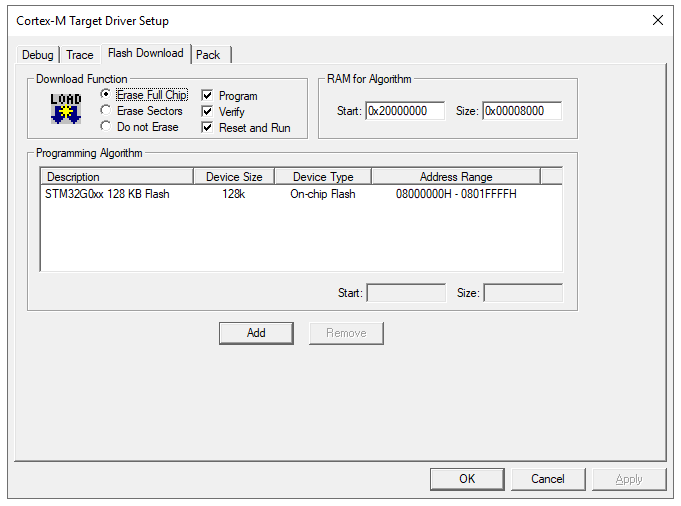
Выберите «Сбросить и запустить», чтобы запустить программу сразу после программирования.
Шаг 6: Компиляция
После добавления файлов и настройки проекта нажмите «Скомпилировать». Программа запустит компилятор и компоновщик, которые преобразуют исходный код (файлы .c, .h) в машиночитаемый файл .axf, содержащий двоичный машинный код и информацию для отладки.
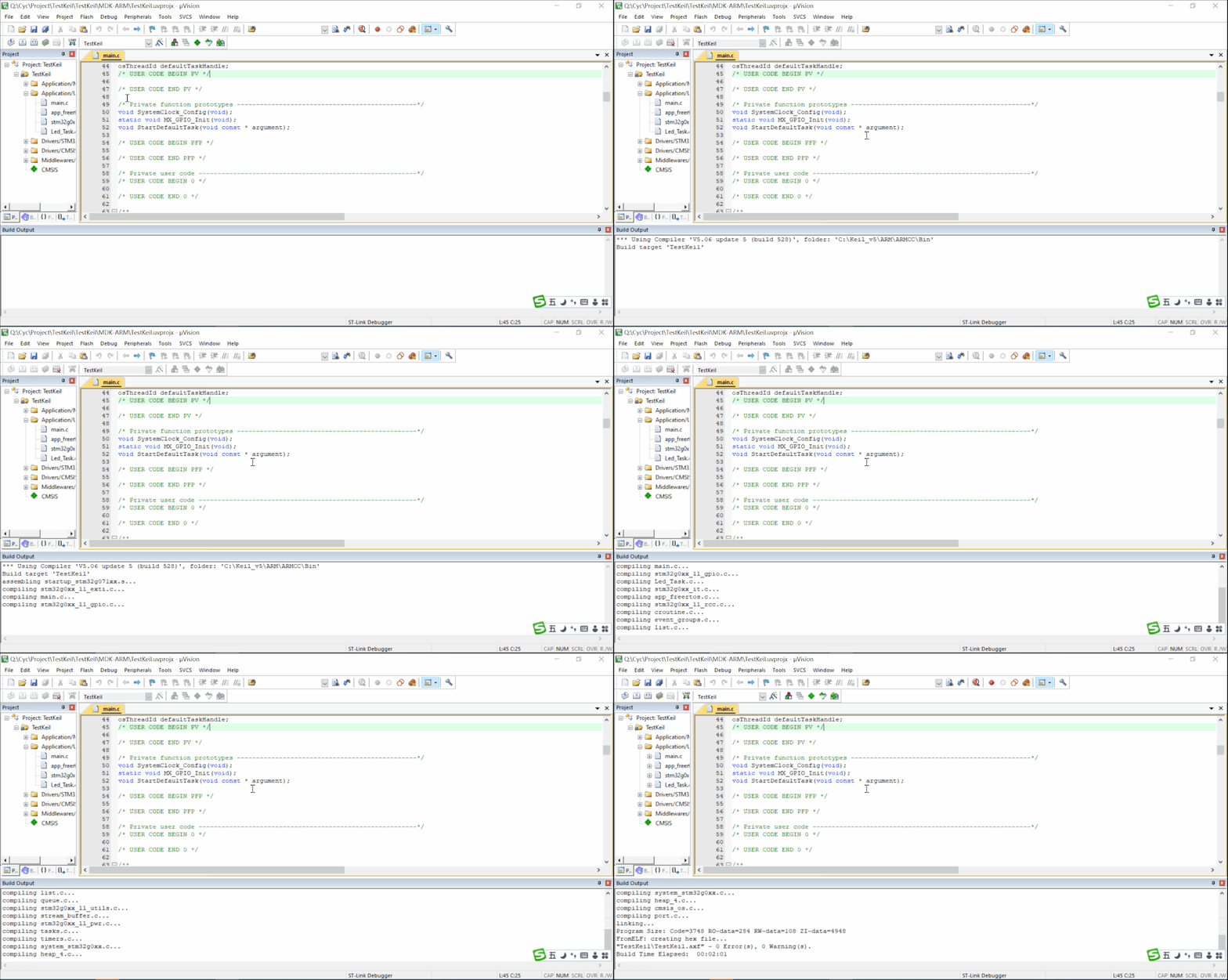
Примечание: устраните все сообщения об ошибках, прежде чем приступить к созданию исполняемого файла. Предупреждающие сообщения можно устранить в зависимости от ситуации.
Шаг 7: Программирование
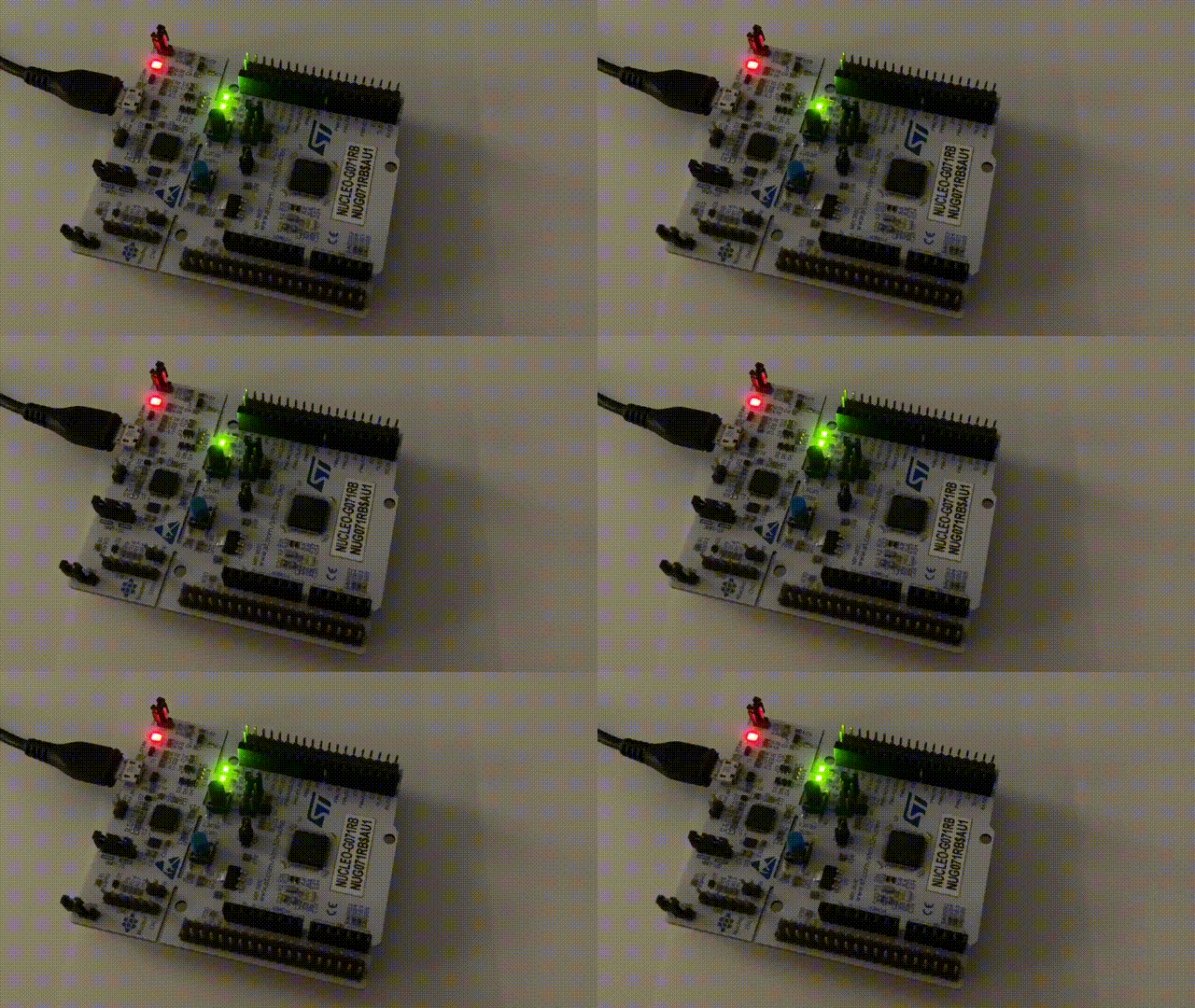
Подключите поддерживаемый адаптер, подайте питание и проверьте Project > Options for Target > Debug > Settings. Настройте Flash Download algorithm, затем выполните Flash > Download; в Build Output проверьте стирание, запись и верификацию.

Мигающий светодиод — лишь первичная проверка. Проверьте журнал сборки/прошивки, reset, такты, GPIO и нужную периферию, прежде чем считать образ валидированным.
Шаг 8: Отладка
Онлайн-отладка: с помощью платы разработчика запишите программное обеспечение в микроконтроллер и используйте отладчик для мониторинга работающей программы в режиме реального времени. Keil предоставляет удобный интерфейс для быстрого выявления проблем.
Офлайн-симуляция: без платы разработчика используйте офлайн-симуляцию для приблизительного тестирования логики. Однако этот метод не подходит, если логика включает периферийные устройства или внешние схемы.