Создание среды разработки IAR
IAR Systems — всемирно известный поставщик инструментов и услуг для разработки встраиваемых систем. IAR for STM8 — это интегрированная среда разработки для микроконтроллеров STM8, разработанная компанией IAR. Вы можете скачать ее по следующей ссылке:
https://www.iar.com/products/architectures/risc-v/iar-embedded-workbench-for-stm8/
Создание проекта с помощью IAR
Установка IAR аналогична установке обычного программного обеспечения и здесь не будет подробно описана. Вместо этого мы сосредоточимся на том, как создать проект программы STM8 с помощью IAR. Сначала запустите программное обеспечение IAR. Основной интерфейс программного обеспечения показан на изображении ниже.
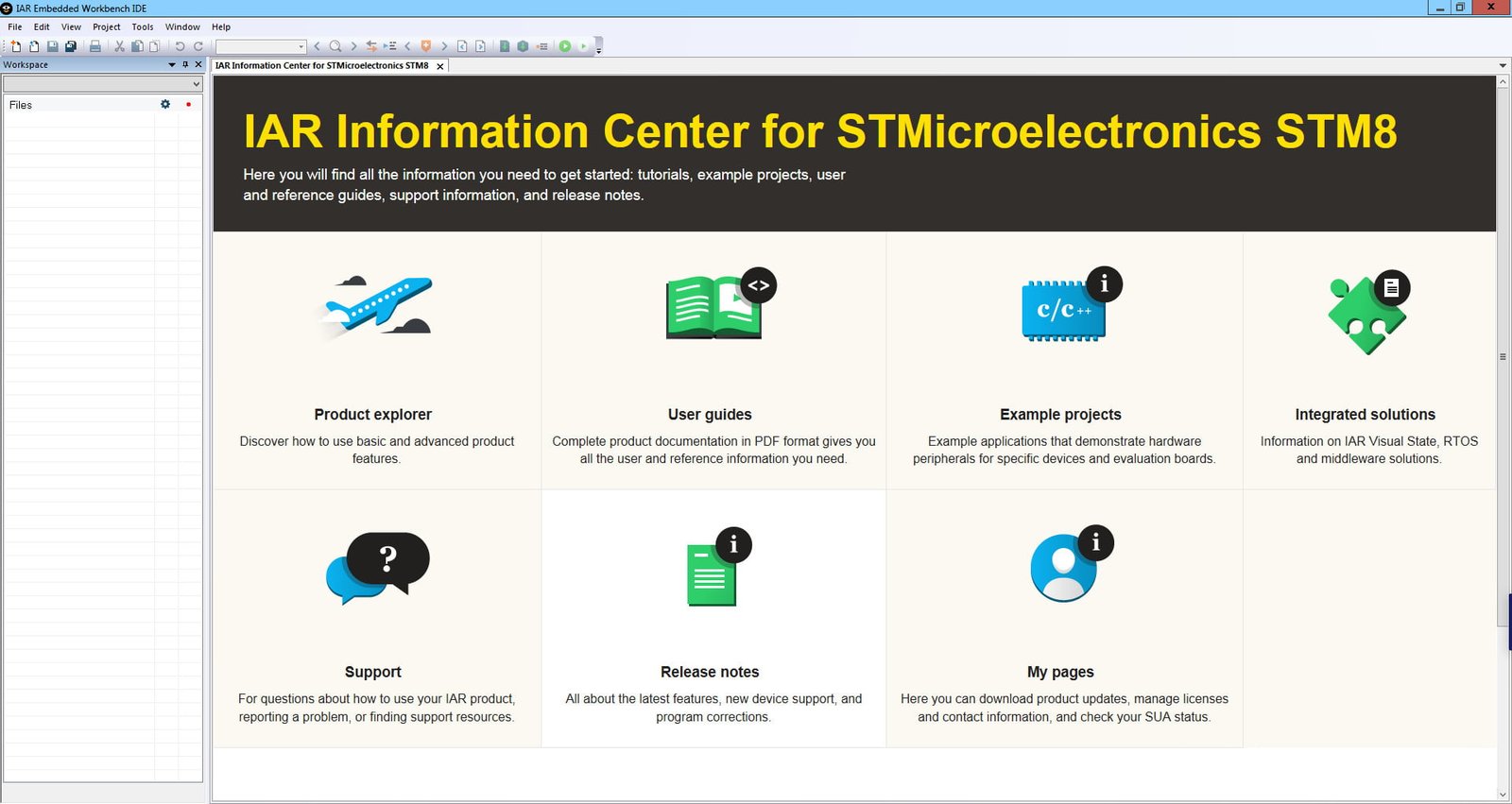
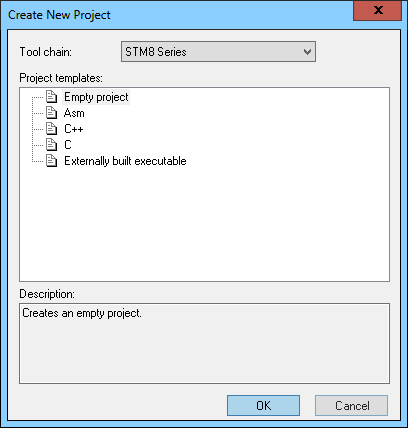
На панели инструментов найдите меню «Проект» и в его подменю выберите «Создать новый проект». Откроется диалоговое окно для создания нового проекта.
В шаблонах проектов выберите шаблон языка C. Нажмите кнопку «ОК», чтобы сохранить проект.
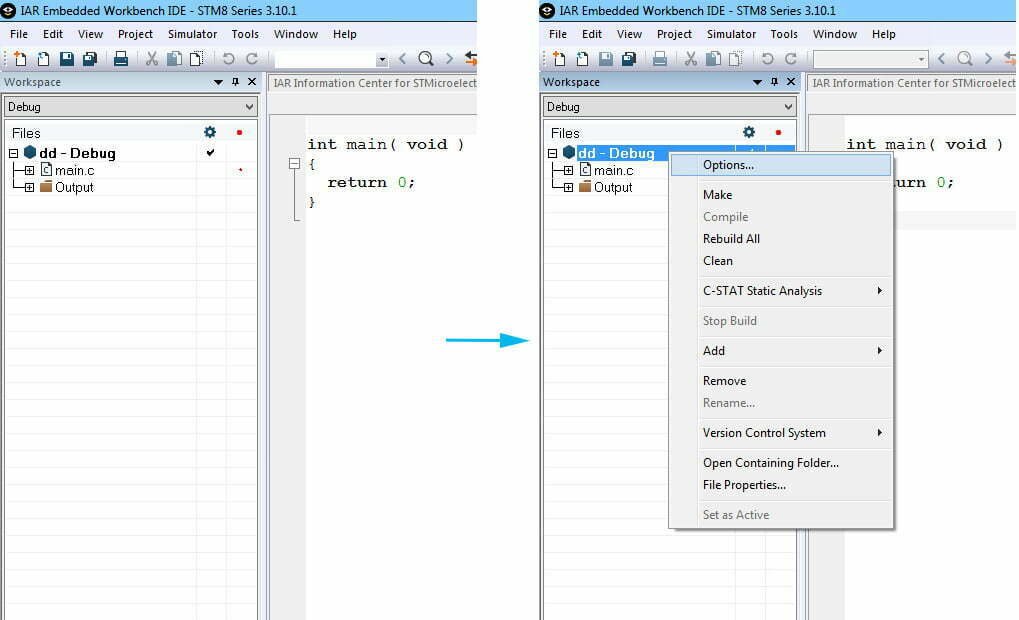
IAR откроет вновь созданный файл проекта, как показано ниже. Новый проект автоматически создаст файл главной программы main.c. Затем необходимо настроить проект. В левой панели списка файлов интерфейса проекта щелкните правой кнопкой мыши по имени проекта и выберите в контекстном меню пункт «Options» (Параметры), как показано на изображении.
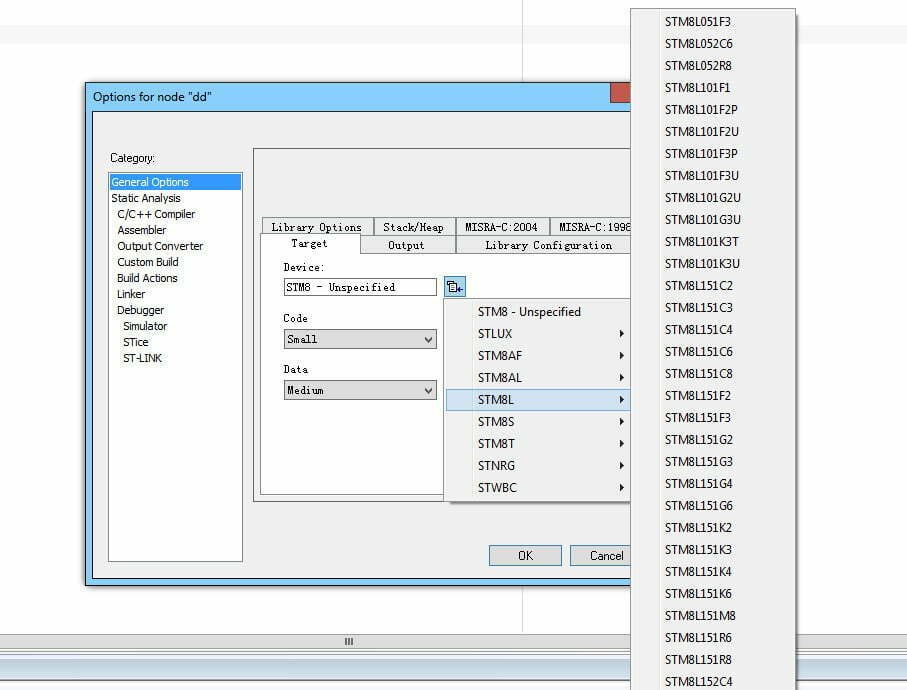
После выбора меню «Options» (Параметры) откроется диалоговое окно настроек свойств проекта. Выберите первое свойство «General Options» (Общие параметры), а затем вкладку «Target» (Цель). Выберите фактическую модель микроконтроллера STM8, который вы используете, как показано на изображении.
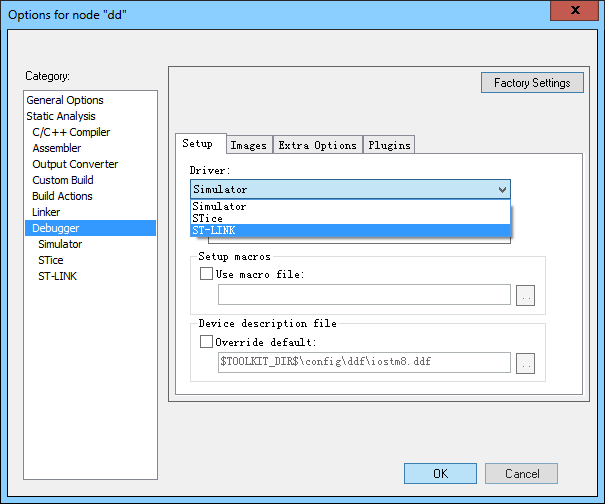
Затем выберите свойство «Debugger» (Отладчик), и диалоговое окно свойств изменится, как показано ниже. На вкладке «Setup» (Настройка) выберите «ST-LINK» из раскрывающегося списка в разделе «Driver» (Драйвер). Нажмите кнопку «OK», чтобы завершить настройку свойств.
На этом этапе, после компиляции проекта, вы можете записать его в микроконтроллер STM8 с помощью ST-Link. В частности, на панели инструментов интерфейса программного обеспечения IAR нажмите зеленую кнопку с треугольником «download and debug» (загрузить и отладить), чтобы записать программу в микроконтроллер. Нажмите светло-голубую кнопку с треугольником «GO» (старт), чтобы запустить программу на полной скорости. Нажмите красную кнопку с белым крестом «stop debugging» (прекратить отладку), чтобы выйти из режима отладки.
Написание первой программы с помощью IAR
Хотя вышеуказанный проект может записывать программу в микроконтроллер с помощью ST-LINK, он не содержит никаких существенных операционных инструкций, поэтому микроконтроллер STM8 не будет выполнять никаких действий. Так же, как мы делали в соответствующих разделах инструкций STVD, мы можем ознакомиться с фактическими этапами программирования в IAR, зажигая светодиод D1.
Сначала добавьте заголовочный файл STM8 в проект. Для этого выберите название проекта в списке файлов проекта, щелкните правой кнопкой мыши и выберите «Добавить» в контекстном меню. Нажмите «Добавить файлы» в подменю. Затем программа IAR перейдет в каталог STM8/INC в каталоге установки IAR. Здесь вы увидите файлы с такими именами, как «IOSTM8S105C6.h», которые являются заголовочными файлами для различных микросхем STM8.
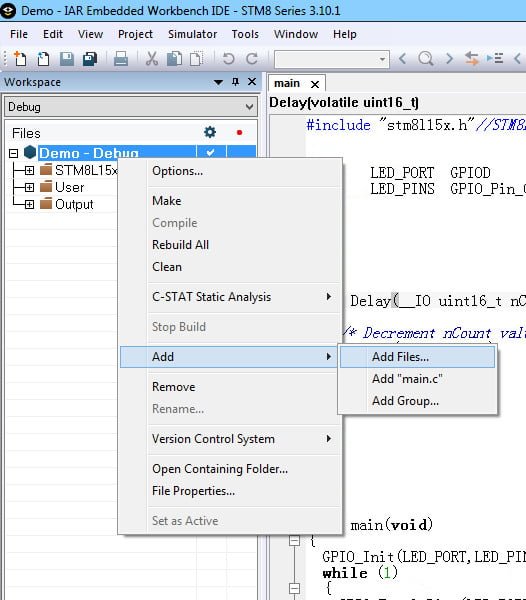
После добавления нам также необходимо включить заголовок в программу, используя следующее заявление ссылки:
#include "IOSTM8S105C6.h"
После включения заголовочного файла можно написать программу для управления GPIO. Код программы аналогичен коду, разработанному в предыдущих разделах для разработки STVD. Полный код выглядит следующим образом:
					#include "IOSTM8S105C6.h"

void main(void)
{
    PC_DDR |= 0x08; // Set PC3 as output mode
    PC_CR1 |= 0x08; // Set PC3 as push-pull output
    PC_CR2 |= 0x00; // Set PC3 as 10MHz fast output
    PC_ODR ^= 0x08; // Set PC3 output logic low

    while (1)
    {
    }
}
После написания этого кода скомпилируйте и скомпилируйте его, а затем используйте ST-LINK для записи в микроконтроллер. Вы увидите, что светодиод D1 мигает.