
Восстановление схем и файлов Gerber
Восстановление доступа к коду MCU/CPLD и резервное копирование
Точная аппаратная репликация 1:1
Беспроводные решения BLE и Classic BT
Точное управление ПИД и терморегулирование
Высокоэффективное управление приводом двигателя
Промышленная связь RS485/RTU
Пользовательская прошивка и аппаратное обеспечение STM32/ESP32
Оптимизация затрат и доходности
Многослойная высокоскоростная цифровая схема
Быстрая проверка образцов
Полный цикл производства печатных плат и поставка компонентов
Экспертиза в области технологии поверхностного монтажа
Поиск основных причин дефектов микросхем
Восстановление платы на уровне компонентов
Тестирование на термические и электрические нагрузки
Откройте для себя инженерные решения, лежащие в основе высокоточных микрозондов
Рассчитайте ширину дорожки печатной платы на основе повышения температуры, тока и толщины меди (IPC-2152).
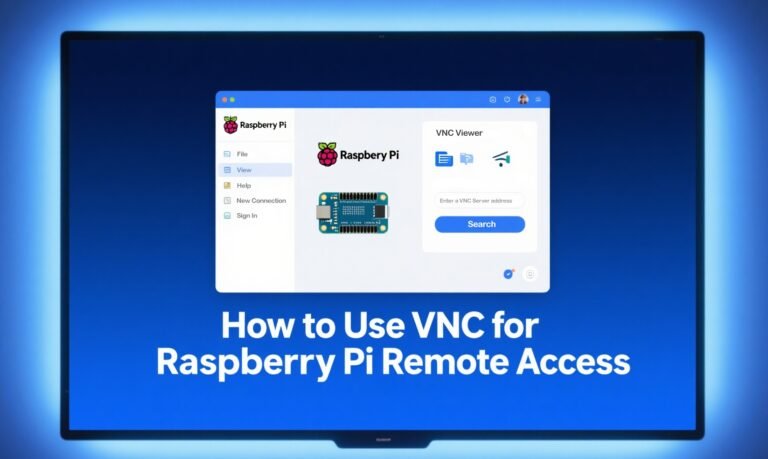
VNC — это инструмент, который позволяет вам делиться экраном компьютера и управлять им через Интернет. Представьте себе, что это виртуальное окно в рабочий стол вашего Raspberry Pi. А что самое лучшее? Он кроссплатформенный: используйте ПК с Windows для управления Pi на базе Linux или iPhone для настройки параметров вашего медиацентра на базе Pi. Никаких ограничений, только гибкость!
Представьте, что вы можете управлять рабочим столом Raspberry Pi со своего ноутбука Windows, Mac или даже смартфона — без громоздких кабелей и физического монитора. В этом и заключается магия VNC (Virtual Network Computing)! Независимо от того, создаете ли вы домашний сервер, ретро-игровую консоль или проект IoT, VNC позволяет вам удаленно получать доступ к графическому интерфейсу Pi из любой точки вашей сети. Давайте разберемся, как это настроить — никаких технических знаний не требуется!
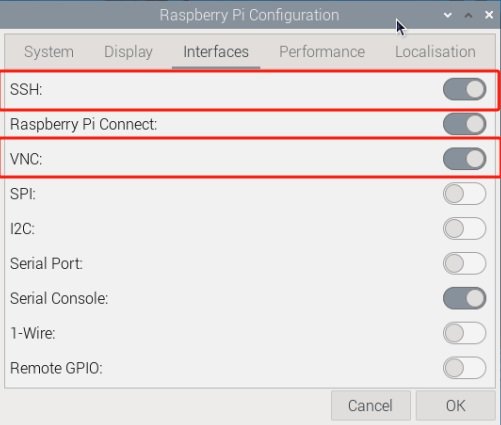
Сначала убедитесь, что ваш Pi готов принимать удаленные подключения.
ssh pi@raspberrypi.local
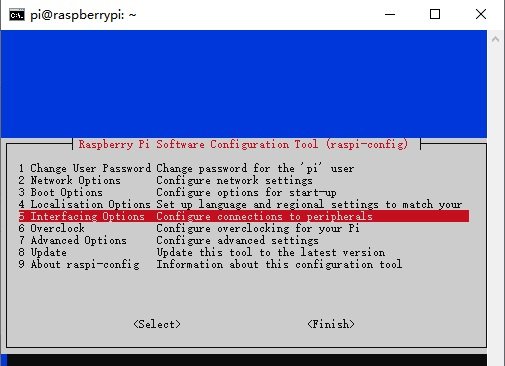
sudo raspi-config
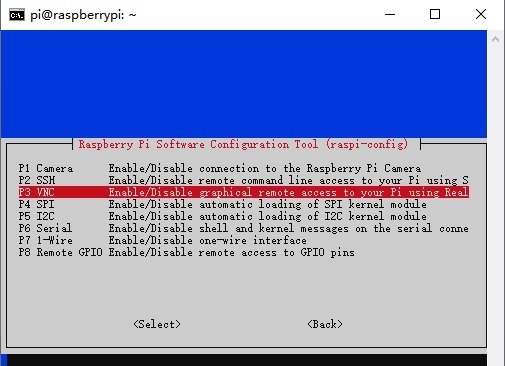
Выберите 5 вариантов интерфейса → P3 VNC.
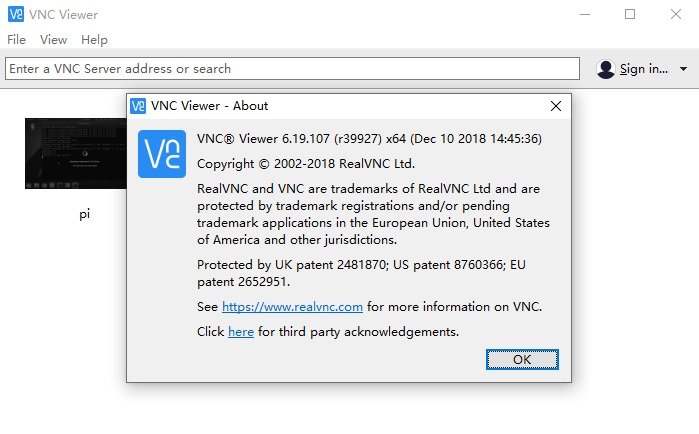
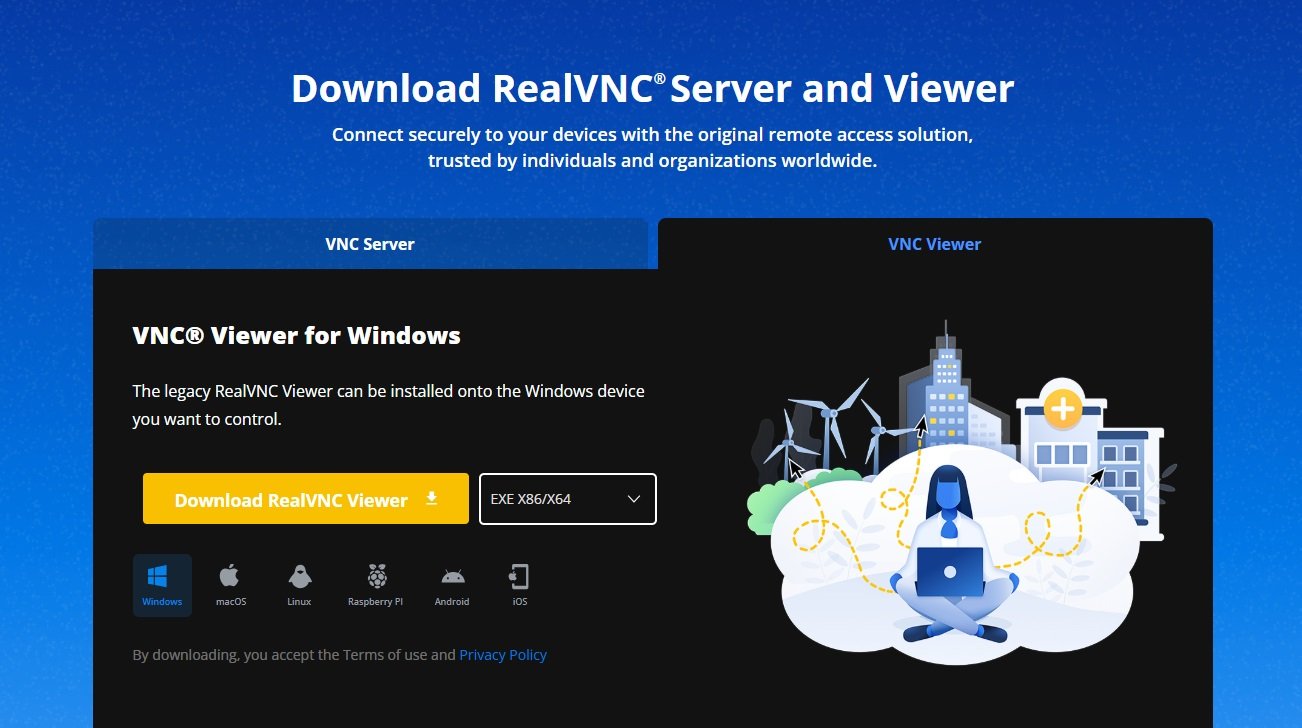
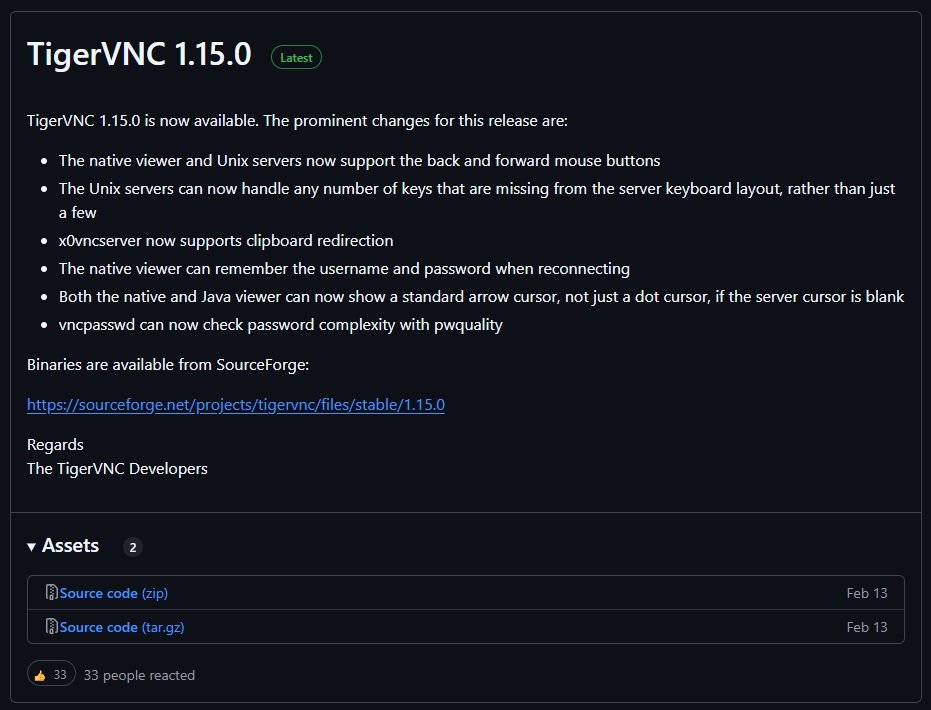
Теперь давайте получим инструмент, который позволит вам увидеть рабочий стол вашего Pi.
hostname -I
192.168.1.100— это локальный IP-адрес вашего Pi.192.168.1.1 в браузере), чтобы найти имя вашего Pi (raspberrypi) и IP-адрес.Время истины!
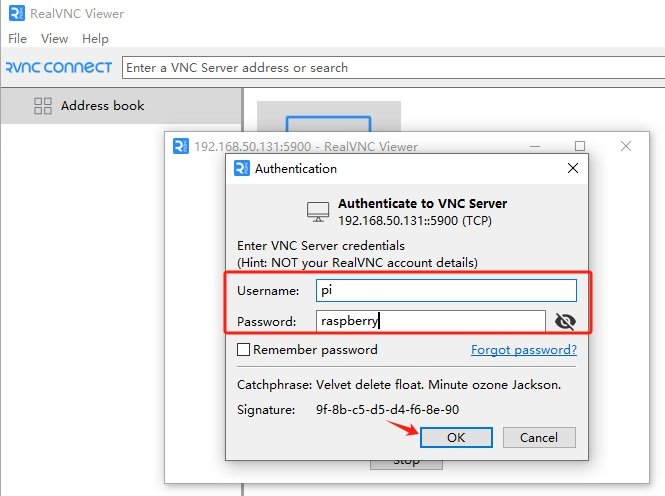
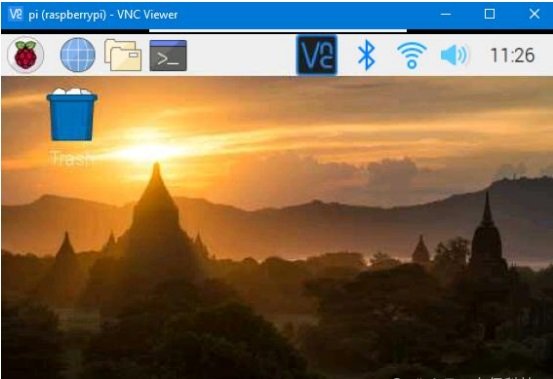
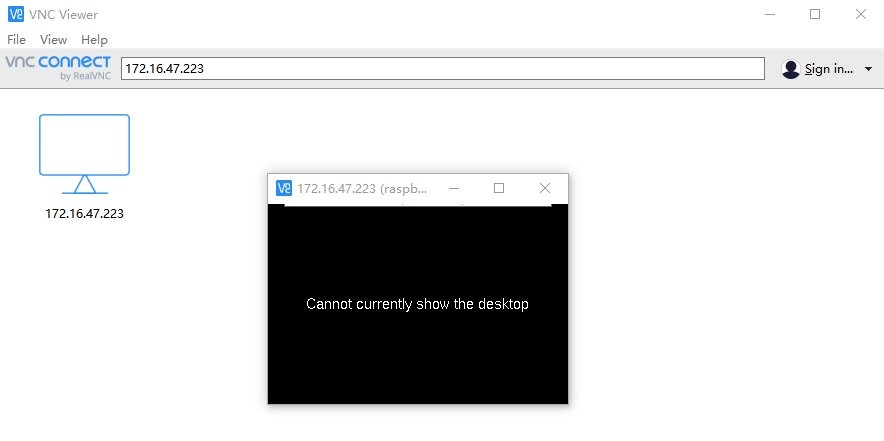
192.168.50.131) и нажмите Enter.pi) и пароль (raspberry).Если вы получаете такую ошибку:
Вашему Pi может потребоваться повышение разрешения. Подключитесь к Pi по SSH и запустите:
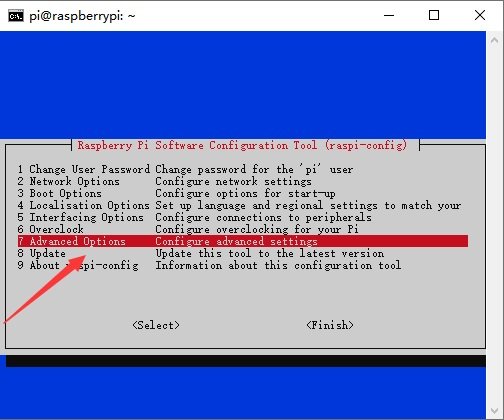
sudo raspi-config
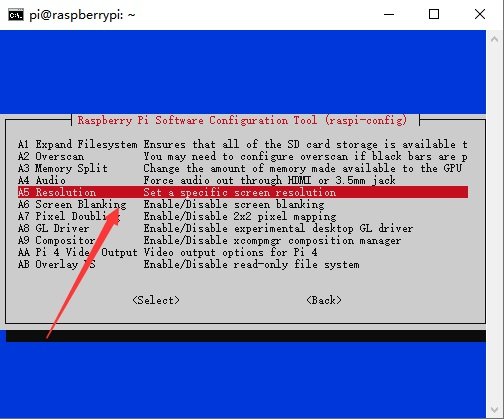
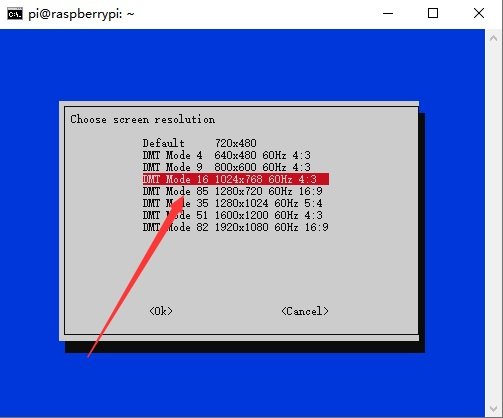
Перейдите в «Дополнительные настройки» → «Разрешение» и выберите более высокое значение (например, 1920×1080).

I am Aidan Taylor and I have over 10 years of experience in the field of PCB Reverse Engineering, PCB design and IC Unlock.